
6 phần mềm xóa watermark video chuyên nghiệp dành cho Windows và Mac

Nếu bạn cũng đang tìm kiếm công cụ xóa watermark video miễn phí Nếu bạn muốn làm cho video của mình sạch hơn, thì bạn đã đến đúng nơi. Hình mờ xuất hiện trong video, bất kể hình thức nào, không chỉ ảnh hưởng đến nhận thức của người xem và làm phân tán sự chú ý của họ, mà còn làm cho video của bạn trông thiếu chuyên nghiệp. Bài viết này đã thử nghiệm hơn hai mươi công cụ nổi tiếng nhất hiện có trực tuyến và đã chọn ra 6 công cụ xóa hình mờ video tốt nhất phù hợp với các thiết bị khác nhau dành cho bạn.
Danh sách Hướng dẫn
Những điều bạn cần biết trước khi chọn phần mềm xóa watermark video 6 công cụ xóa watermark video hiệu quả nhất cho các thiết bị khác nhau Cách xóa bỏ mọi hình mờ khỏi video bằng phần mềm xóa hình mờ video.Những điều bạn cần biết trước khi chọn phần mềm xóa watermark video
Để lựa chọn phần mềm xóa logo video phù hợp hơn, trước tiên bạn nên xác định rõ các loại hình mờ khác nhau. Các loại hình mờ khác nhau thường xuất hiện dưới nhiều hình thức khác nhau, điều này cũng cho thấy việc xóa chúng thường có độ khó khác nhau. Nói một cách đơn giản, hình mờ có thể được phân loại thành 3 loại chính. Bạn có thể hiểu sơ lược về chúng bằng cách tham khảo thông tin sau đây.
1. Hình mờ tĩnh
Như tên gọi, hình mờ tĩnh được cố định ở một vị trí nhất định trong video, thường là ở góc. Bạn có thể đã thấy những hình mờ này nhiều lần. Ví dụ, trong các video của nhiều người sáng tạo nội dung trên YouTube hoặc TikTok, họ thêm hình mờ của riêng mình bên cạnh video. Loại hình mờ này dễ xóa nhất. Nói chung, hầu hết các phần mềm xóa hình mờ video đều có thể nhanh chóng loại bỏ chúng.
2. Hình mờ chuyển động
Để xóa hình mờ di động, bạn cần sử dụng phần mềm xóa hình mờ có chức năng nâng cao hơn. Điều này là do vị trí của hình mờ này không cố định, không giống như hình mờ tĩnh, có thể giải quyết hoàn toàn vấn đề hình mờ của video chỉ với một bước duy nhất. Loại hình mờ này thường được tìm thấy trong các hình mờ tích hợp sẵn của nhiều nền tảng mạng xã hội khác nhau. Ví dụ, khi bạn lưu video TikTok, bạn sẽ nhận thấy hình mờ của TikTok di chuyển qua lại xung quanh các cạnh của video. Nếu bạn muốn... xóa hình mờ TikTokQuá trình này sẽ phức tạp hơn.
3. Hình mờ nhúng
Mặc dù không được nhiều người biết đến, nhưng hình mờ nhúng đã xuất hiện trong cuộc sống hàng ngày của chúng ta. Là một dạng hình mờ không hiển thị trực tiếp, sự tồn tại của nó rất khó nhận biết bằng mắt thường. Điều này có nghĩa là trong nhiều trường hợp, các video bạn xem có thể đã chứa hình mờ nhúng mà bạn không hề hay biết. Loại hình mờ này thường nhúng thông tin trực tiếp vào các pixel gốc của video chứ không phải có một lớp độc lập như hai loại hình mờ trước đó. Để loại bỏ chúng, bạn cần sử dụng các phần mềm xóa hình mờ video bằng AI có thể tận dụng công nghệ kỹ thuật số.
6 công cụ xóa watermark video hiệu quả nhất cho các thiết bị khác nhau
Việc lựa chọn phần mềm xóa logo video phù hợp không chỉ đòi hỏi xem xét loại hình mờ mà còn phải xác định trước thiết bị bạn đang sử dụng. Mỗi thiết bị đều có những công cụ phù hợp riêng mà bạn cần cân nhắc. Đừng lo lắng. Sau khi thử nghiệm nhiều công cụ trên các thiết bị khác nhau trong hai mươi trường hợp khác nhau, chúng tôi đã chọn ra phần mềm xóa hình mờ video tốt nhất cho từng thiết bị, phù hợp với nhu cầu của bạn. Bạn có thể sử dụng chúng một cách hoàn toàn tự tin để xóa hình mờ khỏi video của mình mà không cần lo lắng.
Điều kiện thử nghiệm: Vì cần kiểm tra hiệu quả của các công cụ khác nhau, chúng tôi đã tiến hành thử nghiệm trên một số thiết bị cụ thể. Đó là các máy tính MSI chạy hệ điều hành Windows 11, MacBook Air (2023), iPhone 17, Samsung Galaxy S24 và trình duyệt Google Chrome cho các thử nghiệm trên web. Để đảm bảo tệp có thể được tải lên, chúng tôi đã chọn một video MP4 dài 48 giây, có dung lượng 53,7MB. Điều này đủ đáp ứng nhu cầu cơ bản của bạn khi sử dụng mạng xã hội hoặc chuyển tệp hàng ngày. Nếu bạn có các tệp video lớn hơn cần xử lý chuyên nghiệp, bạn có thể tham khảo các công cụ mạnh mẽ hơn trong phần tiếp theo.
1. [Được đề xuất] Dành cho Windows & Mac - AnyRec Video Converter
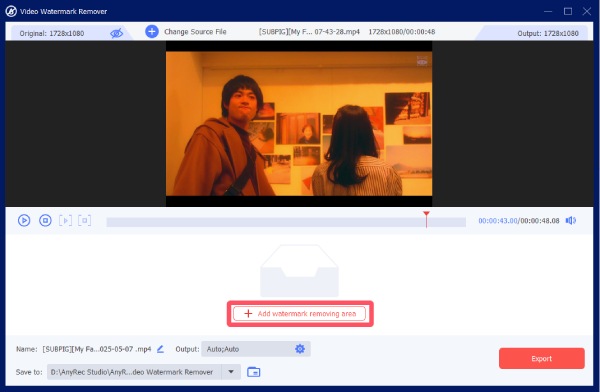
Cho dù bạn muốn xử lý loại hình mờ nào, bạn luôn cần những phương pháp khác nhau để xử lý nó. AnyRec Video Converter Phần mềm mang lại sự tiện lợi tuyệt vời. Đối với các loại hình mờ khác nhau, bạn có thể tùy chỉnh và điều chỉnh nhiều cài đặt để xóa hình mờ một cách hoàn hảo mà không để lại bất kỳ dấu vết nào. Trong suốt toàn bộ quá trình, sẽ không có bất kỳ hạn chế nào về kích thước hoặc định dạng video bạn tải lên, và chúng sẽ được xuất ra với chất lượng gốc sau khi quá trình hoàn tất.
- Ưu điểm
- Đặt thời lượng hình mờ nếu hình mờ đang di chuyển trong video.
- Giữ nguyên chất lượng video gốc sau khi bạn xóa hình mờ.
- Xuất định dạng video phù hợp cho bạn nếu bạn có yêu cầu về nó.
- Thêm hình mờ mới nếu bạn muốn thay thế hình mờ cũ.
- Nhược điểm
- Ứng dụng chỉ có sẵn trên phiên bản máy tính để bàn, và không có phiên bản trực tuyến để chỉnh sửa nhanh.
- Một số cài đặt xóa hình mờ nâng cao yêu cầu điều chỉnh thủ công.
2. Dành cho Windows - Adobe Premiere Pro
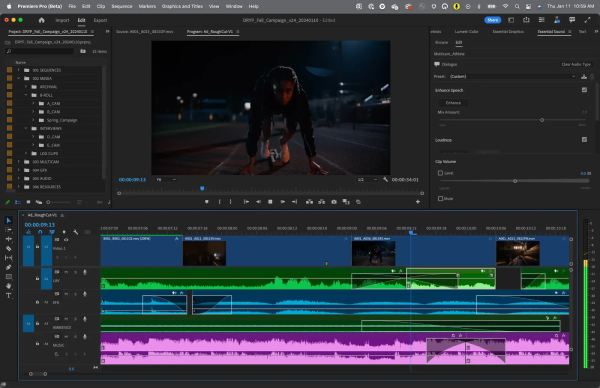
Đối với nhiều chuyên gia video, cái tên Adobe Premiere Pro chắc chắn không còn xa lạ. Là một công cụ có khả năng xử lý video với nhiều chức năng khác nhau, sau khi được thử nghiệm, nó có thể được sử dụng như một công cụ xóa watermark video rất hiệu quả. Vì chúng tôi đã có nhiều kinh nghiệm sử dụng công cụ này trước khi thử nghiệm, toàn bộ quá trình diễn ra rất nhanh chóng. Kết quả vô cùng khả quan, nhờ vào khả năng tương thích tuyệt vời với Windows 11. Nếu bạn đã quen thuộc với Adobe Premiere Pro, thì đây sẽ là một công cụ rất hữu ích. Tuy nhiên, phần mềm này có thể quá phức tạp đối với người mới bắt đầu.
- Ưu điểm
- Công cụ xử lý video chuyên nghiệp.
- Phối hợp hoạt động với các công cụ khác của Adobe.
- Xử lý video chính xác.
- Thêm hình mờ mới nếu bạn muốn thay thế hình mờ cũ.
- Nhược điểm
- Giao diện phức tạp hơn.
- Quá trình học hỏi sẽ khó khăn hơn.
- Cần phải mua để sử dụng.
3. Công cụ mặc định cho Mac - iMovie
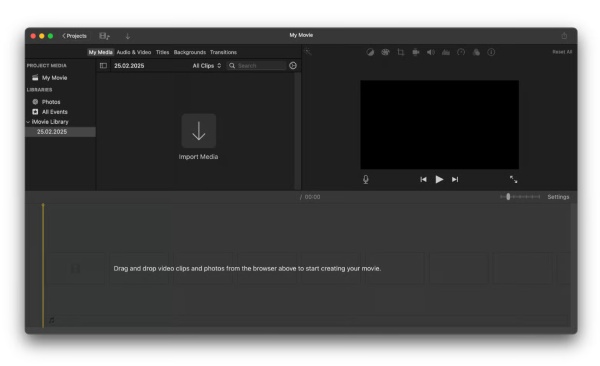
Mặc dù AnyRec Video Converter cũng hoạt động hoàn hảo trên Mac, nhưng một số người có thể muốn tìm một công cụ mặc định. Tuy nhiên, ngoài công cụ này ra, thực tế là bạn không có nhiều lựa chọn tốt để xóa logo khỏi video. Hầu hết các phần mềm bạn tìm thấy trực tuyến đều không hỗ trợ cụ thể cho Mac. Nếu bạn thực sự muốn một công cụ như vậy, vui lòng đọc phần tiếp theo. Về phương pháp trực tiếp, bạn có thể sử dụng iMovie để nhanh chóng xóa các phần có hình mờ trong video bằng cách cắt xén.
- Ưu điểm
- Các công cụ tích hợp sẵn không cần tải xuống.
- Việc này sẽ không ảnh hưởng đến độ rõ nét của video.
- Nó có thể hoạt động phối hợp với các thiết bị Apple khác.
- Nhược điểm
- Chỉ có thể xóa bỏ các hình mờ ở rìa màn hình.
- Một số nội dung video sẽ bị mất.
- Các công cụ chỉnh sửa không thực sự phong phú.
4. Dành cho iPhone - Ứng dụng Watermark Master
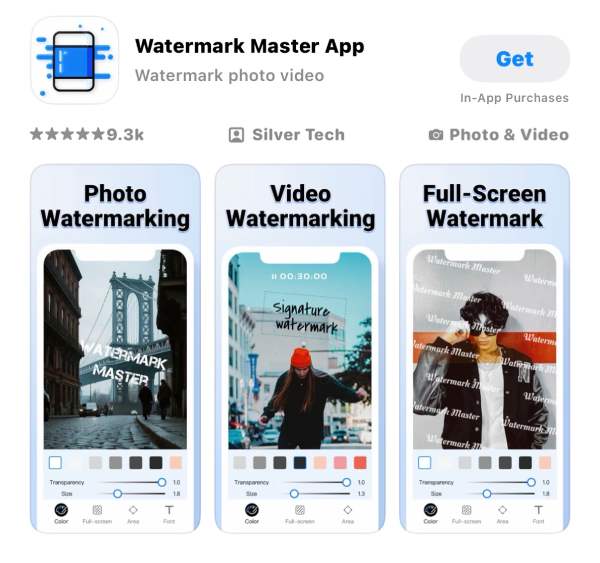
Nếu bạn tìm kiếm ứng dụng xóa hình mờ video trên App Store, bạn sẽ nhận được rất nhiều kết quả cho iPhone của mình. Tuy nhiên, hầu hết chúng đều có rất ít người dùng hoặc, khi bạn nhấp vào chúng, bạn sẽ chỉ thấy những đánh giá tiêu cực gần như giống hệt nhau từ người dùng. Tuy nhiên, chúng tôi vẫn tìm thấy một công cụ nổi bật trong số đó. Gần 10.000 người dùng đã đánh giá nó gần như hoàn hảo, vì nó thực sự có khả năng xóa nhiều loại hình mờ khác nhau, dù chúng nằm ở rìa hay ở giữa màn hình. Tuy nhiên, để sử dụng tất cả các chức năng, bạn cần phải mua giấy phép, điều này không đáng giá đối với những người dùng chỉ có nhu cầu thỉnh thoảng.
- Ưu điểm
- Xóa hình mờ ở bất kỳ vị trí nào trên màn hình.
- Thao tác đơn giản, tiện lợi với hướng dẫn rõ ràng.
- Chất lượng gốc của video sẽ không bị ảnh hưởng.
- Nhược điểm
- Hãy trả phí để mở khóa tất cả các chức năng.
- Không hỗ trợ việc xóa hình mờ được nhúng.
- Có hiện tượng giật lag khi xử lý các video có dung lượng lớn.
5. Dành cho Android - Gỡ bỏ Magician
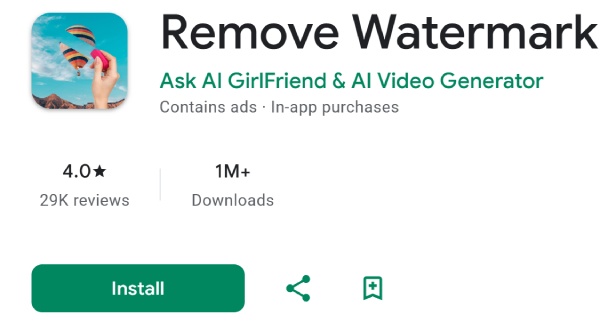
Với hơn 1 triệu lượt tải xuống và xếp hạng 4.0 dựa trên đánh giá của 30.000 người dùng, Remove Magician chính là vị trí mà ứng dụng này chiếm được trong lòng người dùng Android. Ứng dụng xóa watermark video bằng AI này có chức năng đơn giản nhưng mạnh mẽ. Nhờ công nghệ nhận diện AI, nó có khả năng tự động nhận diện watermark và loại bỏ hoàn toàn chúng khỏi video. Ngay cả khi AI có sai sót nhỏ, bạn cũng không cần lo lắng. Bạn có thể sử dụng công cụ tẩy để loại bỏ watermark một cách hoàn hảo mà không để lại bất kỳ dấu vết nào.
- Ưu điểm
- Công nghệ AI tự động phát hiện hình mờ.
- Một Công cụ xóa hình mờ TikTok Với quyền kiểm soát hoàn toàn.
- Nội dung chính trong video sẽ không bị mất.
- Nhược điểm
- Dịch vụ sẽ tự động được gia hạn sau khi thời gian dùng thử kết thúc.
- Khi xử lý các video dài, sẽ có những hình mờ xuất hiện không liên tục.
- Chiếm dung lượng lưu trữ lớn trên điện thoại di động.
6. Công cụ trực tuyến - 123 Online Video Cutter
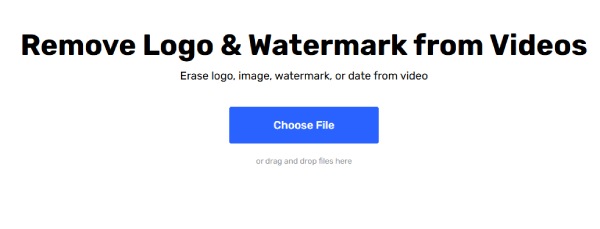
Đối với những người dùng muốn xóa hình mờ trên video một cách nhanh chóng thông qua trình duyệt, bạn sẽ thấy rằng các công cụ tìm kiếm cung cấp vô số lựa chọn. Nhưng đừng lo lắng. Chúng tôi đã thử nghiệm mười chương trình xóa hình mờ video trực tuyến miễn phí phổ biến nhất và đã chọn ra chương trình phù hợp nhất cho các tác vụ nhanh chóng dành cho bạn: 123 Online Video Cutter. Các bước thao tác rất đơn giản: tải lên, chọn vùng cần xóa, xuất. Vậy là xong, bạn đã có video không còn hình mờ. Tuy nhiên, nhược điểm của nó cũng khá rõ ràng. Bạn chỉ có thể tải lên các tệp video có kích thước tối đa 500MB. Do đó, chương trình xóa logo video này phù hợp hơn cho việc xử lý nhanh các video có kích thước nhỏ.
- Ưu điểm
- Thao tác rất đơn giản, ngay cả người mới bắt đầu cũng có thể làm được.
- Trang web sẽ tự động xóa các video đã tải lên sau khi chúng kết thúc.
- Các công cụ chỉnh sửa phong phú khác dành cho hậu kỳ sản xuất.
- Nhược điểm
- Chỉ hỗ trợ các tập tin có dung lượng tối đa 500MB.
- Không thể xuất video chất lượng gốc miễn phí.
- Bạn cần đăng nhập để sử dụng.
Cách xóa bỏ mọi hình mờ khỏi video bằng phần mềm xóa hình mờ video.
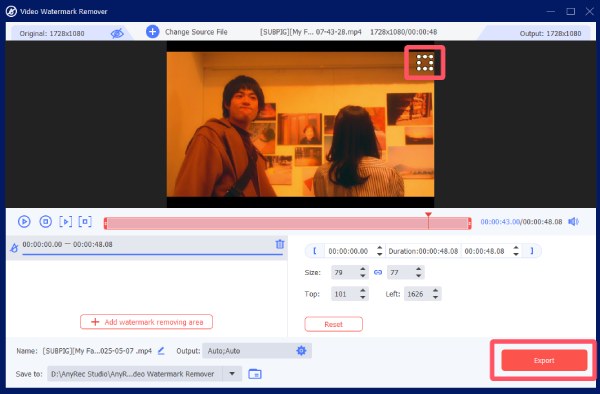
Trong phần này, chúng ta sẽ xem xét... AnyRec Video Converter Ví dụ này nhằm minh họa cách sử dụng các công cụ xóa hình mờ video như thế này để xóa hình mờ video trên máy tính.
An toàn tải
An toàn tải
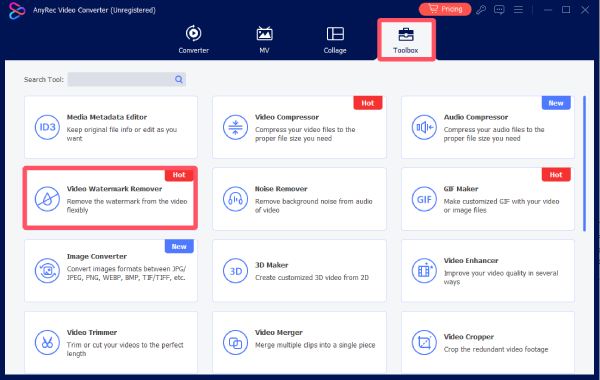
Bước 1.Khởi động AnyRec Video Converter trên thiết bị của bạn và nhấp vào nút "Video Watermark Remover" trong tab "Toolbox".
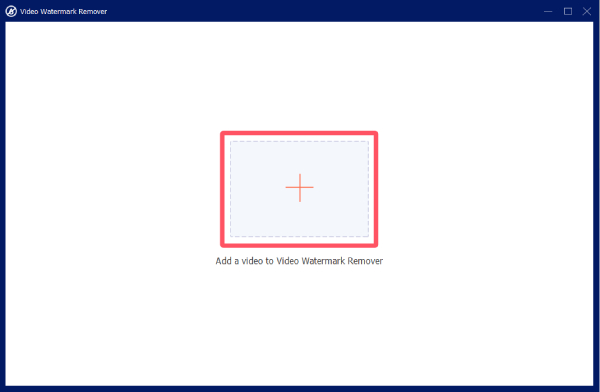
Bước 2.Trong cửa sổ bật lên, hãy nhấp vào nút "Thêm tệp" để nhập video có hình mờ bất kỳ.
Bước 3.Tiếp theo, nhấp vào nút "Thêm vùng xóa hình mờ". Bạn có thể nhấp chuột để chọn vùng chứa hình mờ.
Bước 4.Bạn được phép chọn nhiều khu vực ở các khoảng thời gian khác nhau trên dòng thời gian. Cuối cùng, nhấp vào nút "Xuất" để xuất. xóa hình mờ khỏi video.
Phần kết luận
Bài viết này đã thử nghiệm và lựa chọn một số ứng dụng đáng tin cậy nhất. loại bỏ hình mờ video Dành cho bạn. Bạn có thể chọn phần mềm phù hợp nhất với thiết bị và nhu cầu sử dụng của mình. Cho dù bạn là người mới bắt đầu muốn xử lý nhanh các hình mờ đơn giản hay là chuyên gia với nhu cầu xử lý hình mờ phức tạp, AnyRec Video Converter có thể hỗ trợ bạn xử lý mọi loại hình mờ.
An toàn tải
An toàn tải
Những bài viết liên quan
Giới thiệu về tác giả




