Phổ biến

AnyRec Video Converter
Chuyển đổi và chỉnh sửa video nhanh hơn 120 lần. Không cần chờ đợi.
An toàn tải
Tại sao bạn nên thay đổi tốc độ khung hình video? 5 yếu tố thay đổi FPS hàng đầu năm 2026

Bạn đã bao giờ tự hỏi tại sao video của mình luôn có cảm giác hơi giật? Nguyên nhân thường nằm ở tốc độ khung hình. Đôi khi bạn cần tốc độ khung hình cao hơn cho video chuyển động nhanh, vậy làm thế nào để... thay đổi tốc độ khung hình videoTại đây, chúng tôi sẽ giới thiệu 5 công cụ tăng FPS video tốt nhất giúp video của bạn mượt mà hơn.
Danh sách Hướng dẫn
Tại sao bạn cần thay đổi tốc độ khung hình video? Bảng so sánh: 5 phần mềm tăng FPS video hàng đầu Top 1: AnyRec Video Converter Top 2: Phanh tay Top 3: VEED.io Top 4: VideoProc Converter AI Top 5: VLC Media Player Câu hỏi thường gặp về việc thay đổi tốc độ khung hình videoTại sao bạn cần thay đổi tốc độ khung hình video?
Tốc độ khung hình video (FPS, khung hình trên giây) đề cập đến số lượng hình ảnh được hiển thị mỗi giây trong một video. Tốc độ khung hình cao hơn thường làm cho video trông mượt mà hơn, nhưng nó cũng thường dẫn đến kích thước tệp lớn hơn. Nếu bạn muốn giảm kích thước tệpĐể tiết kiệm dung lượng lưu trữ và rút ngắn thời gian tải lên, việc giảm tốc độ khung hình của video là cần thiết.
Khi nào nên tăng tốc độ khung hình video:
Tăng tốc độ khung hình (FPS) của video có thể mang lại trải nghiệm xem mượt mà hơn, đặc biệt là đối với:
- Video ghi lại quá trình chơi game với các chuyển động nhanh.
- Video thể thao
- Cảnh hành động
- Hiệu ứng chuyển động chậm
- Video cũ với chất lượng phát lại giật cục.
Khi nào nên giảm tốc độ khung hình video:
- Tệp video quá lớn.
- Bạn cần tốc độ tải lên hoặc tải xuống nhanh hơn.
- Thiết bị của bạn có dung lượng lưu trữ hạn chế.
- Nền tảng mục tiêu có yêu cầu về FPS.
Bảng so sánh: 5 phần mềm tăng FPS video hàng đầu
Hãy xem bảng so sánh bên dưới để nhanh chóng đánh giá 5 phần mềm tăng FPS video hàng đầu.
| Bộ thay đổi FPS video | Nền tảng | FPS tối đa | Nội suy khung hình AI | Giá bán | Dễ sử dụng | Tốt nhất cho |
| AnyRec Video Converter | Windows, Mac | 120 | √ | Giấy phép trọn đời: $49.95 | Dễ | Người mới bắt đầu |
| HandBrake | Windows, Mac, Linux | 120 | × | Miễn phí | Vừa phải | Những người tiến bộ |
| VEED.io | Trực tuyến | 60 | × | Bắt đầu từ $147/năm | Dễ | Chỉnh sửa trực tuyến nhanh chóng |
| VideoProc Converter AI | Windows, Mac | 60/5× | √ (Chỉ dành cho Windows) | Giấy phép trọn đời: $54.95 | Dễ | Tăng cường FPS bằng AI |
| VLC Media Player | Windows, Mac, Linux | 99 | × | Miễn phí | Vừa phải | Chuyển đổi cơ bản |
AnyRec Video ConverterPhần mềm thay đổi FPS tốt nhất dành cho Windows và Mac
HandBrake: Trình chuyển đổi FPS mã nguồn mở miễn phí tốt nhất
VEED.io: Công cụ thay đổi FPS trực tuyến tức thì tốt nhất
Bộ chuyển đổi VideoProc AI: Phần mềm tăng FPS AI tốt nhất cho video độ phân giải cao
VLC Media PlayerCông cụ miễn phí tốt nhất để chuyển đổi FPS cơ bản
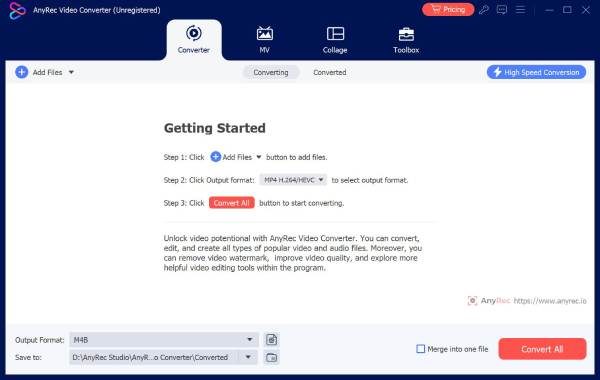
Top 1: AnyRec Video Converter
AnyRec Video Converter Đây là công cụ FPS cân bằng dành cho mọi người, từ người mới bắt đầu đến người sáng tạo nội dung. Nó cho phép bạn dễ dàng thay đổi tốc độ khung hình video sang các cài đặt phổ biến, bao gồm 24, 30, 60 và lên đến 120 FPS. Được hỗ trợ bởi công nghệ AI, nó có thể nâng cao chất lượng video thấp và dễ dàng sửa chữa các cảnh quay cũ bị mờ. Nó cũng hỗ trợ chuyển đổi FPS hàng loạt với tốc độ xử lý nhanh hơn 120 lần. Bạn có thể cắt, xén, nén, cải thiện âm thanh, thêm phụ đề và chỉnh sửa video với nó!
An toàn tải
An toàn tải
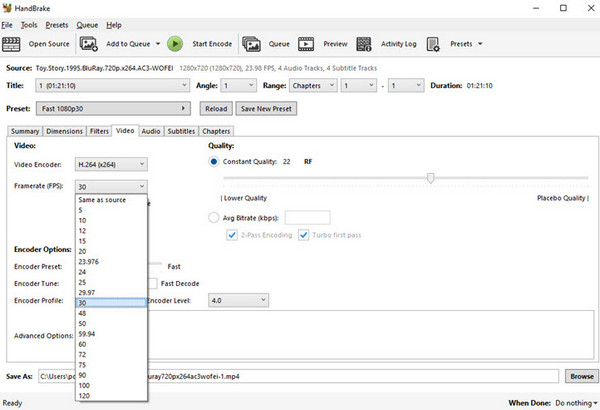
Top 2: Phanh tay
HandBrake là một phần mềm chuyển mã video miễn phí và mã nguồn mở, có sẵn cho Windows, Mac và Linux. Nó giúp người dùng thay đổi tốc độ khung hình của video từ 5 đến 120 FPS. Lưu ý rằng Handbrake thiếu tính năng nội suy khung hình bằng AI, điều đó có nghĩa là việc tăng FPS chủ yếu dựa vào việc sao chép các khung hình hiện có chứ không phải tạo ra các khung hình mới. Vì vậy, nếu bạn sử dụng nó để tăng tốc độ khung hình của video có FPS thấp lên tốc độ khung hình cao hơn, độ mượt mà có thể không được tốt lắm. Giao diện có thể hơi khó hiểu đối với người mới bắt đầu, và các thông số cũng khá phức tạp.
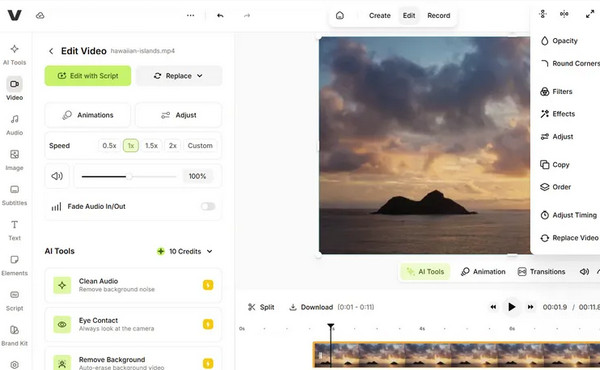
Top 3: VEED.io
VEED.io là một trình chỉnh sửa video trực tuyến đầy đủ tính năng cho phép người dùng điều chỉnh tốc độ khung hình video từ 16 đến 60 FPS. Đây là lựa chọn tiện lợi cho những người cần một công cụ thay đổi FPS đơn giản mà không cần tải xuống bất kỳ phần mềm nào. VEED cung cấp các tính năng chỉnh sửa mượt mà giúp bạn tạo nội dung cho mạng xã hội. Tuy nhiên, gói đăng ký của nó khá đắt tiền, và phiên bản miễn phí sẽ thêm hình mờ dễ thấy vào video xuất ra và giới hạn kích thước cũng như độ phân giải tệp tải lên.
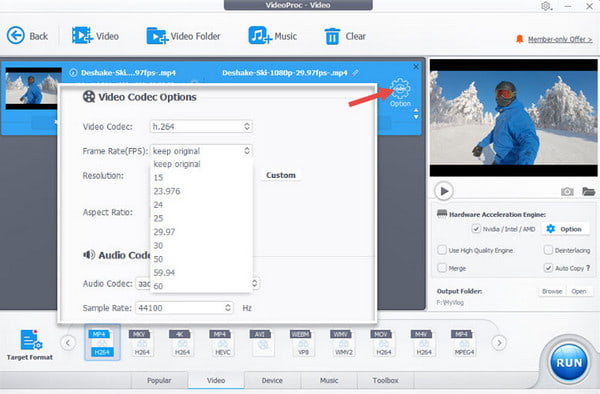
Top 4: VideoProc Converter AI
Với công nghệ nội suy khung hình AI tiên tiến, VideoProc AI là phần mềm tăng FPS lý tưởng cho việc chuyển đổi video độ phân giải cao. Nếu bạn quay phim 4K/8K và cần tối ưu hóa FPS chuyên nghiệp mà không làm giảm chất lượng, phần mềm này là lựa chọn tốt nhất. Nó có thể tăng tốc độ khung hình video lên đến 5 lần, nâng 30/60 FPS lên 120/240/480 FPS và hơn thế nữa. Bên cạnh việc tăng FPS, nó còn tích hợp các tính năng hỗ trợ AI như làm sắc nét video, giảm nhiễu và ổn định hình ảnh. Tất cả các tính năng AI mạnh mẽ này đều yêu cầu phiên bản đầy đủ có trả phí.
Top 5: VLC Media Player
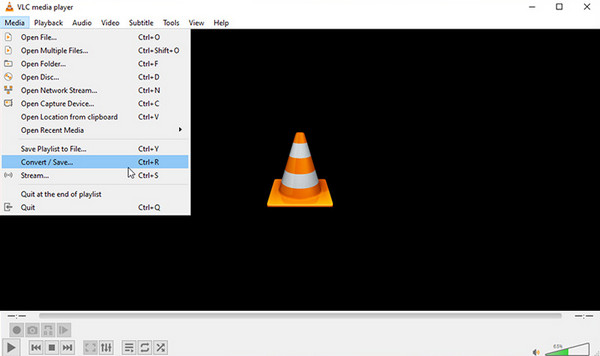
VLC là trình phát đa phương tiện mã nguồn mở và đa nền tảng, hỗ trợ cả các chức năng chuyển đổi video cơ bản. Nó hoàn toàn miễn phí, không có quảng cáo hay hình mờ. Bạn có thể điều chỉnh tốc độ khung hình video lên đến 99 FPS, nhưng các cài đặt này nằm sâu trong các menu phức tạp. Giống như Handbrake, VLC cũng không có tính năng nội suy khung hình bằng AI, vì vậy các video được chuyển đổi từ tốc độ khung hình thấp sang tốc độ khung hình cao hơn nhiều có thể trông cứng hoặc không tự nhiên.
Câu hỏi thường gặp về việc thay đổi tốc độ khung hình video
-
Tốc độ khung hình cao hơn có đồng nghĩa với chất lượng video tốt hơn không?
FPS cao hơn có nghĩa là video có nhiều khung hình hơn mỗi giây, giúp chuyển động trông mượt mà hơn. Tăng FPS không có nghĩa là... cải thiện độ phân giải videoĐộ sắc nét hoặc chi tiết hình ảnh. Một video 60 FPS có độ phân giải thấp vẫn có thể trông tệ hơn một video 30 FPS chất lượng cao.
-
Tốc độ khung hình nào là tốt nhất cho mạng xã hội?
Tốc độ khung hình 30 FPS phù hợp với hầu hết các video trên mạng xã hội, như TikTok, Instagram Reels và YouTube Shorts. Tốc độ khung hình 60 FPS tốt hơn cho video chơi game, nội dung thể thao và video có chuyển động nhanh.
-
Tôi có thể tăng tốc độ khung hình video miễn phí không?
Vâng, bạn có thể sử dụng các công cụ miễn phí như HandBrake hoặc VLC để thay đổi FPS. Hầu hết các công cụ miễn phí đều sử dụng phương pháp nhân đôi khung hình, vì vậy video được chuyển đổi có thể không mượt mà hơn nhiều so với các phần mềm tăng FPS sử dụng trí tuệ nhân tạo.
Phần kết luận
Sau khi so sánh 5 vị trí hàng đầu bộ chuyển đổi tốc độ khung hình videoNhư vậy, giờ đây bạn đã có cái nhìn rõ ràng hơn về cách chọn công cụ tăng FPS phù hợp. Nếu bạn muốn một công cụ cân bằng, được hỗ trợ bởi AI và thân thiện với người mới bắt đầu để tối ưu hóa FPS, bạn có thể chọn AnyRec Video Converter để dễ dàng tinh chỉnh cảnh quay của mình. Chúng tôi hy vọng bài viết này sẽ giúp bạn tìm được công cụ thay đổi FPS phù hợp và tạo ra những video mượt mà hơn!
An toàn tải
An toàn tải
Đọc thêm
Giới thiệu về tác giả