
Phổ biến

AnyRec Video Converter
Chuyển đổi và chỉnh sửa video nhanh hơn 120 lần. Không cần chờ đợi.
An toàn tải
[Danh sách] Các công cụ cắt video trực tuyến tốt nhất để tạo video clip

Ngày nay, một cắt video trực tuyến Đây là một công cụ rất hữu ích. Một tình huống rất phổ biến là sau khi quay video và chuẩn bị tải lên mạng xã hội, bạn có thể phát hiện ra rằng có những phần không mong muốn vô tình bị ghi lại trong video. Trong trường hợp này, để tránh làm hỏng hoặc làm biến dạng video gốc, bạn có thể sử dụng các công cụ trực tuyến để nhanh chóng điều chỉnh video mà không cần tải xuống hoặc cài đặt bất kỳ phần mềm nào. Sau khi thử nghiệm một số công cụ cắt video trực tuyến phổ biến nhất, bài viết này đã chọn ra 5 lựa chọn phù hợp dành cho bạn.
Danh sách Hướng dẫn
Tại sao các công cụ cắt video trực tuyến lại cần thiết ngày nay? Lời khuyên trước khi chọn phần mềm cắt video trực tuyến Top 5 công cụ cắt video trực tuyến giúp xử lý nhanh chóng [Phần thưởng] Cách cắt video dung lượng lớn hoặc video 4K mà không làm giảm chất lượngTại sao các công cụ cắt video trực tuyến lại cần thiết ngày nay?
Tại sao phần mềm cắt video trực tuyến lại quan trọng đến vậy? Thực tế, nó có rất nhiều ứng dụng trong quy trình sản xuất video hàng ngày.
Trước hết, nó có thể quản lý nội dung video một cách hiệu quả. Nếu bạn vô tình đưa quá nhiều nội dung vào đầu hoặc cuối video trong quá trình quay, bạn có thể sử dụng chức năng "cắt" để loại bỏ phần thừa, giúp video trông chuyên nghiệp hơn.

Đôi khi bạn cần tải video lên các nền tảng video ngắn có giới hạn nghiêm ngặt về độ dài video, chẳng hạn như không quá 15 giây hoặc tương tự. Nếu độ dài video của bạn không đáp ứng yêu cầu, bạn có thể sử dụng công cụ cắt video trực tuyến để cắt bớt một phần nhất định cho phù hợp với yêu cầu về thời lượng video của nền tảng.
Dù bạn dự định sử dụng video cho mục đích giáo dục, quảng bá hay giải trí, một công cụ phù hợp có thể giúp bạn xác định các điểm chính trong video và thu hút sự chú ý của khán giả một cách nhanh nhất.
Lời khuyên trước khi chọn phần mềm cắt video trực tuyến
Vậy, làm thế nào để chọn một công cụ cắt video trực tuyến phù hợp? Bên cạnh việc xác định rõ nhu cầu sử dụng, khả năng của công cụ cũng là một yếu tố quan trọng cần được xem xét. Phần này liệt kê một số kỹ năng quan trọng mà một công cụ cắt video xuất sắc cần có. Bạn có thể đánh giá sơ bộ xem một công cụ có đủ khả năng xử lý tất cả các tình huống hiện tại hay không dựa trên các yếu tố này.
1. Chất lượng nguyên bản
Trong quá trình sử dụng phần mềm chỉnh sửa và cắt video trực tuyến, chất lượng hình ảnh được coi là một trong những yếu tố quan trọng nhất. Video đã qua xử lý phải giữ được chất lượng ban đầu mà không bị mất bất kỳ chi tiết nào. Nếu một công cụ có thể nâng cao chất lượng video dựa trên tiêu chí này thì càng tốt.
2. Điều khiển chính xác
Kiểm soát chính xác là một bước quan trọng trong việc chỉnh sửa video. Nói chung, một phần mềm cắt video trực tuyến tốt sẽ cung cấp cho bạn chế độ hoạt động dựa trên dòng thời gian. Bạn có thể thiết lập chính xác điểm bắt đầu và kết thúc của đoạn video bằng cách điều chỉnh các điểm nút video trên dòng thời gian, đảm bảo rằng nội dung của mỗi khung hình không vượt quá hoặc thiếu hụt so với giới hạn.
3. Vấn đề về hình mờ
Ngay cả khi bạn biết cách kẹp trên PCTuy nhiên, vẫn còn một vấn đề. Nhiều công cụ chỉnh sửa video sẽ tự động thêm hình mờ sau khi bạn hoàn thành việc chỉnh sửa và xuất video. Thành thật mà nói, điều này khá phiền phức. Hãy tưởng tượng rằng sau khi bạn hoàn thành quá trình cắt ghép tốn nhiều thời gian, bạn phát hiện ra rằng một công cụ cắt video trực tuyến đã thêm hình mờ của riêng nó lên trên video của bạn, khiến nó không thể sử dụng được. Thật là bực bội phải không? Do đó, trước khi chọn một công cụ, hãy đảm bảo rằng nó tuân thủ các quy định liên quan đến hình mờ.
4. Hỗ trợ định dạng
Dù bạn muốn chia sẻ video qua email hay đăng tải lên mạng xã hội, các nền tảng khác nhau đều có yêu cầu khác nhau về định dạng video. Do đó, việc chọn một công cụ cắt video trực tuyến hỗ trợ nhiều định dạng sẽ mang lại cho bạn sự tiện lợi hơn sau khi hoàn tất quá trình chỉnh sửa video.
Top 5 công cụ cắt video trực tuyến giúp xử lý nhanh chóng
Sau khi thử nghiệm hơn hai mươi công cụ cắt video trực tuyến phổ biến trên các công cụ tìm kiếm, kết quả cho thấy không phải tất cả các công cụ này đều mang lại kết quả như mong muốn. Sau khi tổng hợp và kiểm tra lại các lựa chọn đáng tin cậy, bài viết này đã chọn ra 5 công cụ tốt nhất dành cho bạn. Chúng phù hợp với các tình huống khác nhau. Bạn có thể đọc phần tiếp theo để hiểu rõ hơn về chúng và tìm ra công cụ phù hợp với nhu cầu sử dụng của mình trong số các công cụ cắt video trực tuyến.
Điều kiện thử nghiệmĐể đảm bảo các công cụ được thử nghiệm có thể hoạt động trong cùng điều kiện khi thử nghiệm các tùy chọn này, chúng tôi đã bắt đầu thử nghiệm trên máy tính chạy Windows 11, sử dụng phiên bản 150.0.7871.187 (phiên bản mới nhất tính đến thời điểm viết bài này) của Google Chrome. Đồng thời, để kiểm tra hiệu suất của các công cụ khác nhau trên các video có độ dài khác nhau, chúng tôi đã sử dụng 4 tệp video giống hệt nhau: một tệp MP4 có dung lượng 10,4MB với thời lượng 10 giây, một tệp MP4 có dung lượng 100MB với thời lượng 1 phút 46 giây, một tệp MP4 có dung lượng 345MB với thời lượng 6 phút 17 giây và một tệp MKV có dung lượng 1,68GB với thời lượng khoảng 1 giờ 55 phút.
| Trình cắt video trực tuyến | Giới hạn kích thước tệp miễn phí | Các định dạng được hỗ trợ | Tính năng chỉnh sửa | Tốc độ xử lý | Kịch bản tốt nhất |
| Clipchamp Video Trimmer | Không có giới hạn chính thức (các tệp lớn có thể xử lý chậm) | MP4, MOV, AVI, WebM và nhiều định dạng khác. | Chỉnh sửa toàn diện, hiệu ứng chuyển tiếp, bộ lọc, văn bản, âm thanh | Vừa phải | Chỉnh sửa video trực tuyến chuyên nghiệp và các dự án video quy mô lớn. |
| Adobe Free Video Trimmer | Lên đến 1 GB | Chỉ có định dạng MP4 | Cắt xén cơ bản, điều chỉnh tỷ lệ khung hình | Nhanh | Cắt nhanh video MP4 và nội dung mạng xã hội |
| Công cụ cắt video Clideo trực tuyến | Tối đa 500 MB | MP4, MOV, AVI, VOB, MKV và nhiều định dạng khác. | Cắt tỉa, xén, ghép ảnh cơ bản | Vừa phải | Người dùng cần khả năng tương thích định dạng rộng |
| 123 Online Video Trimmer | 500 MB (Miễn phí) Lên đến 4 GB (Phiên bản cao cấp) | Các định dạng video phổ biến nhất | Chỉ tỉa đơn giản | Chậm | Dành cho người mới bắt đầu muốn có quy trình cắt tỉa dễ dàng nhất. |
| Kapwing Video Trimmer | Tùy thuộc vào gói dịch vụ (hỗ trợ tệp dung lượng lớn sau khi đăng nhập) | MP4, MOV, WebM, GIF và nhiều định dạng khác. | Chỉnh sửa chuyên nghiệp, phụ đề, mẫu, công cụ AI | Nhanh | Người sáng tạo nội dung và biên tập cộng tác |
1. Phần mềm cắt video Clipchamp
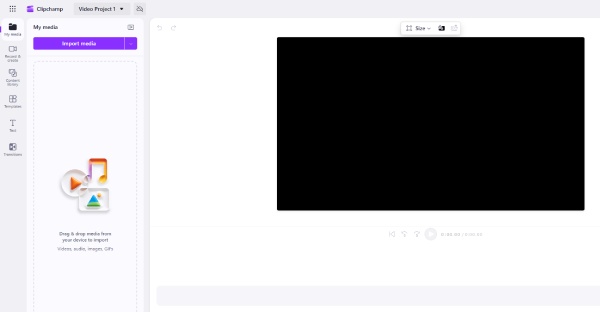
Đối với những người dùng muốn thực hiện công việc chỉnh sửa video chuyên nghiệp trực tuyến, Clipchamp cung cấp một công cụ cắt video trực tuyến đáng tin cậy. Nó tích hợp các chức năng chỉnh sửa cơ bản phổ biến vào một công cụ duy nhất, cho phép bạn xử lý hậu kỳ video sau khi cắt. Một trong những tính năng tiện lợi nhất của nó là tích hợp trực tiếp với Microsoft, có nghĩa là bạn có thể lưu trực tiếp vào tài khoản Microsoft của mình và truy cập trực tiếp trên máy tính Windows của mình trong tương lai. Trong quá trình thử nghiệm, chúng tôi cũng nhận thấy rằng không có giới hạn về kích thước tệp video. Bạn có thể tải lên bất kỳ kích thước tệp video nào, nhưng hãy lưu ý rằng các tệp quá lớn có thể gây ra hiện tượng giật lag.
- Ưu điểm
- Cho phép bạn chỉnh sửa các đoạn video của mình với Ý tưởng video TikTok.
- Có rất nhiều công cụ hỗ trợ cho quá trình hậu kỳ sản xuất.
- Kết nối trực tiếp với tài khoản Microsoft.
- Nhược điểm
- Tốc độ hơi chậm khi xử lý các tập tin lớn.
- Hướng dẫn không được rõ ràng cho lắm.
- Một số công cụ yêu cầu trả phí để sử dụng.
2. Phần mềm cắt video miễn phí của Adobe
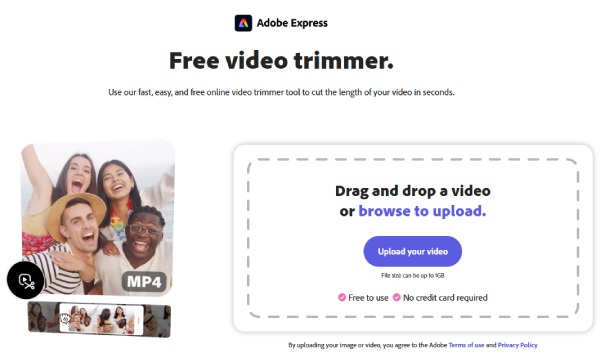
Cái tên Adobe khá quen thuộc với những người thường xuyên làm việc với video. Cho dù đó là video quay trực tiếp, hoạt hình hay các dạng khác, Adobe đều đã phát hành các công cụ xử lý chuyên nghiệp. Hiện nay, để giúp người dùng nhanh chóng hoàn thành một số tác vụ nhất định mà không cần phải mua chứng chỉ hoặc tải xuống phần mềm, Adobe đã cho ra mắt các công cụ trực tuyến miễn phí, trong đó có công cụ cắt video trực tuyến. Trong quá trình thử nghiệm, chúng tôi nhận thấy công cụ này có thể hoàn thành quá trình cắt video một cách chính xác và hiệu quả. Tuy nhiên, cần lưu ý rằng chúng tôi đã phát hiện ra rằng nó không hỗ trợ định dạng MKV.
- Ưu điểm
- Một thương hiệu đáng tin cậy trong lĩnh vực xử lý video.
- Hoàn toàn miễn phí, không cần trả phí.
- Thay đổi tỷ lệ khung hình của video.
- Nhược điểm
- Chỉ hỗ trợ các tệp video ở định dạng MP4.
- Thiếu các công cụ chỉnh sửa chuyên nghiệp khác.
- Chỉ hỗ trợ các tập tin có dung lượng tối đa 1GB.
3. Phần mềm cắt video Clideo trực tuyến
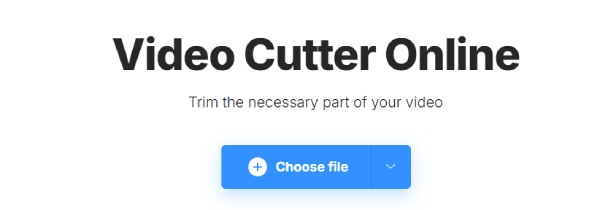
Clideo Video Cutter Online cũng là một lựa chọn tuyệt vời cho những người dùng cần xử lý nhiều định dạng video khác nhau. Nó có thể xử lý nhiều định dạng video phổ biến, bao gồm MP4, AVI, VOB, MOV, v.v. Trong quá trình thử nghiệm, chúng tôi nhận thấy rằng quy trình vận hành rất đơn giản và giao diện cung cấp hướng dẫn rất rõ ràng. Nhược điểm duy nhất là nó chỉ hỗ trợ các tệp có kích thước tối đa 500MB, điều này khá bất tiện đối với nhiều người dùng.
- Ưu điểm
- Hỗ trợ nhiều định dạng tệp phổ biến.
- Hướng dẫn rất rõ ràng và đơn giản.
- Bạn có thể đăng nhập trực tiếp bằng tài khoản Google của mình.
- Nhược điểm
- Bạn chỉ có thể tải lên các tệp video có dung lượng tối đa 500MB.
- Tốc độ xử lý tương đối chậm.
- Có khả năng xảy ra sự sụp đổ.
4. Phần mềm cắt video trực tuyến 123
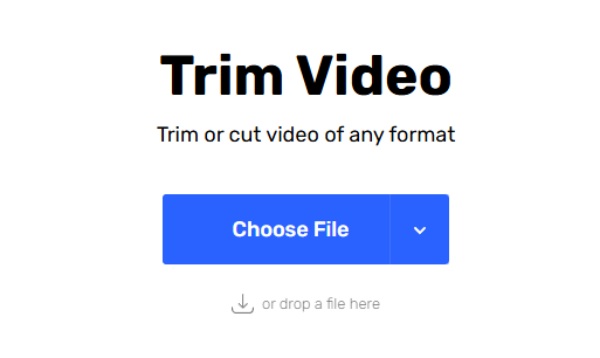
Tải lên - Cắt - Xuất. Toàn bộ quy trình rất đơn giản trong 123 Online Video Trimmer. Mặc dù tốc độ xử lý video không nhanh lắm, nhưng ưu điểm là bạn có thể hoàn thành toàn bộ quy trình mà không cần bất kỳ kiến thức chuyên môn nào. Tuy nhiên, điều đáng lo ngại là việc quảng cáo của nó có phần gây hiểu lầm. Ví dụ, khi một trang web tuyên bố rằng công cụ này hỗ trợ các tệp video có dung lượng lên đến 4GB, trên thực tế, nó chỉ hỗ trợ các tệp video có dung lượng 500MB trong điều kiện sử dụng miễn phí. Các tệp có dung lượng từ 500MB đến 4GB yêu cầu phải mua gói Premium.
- Ưu điểm
- Ba bước đơn giản. Rất dễ dàng cho mọi người.
- Hỗ trợ miễn phí cho các tập tin có dung lượng 500MB.
- Các video đã tải lên sẽ tự động bị xóa sau khi hoàn thành nhiệm vụ.
- Nhược điểm
- Các video có dung lượng từ 500MB đến 4GB sẽ yêu cầu thanh toán.
- Không còn tùy chọn chỉnh sửa nào khác.
- Tốc độ xử lý cực kỳ chậm.
5. Phần mềm cắt video Kapwing
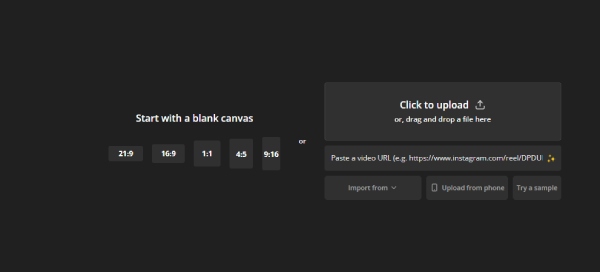
Kapwing Video Trimmer rất dễ sử dụng, mang lại cảm giác như một công cụ chỉnh sửa video chuyên nghiệp. Bạn sẽ quên mất rằng mình chỉ đang sử dụng nó như một công cụ cắt video trực tuyến. Tất nhiên, sự chuyên nghiệp này cũng đồng nghĩa với việc giao diện của nó hơi phức tạp đối với người mới bắt đầu. Bạn thậm chí có thể gặp khó khăn trong việc tìm ra điểm bắt đầu của quá trình cắt trên giao diện. Do đó, công cụ này phù hợp hơn cho các chuyên gia sử dụng cho một số tác vụ nhanh chóng.
- Ưu điểm
- Một quy trình chuyên nghiệp cho chỉnh sửa tệp WebM và những thứ tương tự.
- Có rất nhiều tài liệu phong phú sẵn sàng phục vụ nhu cầu của bạn.
- Mỗi bước trong quy trình đều có hướng dẫn cụ thể.
- Nhược điểm
- Giao diện vận hành khá phức tạp đối với người mới bắt đầu.
- Việc chỉnh sửa video đòi hỏi nhiều bước để hoàn thành.
- Khi lưu video, hình mờ sẽ được thêm vào.
[Phần thưởng] Cách cắt video dung lượng lớn hoặc video 4K mà không làm giảm chất lượng
Hầu hết các trình chỉnh sửa và cắt video trực tuyến đều có những hạn chế nghiêm ngặt về kích thước tệp video có thể tải lên. Mặc dù một số đã hỗ trợ các tệp video lớn hơn, nhưng chúng cũng đã hy sinh đáng kể tốc độ xử lý video. Đồng thời, trong quá trình xử lý các tệp này, có khả năng chất lượng sẽ bị mất do nén. Vậy làm thế nào để cắt video có dung lượng lớn hoặc video 4K mà không làm giảm chất lượng? Lúc này, bạn sẽ cần sử dụng... AnyRec Video Converter.

Tách các phần của video và lưu chúng với chất lượng video gốc.
Cho phép người dùng tải lên các tệp phương tiện dung lượng lớn và dễ dàng cắt bỏ các phần không mong muốn.
Cung cấp các tính năng chỉnh sửa như ghép video, cắt xén, đảo ngược video, v.v.
Công nghệ AI giúp các tệp video có chất lượng tốt nhất khi được cắt ghép.
An toàn tải
An toàn tải
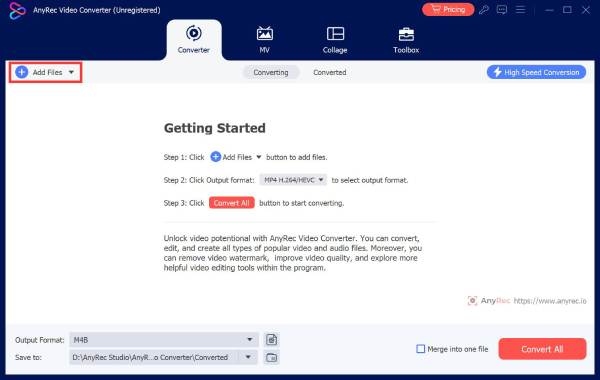
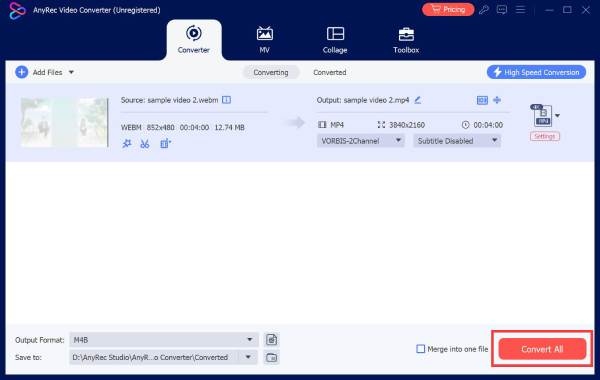
Bước 1.Khởi động AnyRec Video Converter và nhấp vào nút "Thêm tệp" để nhập tệp video cần cắt.
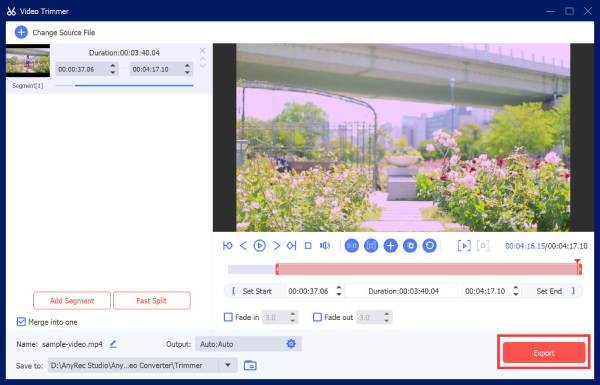
Bước 2.Nhấp vào nút "Cắt". Trong cửa sổ bật lên mới, bạn có thể cắt video theo ý muốn. Sau đó, nhấp vào nút "Xuất".
Bước 3.Cuối cùng, hãy nhấp vào nút "Convert All" trên giao diện chính để lưu tệp video với chất lượng tốt hơn so với các phần mềm cắt video trực tuyến.
Phần kết luận
Bài viết này giới thiệu đến bạn 5 trang web đáng tin cậy. công cụ cắt video trực tuyếnMỗi công cụ đều có những ưu điểm và nhược điểm riêng. Tùy thuộc vào các tình huống sử dụng và điều kiện làm việc khác nhau, bạn có thể chọn công cụ phù hợp nhất. Tuy nhiên, nếu bạn muốn cắt video có dung lượng lớn hoặc video 4K mà không làm giảm chất lượng, thì AnyRec Video Converter là lựa chọn phù hợp nhất.
An toàn tải
An toàn tải
Những bài viết liên quan
Giới thiệu về tác giả




