
 Trình ghi video, âm thanh và webcam tốt nhất dành cho mọi người.
Phổ biến

AnyRec Screen Recorder
Phần mềm quay video và ghi màn hình tốt nhất.
An toàn tải
Hơn 10 phần mềm quay video tốt nhất không bị giật lag

Trong thời đại sản xuất video chất lượng cao, việc sở hữu một hệ thống đáng tin cậy là vô cùng quan trọng. phần mềm quay video Ghi hình video là công cụ thiết yếu cho cả người dùng chuyên nghiệp và nghiệp dư. Nhưng làm thế nào để chọn được phần mềm phù hợp? Hướng dẫn này cung cấp danh sách các phần mềm ghi hình video tốt nhất năm 2025, bao gồm các chương trình dành cho máy tính để bàn với các tính năng nâng cao, các tùy chọn nhẹ, đáng tin cậy và các công cụ dựa trên web để ghi hình nhanh chóng, không cần cài đặt.
Danh sách Hướng dẫn
Phần 1: Phần mềm quay video tối ưu cho hiệu ứng tuyệt vời Phần 2: Các lựa chọn đáng tin cậy cho phần mềm quay video Phần 3: [Phần bổ sung] Các công cụ trực tuyến để quay video mà không cần phần mềmPhần 1: Phần mềm quay video tối ưu cho hiệu ứng tuyệt vời
Đối với phần mềm quay video đa năng nhất, nó cần phải đơn giản để dễ điều khiển, nhưng vẫn phải mạnh mẽ và đầy đủ tính năng. Nếu có một công cụ đáp ứng được những yêu cầu trên, thì... AnyRec Screen Recorder Nổi bật như một lựa chọn tối ưu. Được thiết kế để ghi hình độ nét cao, nó không chỉ hỗ trợ hiệu năng mượt mà mà còn có các tính năng chỉnh sửa nâng cao, khiến nó trở nên hoàn hảo cho mọi nhiệm vụ ghi hình.
Với các cài đặt ghi hình có thể tùy chỉnh, nhiều định dạng đầu ra và khả năng thu âm thời gian thực, người dùng có thể dễ dàng đạt được kết quả tuyệt vời. Trong quá trình ghi hình, ứng dụng sẽ không chiếm quá nhiều tài nguyên trên thiết bị của bạn. Do đó, bạn không cần phải lo lắng về hoạt động thường ngày trên thiết bị của mình. Để quay video trên thiết bị của bạn bằng AnyRec Screen Recorder, bạn có thể làm theo các bước dưới đây:

Ghi lại hoạt động trên màn hình của bạn với chất lượng gốc.
Xem trước để xem kết quả đã ghi hình mà không có hình mờ.
Hãy tự do lựa chọn khu vực màn hình bạn muốn ghi hình.
Bạn có thể chỉnh sửa bản ghi âm theo ý muốn trước khi lưu video.
An toàn tải
An toàn tải
Bước 1.Tải xuống và cài đặt AnyRec Screen Recorder trên thiết bị của bạn. Nhấp vào nút "Chọn vùng/cửa sổ" để chọn khu vực chứa nội dung bạn muốn ghi lại.
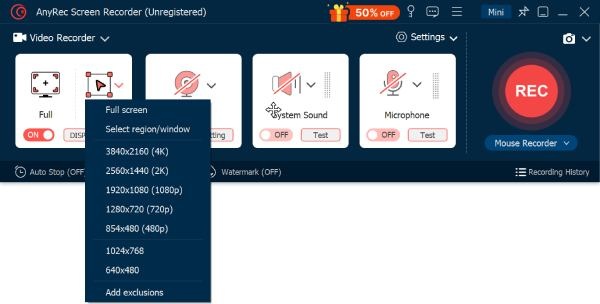
Bước 2.Để quay video trên thiết bị của bạn, hãy nhấp vào nút "Ghi" để chạy phần mềm quay video này.
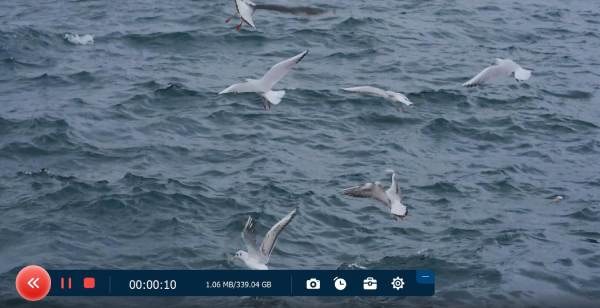
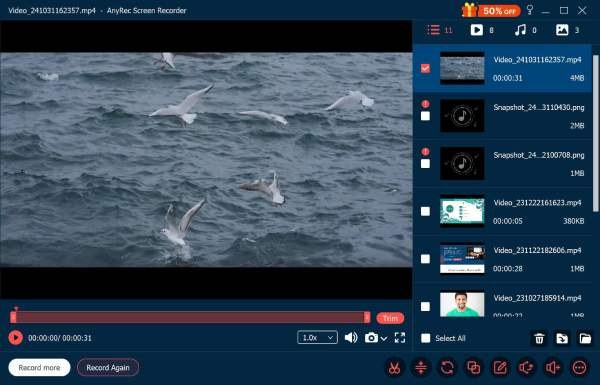
Bước 3.Nhấn nút "Dừng" khi bạn ghi âm xong. Bạn cũng có thể chỉnh sửa bản ghi âm trước khi xuất tập tin.
Phần 2: Các lựa chọn đáng tin cậy cho phần mềm quay video
Năm 2025, sẽ có khá nhiều phần mềm quay video để bạn lựa chọn. Khi chọn phần mềm quay video, người dùng cần những lựa chọn đáng tin cậy, cân bằng giữa hiệu năng, tính năng và sự dễ sử dụng. Mặc dù AnyRec Screen Recorder là một lựa chọn hàng đầu, các phần mềm khác như OBS Studio, Bandicam và Camtasia cũng cung cấp những ưu điểm riêng biệt cho các nhu cầu khác nhau.
OBS Studio
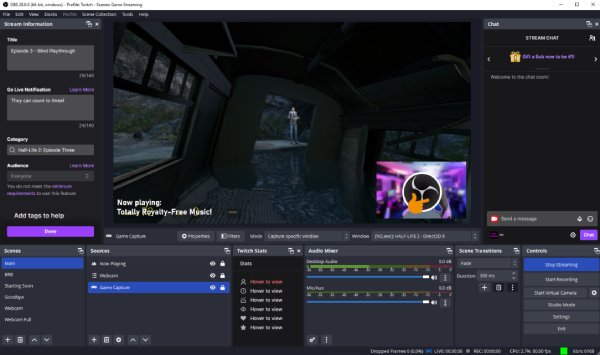
Là một phần mềm quay video phổ biến đã được biết đến từ nhiều năm nay, OBS Studio OBS Studio luôn là một trong những công cụ đáng tin cậy nhất để ghi lại hoạt động màn hình. Nhiều nhà sáng tạo nội dung chuyên nghiệp lựa chọn công cụ mã nguồn mở này để phát trực tiếp và ghi màn hình. Nó hỗ trợ ghi hình chất lượng cao, nhiều nguồn và chuyển cảnh. Tóm lại, nếu cần ghi hình chuyên nghiệp, OBS Studio sẽ phù hợp với những người muốn ghi lại video chuyên nghiệp với bản xem trước thời gian thực.
- Ưu điểm
- Khả năng mạnh mẽ; có thể tùy chỉnh cao cho mục đích sử dụng chuyên nghiệp.
- Nhược điểm
- Đường cong học tập dốc; giao diện có thể phức tạp đối với người mới bắt đầu.
Bandicam
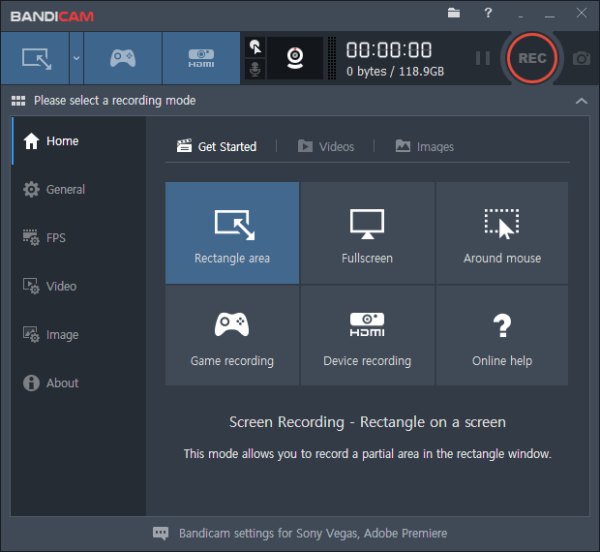
Bandicam Bandicam là phần mềm quay video nhẹ dành cho Windows, nổi bật trong việc ghi lại các trò chơi, hướng dẫn và hoạt động màn hình. Nó cung cấp khả năng nén cao trong khi vẫn duy trì chất lượng video, các công cụ vẽ thời gian thực và lớp phủ webcam. Bandicam đặc biệt được ưa chuộng bởi các game thủ cần tốc độ khung hình mượt mà và kích thước tệp nhỏ gọn.
- Ưu điểm
- Nén dữ liệu cao với chất lượng tốt; công cụ vẽ thời gian thực
- Nhược điểm
- Phiên bản miễn phí có hình mờ; chức năng chỉnh sửa hạn chế.
Camtasia
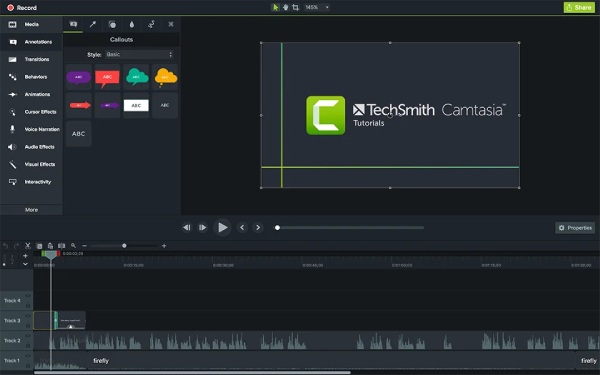
Nếu bạn có ngân sách kha khá, thì Camtasia là một lựa chọn đáng tin cậy. Là phần mềm quay video chuyên nghiệp phù hợp với mọi người, nó cho phép ghi màn hình, quay webcam và chỉnh sửa tích hợp với chú thích, chuyển tiếp và hiệu ứng. Khả năng tương thích cao giúp nó hoạt động hiệu quả trong nhiều tình huống khác nhau mà không cần phần mềm bổ sung.
- Ưu điểm
- Công việc phù hợp với nhiều tình huống khác nhau; cung cấp bản ghi âm chuyên nghiệp.
- Nhược điểm
- Chi phí tương đối cao; nó chiếm dung lượng lưu trữ tương đối lớn.
Phần 3: [Phần bổ sung] Các công cụ trực tuyến để quay video mà không cần phần mềm
Đối với những người thích giải pháp nhanh chóng, phần mềm quay video trực tuyến cung cấp một cách tiện lợi. Bạn không cần phải tải xuống bất kỳ gói phần mềm nào hoặc cài đặt bất kỳ công cụ nào; việc ghi lại màn hình trực tiếp từ trình duyệt sẽ không mất nhiều thời gian. Mặc dù chúng có thể không cung cấp đầy đủ các tính năng như phần mềm máy tính để bàn, nhưng chúng có thể truy cập được từ bất kỳ thiết bị nào. Nhược điểm đáng kể nhất là giới hạn về kích thước tệp. Trong phần này, ba tùy chọn trực tuyến đáng tin cậy sẽ được giới thiệu. Bạn có thể chọn tùy chọn phù hợp nhất với nhu cầu của mình.
Panopto Express
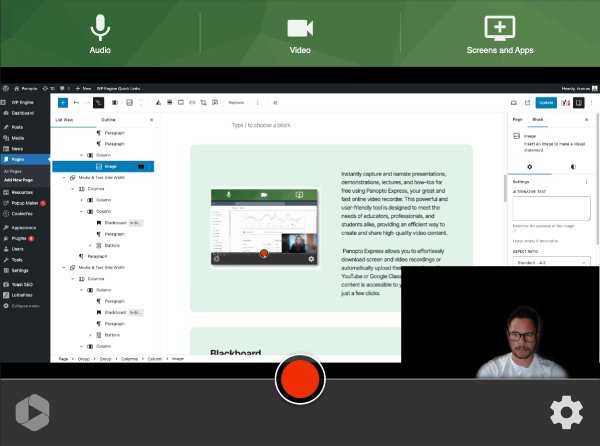
Panopto Express là phần mềm ghi video trực tuyến miễn phí, được thiết kế dành cho các nhà giáo dục và chuyên gia cần ghi lại màn hình và webcam nhanh chóng. Phần mềm ghi video này hoạt động trực tiếp trên trình duyệt của bạn mà không cần tải xuống, hỗ trợ ghi hình HD và cho phép bạn chia sẻ hoặc nhúng video ngay lập tức. Để bảo vệ quyền riêng tư cá nhân của bạn, Panopto không yêu cầu bất kỳ quyền sở hữu nào đối với nội dung này.
- Ưu điểm
- Không cần cài đặt; dễ dàng chia sẻ.
- Nhược điểm
- Công cụ chỉnh sửa hạn chế; yêu cầu kết nối internet ổn định.
Khung dệt
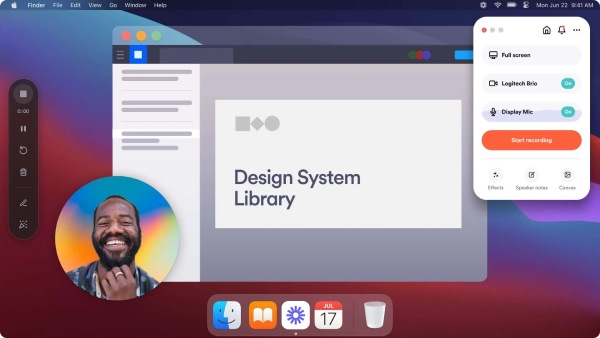
Loom là một công cụ ghi màn hình dựa trên đám mây, lý tưởng để tạo hướng dẫn, thuyết trình hoặc các video giới thiệu nhanh. Nó ghi lại màn hình, webcam và micro của bạn cùng lúc. Người dùng có thể ghi, cắt và chia sẻ video ngay lập tức thông qua các liên kết. Là một phần mềm ghi video tiện dụng, Loom rất phổ biến trong môi trường chuyên nghiệp để giao tiếp từ xa và cộng tác nhóm.
- Ưu điểm
- Chia sẻ nhanh chóng; kết hợp webcam và ghi màn hình.
- Nhược điểm
- Phiên bản miễn phí có dung lượng lưu trữ hạn chế; tùy chọn chỉnh sửa cơ bản.
123 Máy ghi video trực tuyến
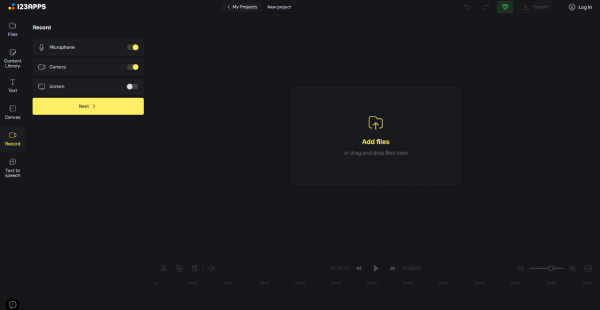
Ứng dụng ghi video trực tuyến 123 cho phép người dùng ghi lại màn hình và webcam, đồng thời cung cấp quyền truy cập vào các công cụ chỉnh sửa và thiết kế. Bạn có thể cấu hình các thông số ghi video chính ngay trong trình duyệt của mình. Và kết quả có thể được tải lên Google Drive hoặc Dropbox để dễ dàng chia sẻ.
- Ưu điểm
- Không tiết lộ bất kỳ dữ liệu cá nhân nào của bạn; xử lý hồ sơ của bạn một cách nhanh chóng.
- Nhược điểm
- Thời gian ghi âm có hạn; cần có tài khoản để sử dụng các tính năng nâng cao.
Phần kết luận
Dù bạn đang tìm kiếm chất lượng video đầu ra cao hay quy trình làm việc hiệu quả, bạn luôn có thể tìm thấy giải pháp phù hợp. công cụ quay videoBài viết này giới thiệu cho bạn nhiều lựa chọn khác nhau có thể đáp ứng các nhu cầu khác nhau. Trong số tất cả các lựa chọn này, AnyRec Screen Recorder Nó cân bằng tốt giữa chất lượng và hiệu quả. Bạn có thể tải xuống và dùng thử miễn phí ngay bây giờ.
An toàn tải
An toàn tải



