Phổ biến

AnyRec PhoneMover
Di chuyển dữ liệu giữa bất kỳ thương hiệu điện thoại nào.
An toàn tải
Không cần khôi phục cài đặt gốc! Chuyển tin nhắn văn bản từ Android sang Android.

Việc mở hộp một chiếc điện thoại Android mới không chỉ mang lại sự hào hứng mà còn có thể gây ra một chút đau đầu khi phải chuyển toàn bộ cuộc sống kỹ thuật số của bạn vào hệ thống. Trong khi việc chuyển ảnh và ứng dụng khá dễ dàng, việc tìm hiểu cách nhập tin nhắn văn bản từ Android sang Android có thể khiến bạn mệt mỏi. Sự thật là, không phải tất cả các tin nhắn đều giống nhau. Vì vậy, để mọi thứ dễ dàng hơn, đây là 4 cách đơn giản để chuyển tin nhắn văn bản từ Android sang Android. chuyển tin nhắn văn bản từ Android sang Android từng bước một, bất kể loại hình trò chuyện nào.
Danh sách Hướng dẫn
Điều bạn thực sự muốn truyền tải - Không phải tất cả "văn bản" đều giống nhau Tổng quan về phương pháp chuyển tin nhắn văn bản trên Android Chuyển toàn bộ tin nhắn văn bản từ điện thoại Android này sang điện thoại Android khác bằng AnyRec PhoneMover. Nhập tin nhắn từ Android sang Android bằng Google Messages + Sao lưu Google Drive Đồng bộ tin nhắn giữa các thiết bị Android với nhau bằng Samsung Smart Switch. Khắc phục các sự cố thường gặp khi chuyển cuộc trò chuyện tin nhắn sang thiết bị Android mới.Điều bạn thực sự muốn truyền tải - Không phải tất cả "văn bản" đều giống nhau
Có thể bạn nghĩ rằng mình chỉ đơn giản là chuyển tin nhắn văn bản. Nhưng trên thực tế, những "tin nhắn" này là sự kết hợp của nhiều công nghệ khác nhau. Vì vậy, trước khi tiến hành chuyển tin nhắn văn bản từ Android sang Android, đây là một phân tích ngắn gọn về những gì bạn thực sự đang cố gắng chuyển:
- • SMS. Văn bản chuẩn, kinh điển, hầu như luôn dễ dàng chuyển đổi.
- • MMS. Đây là những bức ảnh, video hoặc đoạn hội thoại nhóm rất dễ bị mất trong quá trình chuyển dữ liệu.
- • Trò chuyện nhóm. Đây là sự kết hợp giữa tin nhắn SMS và MMS, có nghĩa là nếu một người trả lời không đồng bộ, nó có thể dẫn đến việc gián đoạn các cuộc hội thoại.
- • RCS. Tiêu chuẩn hiện đại này với thông báo đã đọc và bong bóng đang gõ được kết nối với hồ sơ mạng Google Jibe của bạn.
- • Ứng dụng nhắn tin nâng cao của Samsung. Việc này có thể rất khó khăn nếu bạn chuyển từ thiết bị Samsung sang một thương hiệu khác.
Tổng quan về phương pháp chuyển tin nhắn văn bản trên Android
Giờ bạn đã biết chính xác loại tin nhắn nào mình cần chuyển sang điện thoại Android mới, bước tiếp theo là chọn công cụ phù hợp để chuyển chúng. Không có phương pháp nào hoàn hảo để chuyển các cuộc hội thoại văn bản sang Android mới vì mỗi công cụ xử lý các loại văn bản khác nhau.
Để giúp bạn tìm kiếm dễ dàng hơn, dưới đây là tổng quan về bốn phương pháp hàng đầu để chuyển tin nhắn văn bản từ điện thoại Android cũ sang điện thoại Android mới:
| Phương pháp | Các loại văn bản được hỗ trợ | Tốc độ truyền tải | Tốt nhất cho |
| AnyRec PhoneMover | Lịch sử tin nhắn SMS, MMS, phương tiện truyền thông và trò chuyện nhóm. | Tốc độ cực nhanh với khả năng truyền dữ liệu trực tiếp qua USB/Wi-Fi. | Chuyển dữ liệu trực tiếp và an toàn từ máy tính để bàn, bỏ qua các hạn chế của lưu trữ đám mây. |
| Google Messages + Google Drive | Tin nhắn SMS, MMS và RCS. | Tốc độ có thể từ trung bình đến chậm, tùy thuộc vào tốc độ mạng internet của bạn. | Các thiết bị Android đang tìm kiếm một giải pháp đám mây không dây. |
| Công tắc thông minh Samsung | SMS, MMS, trò chuyện nhóm và dữ liệu nhắn tin nâng cao của Samsung. | Tốc độ nhanh khi sử dụng cáp USB-C sang USB-C trực tiếp. | Bất kỳ ai đang chuyển dữ liệu từ điện thoại Android khác sang điện thoại Samsung Galaxy mới. |
| Sao lưu và khôi phục tin nhắn SMS | Nhật ký tin nhắn SMS, MMS và cuộc gọi từ các tệp XML cục bộ hoặc trên đám mây. | Chậm và cần quy trình hai bước. | Người dùng nâng cao muốn kiểm soát các tệp sao lưu của mình. |
Chuyển toàn bộ tin nhắn văn bản từ điện thoại Android này sang điện thoại Android khác bằng AnyRec PhoneMover.
Ai mà chẳng muốn chuyển tiếp tin nhắn Android mà không bị ngắt kết nối giữa chừng, đúng không? Hãy sử dụng AnyRec PhoneMover! Phần mềm quản lý điện thoại trên máy tính này là cầu nối trực tiếp giữa điện thoại cũ và điện thoại mới của bạn mà không cần thay đổi bất kỳ cài đặt hay tệp tin hiện có nào. Nó có giao diện gọn gàng và đơn giản, đủ dùng cho người mới bắt đầu, đồng thời vẫn cung cấp đủ chức năng cho người dùng nâng cao. Ngoài tin nhắn văn bản, nó còn hỗ trợ hình ảnh, video, danh bạ và nhiều hơn nữa.

Chọn những đoạn hội thoại nào bạn muốn chuyển mà không xóa dữ liệu trên điện thoại Android mới của mình.
Hãy xem lại các cuộc trò chuyện của bạn để chỉ chuyển những cuộc trò chuyện mà bạn muốn giữ lại.
Di chuyển mọi thứ ở dạng nguyên bản; bao gồm tất cả các phương tiện truyền thông.
Truyền tải dung lượng tin nhắn khổng lồ với tốc độ nhanh chóng mà không gây rủi ro cho dữ liệu hiện có.
An toàn tải
Bước 1.Khởi chạy AnyRec PhoneMover trên máy tính để bàn của bạn, sau đó kết nối cả hai điện thoại Android cũ và mới của bạn với máy tính qua cáp USB. Hãy chắc chắn cấp đầy đủ quyền và đặt điện thoại cũ làm thiết bị nguồn trong khi điện thoại mới là thiết bị đích.
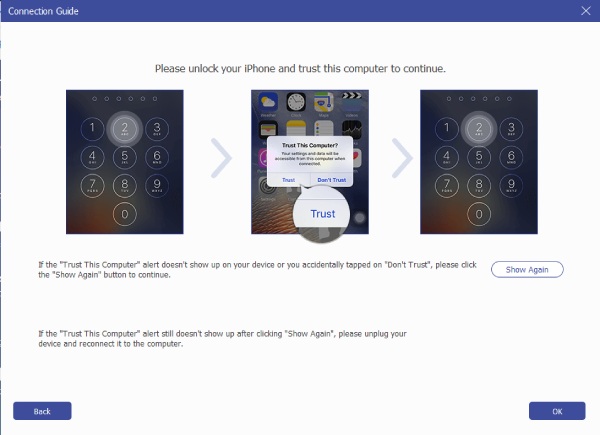
Bước 2.Hãy nhìn vào mục bên trái và nhấp vào "Tin nhắn". Các cuộc hội thoại của bạn sẽ được hiển thị trên màn hình, vì vậy hãy xem qua chúng và đánh dấu vào các ô bên cạnh những cuộc hội thoại bạn muốn chuyển.
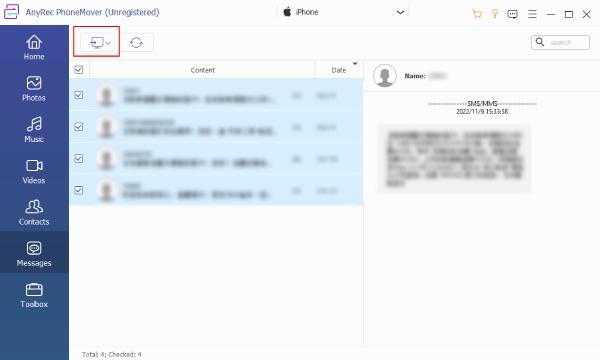
Bước 3.Nhấp vào nút "Xuất sang thiết bị" ở phía trên và chọn điện thoại Android mới của bạn từ danh sách. Giữ nguyên cả hai cáp USB được cắm trong suốt quá trình.
Nhập tin nhắn từ Android sang Android bằng Google Messages + Sao lưu Google Drive
Trong khi đó, đối với những người muốn trải nghiệm hoàn toàn không dây, Google cung cấp một giải pháp vô cùng tiện lợi. Nếu bạn đã sử dụng Google Messages làm ứng dụng nhắn tin chính, thì đây là lựa chọn hoàn hảo vì nó kết nối nhật ký trò chuyện của bạn trực tiếp với tài khoản Google. Bạn có thể sao lưu Android trên Google Drive Trước tiên, hãy khôi phục chúng sang một thiết bị Android khác.
Hãy làm theo các bước bên dưới để chuyển tin nhắn SMS từ Android sang Android bằng giải pháp của Google:
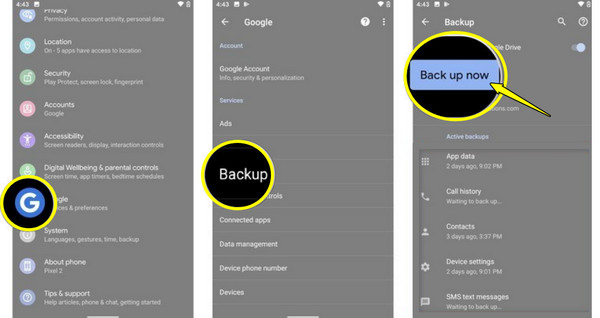
Bước 1.Trong Cài đặt, chạm vào "Google", sau đó chọn "Sao lưu" hoặc các tùy chọn tương tự, rồi chạm vào "Sao lưu ngay". Tiếp theo, mở ứng dụng "Google Messages" trên điện thoại cũ của bạn và đảm bảo rằng nó được đặt làm trình xử lý tin nhắn SMS mặc định.
Bước 2.Khởi động thiết bị mới, chọn ngôn ngữ, sau đó kết nối với mạng mạnh và chuyển đến màn hình "Sao chép ứng dụng và dữ liệu". Khi được yêu cầu, hãy đăng nhập bằng cùng một tài khoản Google.
Bước 3.Sau đó, chọn tùy chọn "Khôi phục từ bản sao lưu đám mây". Chọn bản sao lưu điện thoại gần đây nhất, đánh dấu vào ô "Tin nhắn" và bắt đầu chuyển dữ liệu không dây.
Đồng bộ tin nhắn giữa các thiết bị Android với nhau bằng Samsung Smart Switch.
Nếu thiết bị bạn vừa nâng cấp là một chiếc Samsung Galaxy mới, bạn sẽ có... Chuyển đổi thông minh Công cụ này giúp chuyển tin nhắn văn bản từ Android sang Samsung một cách mượt mà. Nó tạo ra một quá trình chuyển giao an toàn giữa hai điện thoại, bao gồm tất cả các yếu tố hình ảnh, chủ đề tùy chỉnh và nội dung hội thoại chính xác.
Bước 1. Khởi động Samsung Smart Switch trên cả hai điện thoại. Trên điện thoại cũ, chạm vào "Gửi dữ liệu" rồi chạm vào "Nhận dữ liệu" trên điện thoại Samsung mới. Chọn "Không dây" trên cả hai thiết bị để ghép nối chúng.
Bước 2.Tiếp theo, khi điện thoại cũ nhận diện được điện thoại mới, hãy nhấn "Cho phép" trên điện thoại cũ.
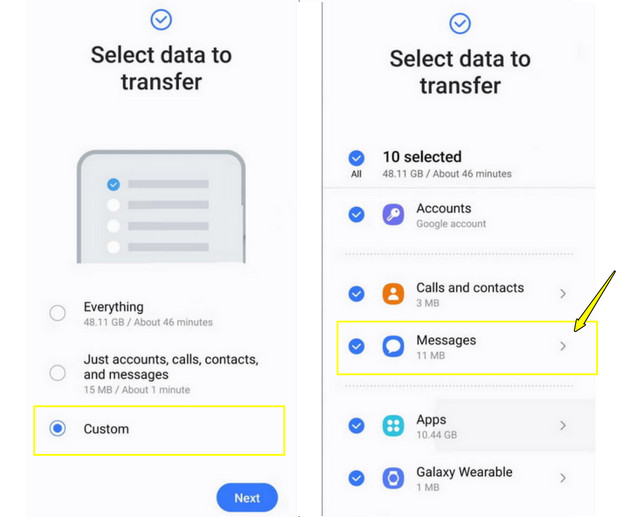
Bước 3.Trên màn hình Samsung mới, hãy chọn tùy chọn "Tùy chỉnh" hoặc "Cho phép tôi chọn", rồi đánh dấu chọn "Tin nhắn".
Bước 4.Nhấn vào nút "Chuyển dữ liệu" và giữ cho cả hai điện thoại luôn bật và ở gần nhau.
Sao chép tin nhắn văn bản từ Android này sang Android khác kèm sao lưu và khôi phục tin nhắn SMS (SyncTech)
Đối với những người dùng am hiểu công nghệ và muốn kiểm soát hoàn toàn dữ liệu của mình, phương pháp của SyncText là một cứu cánh. Chức năng Sao lưu & Khôi phục SMS sẽ sao chép tất cả tin nhắn văn bản của bạn vào một tệp tài liệu văn bản XML có khả năng tương thích cao. Sau đây là cách thức hoạt động để sao chép tin nhắn văn bản từ một thiết bị Android sang thiết bị khác:
Bước 1.Mở ứng dụng Sao lưu & Khôi phục SMS trên cả hai điện thoại, sau đó cấp tất cả các quyền cho tin nhắn SMS, bộ nhớ và danh bạ.
Bước 2.Trên điện thoại Android cũ, chạm vào "Chuyển" rồi chọn "Gửi từ điện thoại này". Trong khi đó, trên điện thoại mới, chạm vào "Chuyển" rồi chọn "Nhận trên điện thoại này".
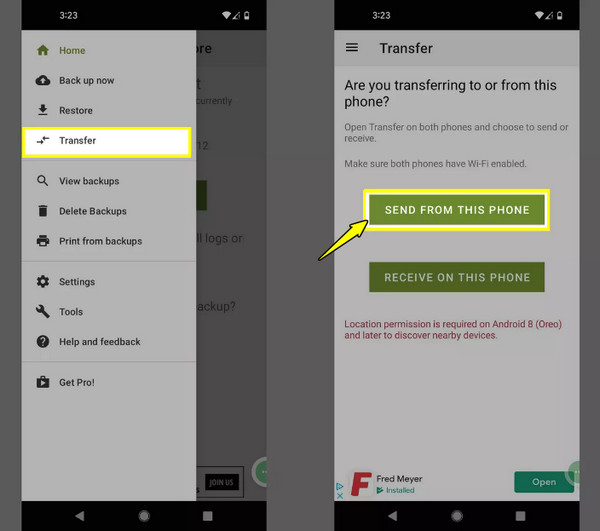
Bước 3.Sau đó, thiết bị cũ sẽ tìm kiếm điện thoại mới qua Wi-Fi. Chọn điện thoại từ danh sách để bắt đầu kết nối và chuyển dữ liệu. Sau đó, nhấn "Khôi phục" trên điện thoại mới của bạn.
Khắc phục các sự cố thường gặp khi chuyển cuộc trò chuyện tin nhắn sang thiết bị Android mới.
Ngay cả với những công cụ tốt nhất để chuyển tin nhắn văn bản sang điện thoại Android mới, việc này vẫn có thể gặp một số vấn đề. May mắn thay, đây thường chỉ là những trục trặc nhỏ chứ không phải là mất dữ liệu vĩnh viễn, vì vậy, dưới đây là một cái nhìn nhanh về các vấn đề thường gặp và cách khắc phục chúng.
Không còn nhóm chat sau khi chuyển sang chế độ Smart Switch. Vào phần "Cài đặt" của ứng dụng nhắn tin, sau đó chọn "Nâng cao" và đảm bảo "Nhắn tin nhóm (MMS)" đã được bật.
Ảnh MMS được di chuyển mà không có chú thích. Xóa bộ nhớ đệm của ứng dụng bằng cách vào "Cài đặt" > "Ứng dụng", rồi chọn ứng dụng nhắn tin. Chạm vào "Bộ nhớ", và chọn "Xóa bộ nhớ đệm".
Chỉ một phần tin nhắn được chuyển tiếp. Hãy đảm bảo điện thoại của bạn có đủ pin. Kết nối điện thoại với Wi-Fi và để qua đêm vì lịch sử lưu trữ sâu cần thời gian để chuyển.
Lịch sử tin nhắn Samsung không hiển thị trong Google Messages. Hãy đảm bảo Google Messages được đặt làm ứng dụng mặc định của hệ thống. Sau khi khởi chạy, tìm thông báo "Đồng bộ hóa với cơ sở dữ liệu thiết bị" hoặc "Cập nhật lịch sử trò chuyện" và cho phép nó chạy.
RCS Chats - Trạng thái kết nối vĩnh viễn. Bật điện thoại cũ của bạn, vào cài đặt tin nhắn, và tắt tùy chọn "RCS Chats". Sau đó, khởi động điện thoại mới, bật lại RCS và xác minh số điện thoại của bạn.
Phần kết luận
Việc chuyển lịch sử trò chuyện sang điện thoại Android mới không còn là một canh bạc kỹ thuật số nữa. Khi bạn hiểu rằng tin nhắn của mình là sự kết hợp của nhiều loại khác nhau, từ tin nhắn SMS đến các chuỗi trò chuyện RC, việc chọn công cụ phù hợp sẽ dễ dàng hơn. Chuyển tin nhắn SMS từ Android sang Android Việc này trở nên dễ dàng. Nhưng để bỏ qua tất cả những giới hạn gây khó chịu đó và truyền tải tin nhắn mà không cần lo lắng về dữ liệu khác, AnyRec PhoneMover Đây là giải pháp tối ưu. Nó là cầu nối trực tiếp giữa các thiết bị của bạn, cho phép bạn xem trước, chọn và chèn tin nhắn một cách an toàn vào thiết bị mới của mình chỉ trong nháy mắt. Hãy thử để giữ mọi thứ nguyên vẹn và khiến chiếc Android mới của bạn trở nên quen thuộc ngay lập tức.
An toàn tải
Những bài viết liên quan:
Giới thiệu về tác giả