
Cách giảm kích thước ảnh JPG nhanh chóng - 3 phương pháp thực tiễn đã được chứng minh

Nếu bạn muốn giảm kích thước tệp JPGNếu bạn gặp phải vấn đề này, thì bạn đã đến đúng nơi rồi. Mỗi khi bạn muốn tải ảnh lên internet hoặc chia sẻ với người khác, bạn có thể gặp phải vấn đề quá trình chia sẻ quá chậm hoặc không thể thực hiện được do kích thước tệp quá lớn. Thường thì, ngay cả khi bạn có thể chia sẻ chúng, chất lượng hình ảnh vẫn bị giảm sút do quá trình nén. Bài viết này sẽ cung cấp cho bạn ba phương pháp giúp giảm kích thước tệp ảnh JPG một cách hiệu quả mà vẫn duy trì chất lượng hình ảnh cao.
Danh sách Hướng dẫn
Cách giảm kích thước ảnh JPG mà không làm giảm chất lượng Cách nhanh chóng để giảm kích thước ảnh JPG thông qua chuyển đổi định dạng Giải pháp đơn giản - Giảm kích thước ảnh JPG bằng cách loại bỏ dữ liệu siêu dữ liệu EXIF. Các yếu tố ảnh hưởng đến việc giảm kích thước ảnh JPGCách giảm kích thước ảnh JPG mà không làm giảm chất lượng
Nếu bạn muốn biết cách giảm kích thước tệp JPG mà vẫn giữ được chất lượng hình ảnh ở mức tối thiểu, thì AnyRec Free Image Compressor Online AnyRec Free Image Compressor Online chính là giải pháp bạn đang tìm kiếm. Nó cho phép bạn nén các tệp JPG lên đến 80%. Trong quá trình này, chất lượng hình ảnh của bạn hầu như không bị ảnh hưởng. Bạn sẽ thấy rằng hầu hết các chi tiết đều được bảo toàn hoàn hảo. Ngoài ra, AnyRec Free Image Compressor Online cho phép tải lên đồng thời tối đa 40 hình ảnh để nén. Điều này giúp giảm đáng kể quy trình làm việc của bạn nếu bạn có một số lượng lớn hình ảnh cần được nén.
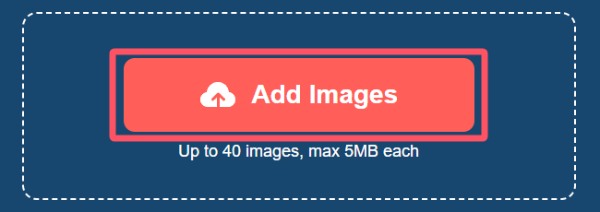
Bước 1.Truy cập trang web chính thức của AnyRec Free Image Compressor Online, nhấp vào nút "Add Images" để tải lên tệp JPG của bạn.
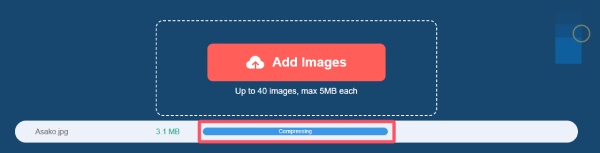
Bước 2.Công cụ giảm kích thước file JPG này sẽ nén ảnh của bạn và tự động giảm kích thước. Vui lòng chờ cho đến khi quá trình hoàn tất.
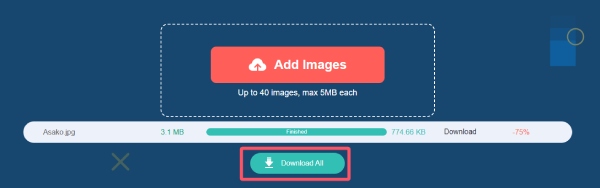
Bước 3.Sau khi quá trình hoàn tất, bạn sẽ thấy kích thước tệp sau khi nén. Nhấp vào nút "Tải xuống tất cả" để lưu tệp JPG của bạn.
Cách nhanh chóng để giảm kích thước ảnh JPG thông qua chuyển đổi định dạng
Chuyển đổi các tệp JPG sang các định dạng hình ảnh tiên tiến hơn cũng là một cách hiệu quả để giảm kích thước tệp JPG. Các định dạng hình ảnh như WebP và AVIF, có khả năng mã hóa và nén tiên tiến hơn, có thể giảm đáng kể kích thước tệp trong khi vẫn duy trì chất lượng gốc của hình ảnh JPG ở mức tối đa. Tuy nhiên, cần lưu ý rằng JPG là một định dạng được hỗ trợ rộng rãi. Điều này có nghĩa là việc chuyển đổi nó sang định dạng khác có thể khiến bạn không thể mở hoặc tải lên mạng xã hội thành công. Bạn có thể sử dụng CloudConvert để... Chuyển đổi JPG sang WebP và nén ảnh xuống còn 200KB ngay trong trình duyệt của bạn một cách nhanh chóng.
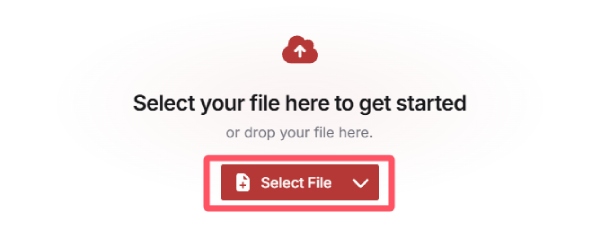
Bước 1.Truy cập trang web chính thức của CloudConvert JPG Converter và nhấp vào nút "Chọn tệp" để tải lên tệp JPG của bạn.
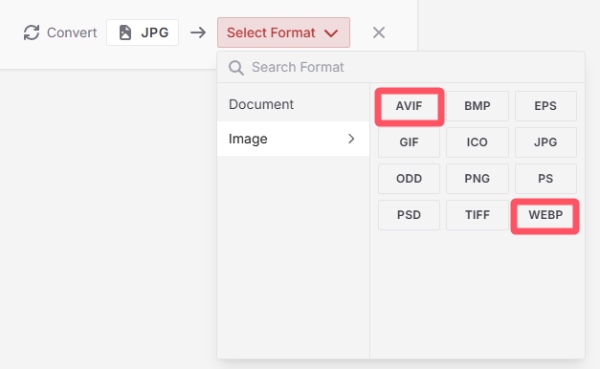
Bước 2.Nhấp vào nút "Chọn định dạng" rồi nhấp vào nút "AVIF" hoặc nút "WEBP" để thiết lập định dạng đầu ra.
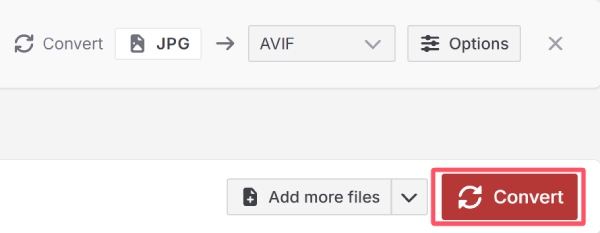
Bước 3.Cuối cùng, nhấp vào nút "Chuyển đổi" để chuyển đổi hình ảnh của bạn sang định dạng mới và giảm kích thước tệp JPG.
Giải pháp đơn giản - Giảm kích thước ảnh JPG bằng cách loại bỏ dữ liệu siêu dữ liệu EXIF.
Nếu bạn thường xuyên làm việc với hình ảnh, bạn có thể biết rằng việc giảm kích thước tệp JPG không chỉ đơn thuần là xử lý hình ảnh. Nói chung, khi bạn chụp ảnh, nó thường đi kèm với rất nhiều thông tin, chẳng hạn như kiểu máy ảnh, chi tiết ống kính, v.v. Những dữ liệu này sẽ được lưu cùng với hình ảnh dưới dạng siêu dữ liệu EXIF. Tuy nhiên, những thông tin này là dư thừa đối với những người chỉ cần xem ảnh. Do đó, bằng cách loại bỏ những thông tin không cần thiết này, bạn có thể giảm kích thước hình ảnh một cách hiệu quả. Để hoàn thành nhiệm vụ này, Exifremover là một công cụ trực tuyến hiệu quả.
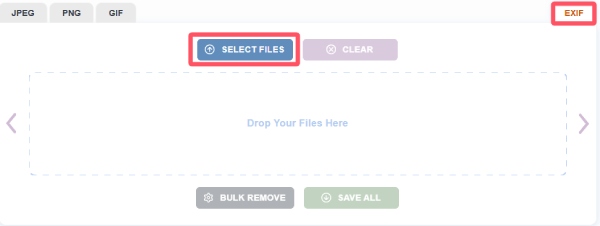
Bước 1.Truy cập trang web chính thức của Exifremover. Nhấp vào nút "EXIF" và nhấp vào nút "CHỌN TỆP" để tải lên tệp JPG của bạn.
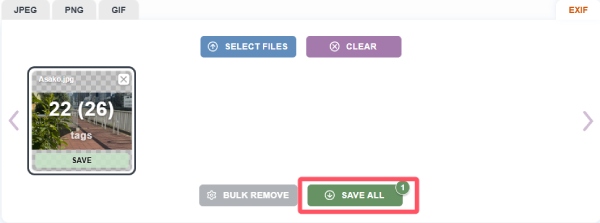
Bước 2.Số lượng thẻ được gắn vào ảnh JPG của bạn sẽ được hiển thị. Nhấp vào nút "XÓA HÀNG LOẠT" để xóa chúng.
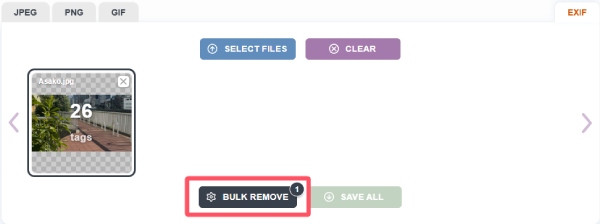
Bước 3.Công cụ giảm kích thước ảnh JPG này đã loại bỏ dữ liệu EXIF không cần thiết khỏi ảnh của bạn. Nhấp vào nút "LƯU TẤT CẢ" để lưu ảnh.
Lời khuyên
Mặc dù phương pháp này có thể giảm kích thước hình ảnh tính bằng KBViệc này tiềm ẩn rủi ro. Dữ liệu siêu dữ liệu EXIF đã bị xóa không thể khôi phục, điều này có thể dẫn đến việc bạn mất một số thông tin cần thiết trong tương lai.
Các yếu tố ảnh hưởng đến việc giảm kích thước ảnh JPG
Đối với những người mới bắt đầu chưa quen thuộc với xử lý ảnh, họ có thể gặp khó khăn trong việc giảm kích thước tệp JPG một cách hiệu quả. Trên thực tế, điều này liên quan đến nhiều yếu tố khác nhau. Bài viết này cung cấp cho bạn một số yếu tố cụ thể có thể ảnh hưởng đến quá trình nén JPG. Bạn có thể tham khảo nội dung này để có được hình ảnh JPG với kích thước nhỏ hơn và chất lượng cao hơn.
1. Độ phân giải gốc
Độ phân giải gốc của ảnh càng cao thì dung lượng của ảnh càng lớn, vì nó chứa nhiều pixel hơn. Do đó, việc giảm kích thước ảnh một cách thích hợp trước khi sử dụng phần mềm giảm kích thước file JPG sẽ rất hữu ích.
2. Mức độ nén
Khi sử dụng công cụ giảm kích thước ảnh JPG trực tuyến miễn phí, trang web thường cung cấp một số tùy chọn để bạn chọn tỷ lệ nén ảnh. Bạn cần điều chỉnh tỷ lệ này để cân bằng giữa chất lượng hình ảnh và kích thước tệp, tránh trường hợp hình ảnh bị mất hầu hết các chi tiết do kích thước quá nhỏ.
3. Độ phức tạp của nội dung
Hình ảnh càng phức tạp về nội dung, chẳng hạn như có nhiều màu sắc hoặc kết cấu chi tiết hơn, thì thường càng cần nhiều dung lượng lưu trữ hơn so với hình ảnh có màu sắc đơn giản hơn. Ví dụ, ảnh màu và ảnh đen trắng thường có kích thước khác nhau ở định dạng JPG. Đặc điểm này sẽ quyết định mức độ nén mà bạn cần áp dụng.
Phần kết luận
Bài viết này sẽ hướng dẫn bạn. Cách giảm kích thước tệp JPG Thông qua ba phương pháp hiệu quả. Cần lưu ý rằng việc chuyển đổi định dạng có thể dẫn đến việc không thể truy cập hoặc tải lên hình ảnh, trong khi việc xóa siêu dữ liệu EXIF có thể khiến bạn mất một số thông tin cần thiết. Do đó, việc sử dụng AnyRec Free Image Compressor Online Nên sử dụng phương pháp nén file JPG sao cho vẫn giữ được chất lượng gần như nguyên bản một cách hiệu quả.
Những bài viết liên quan:
Giới thiệu về tác giả




