
4 cách ghi âm cuộc gọi trên iPhone [Hỗ trợ iOS đến phiên bản 26]

Việc ghi âm các cuộc trò chuyện điện thoại trên iPhone luôn là một thách thức do chính sách bảo mật của Apple. Có thể bạn muốn lưu lại một cuộc phỏng vấn hoặc cuộc trò chuyện quan trọng, và việc biết cách thực hiện điều đó là rất cần thiết. Ghi âm cuộc gọi trên iPhone Ghi âm cuộc gọi là điều thiết yếu. May mắn thay, bạn có thể tìm thấy bốn cách để ghi âm cuộc gọi trên iPhone. Mỗi cách đều có trường hợp sử dụng lý tưởng riêng. Chỉ cần đọc và làm theo các bước bên dưới để ghi âm cuộc gọi trên iPhone có/không có thông báo.
Danh sách Hướng dẫn
iOS 26 có thể ghi âm cuộc gọi trực tiếp trên iPhone không? Cách ghi âm cuộc gọi trên iPhone bằng công cụ tích hợp sẵn Ghi âm cuộc gọi chất lượng cao dành cho iPhone trên PC Ứng dụng ghi âm cuộc gọi của bên thứ ba dành cho iPhone Các biện pháp phòng ngừa trước khi ghi âm cuộc gọi iPhoneiOS 26 có thể ghi âm cuộc gọi trực tiếp trên iPhone không?
Với mỗi bản cập nhật mới, Apple đều giới thiệu các tính năng mới để tăng thêm sự tiện lợi. Vậy, tính năng ghi âm cuộc gọi tích hợp đã được bao gồm trong bản cập nhật iOS 26 mới nhất chưa?
Câu trả lời là có, iOS 26 cho phép người dùng ghi âm cuộc gọi trực tiếp trên iPhone. Do các quy định nghiêm ngặt về quyền riêng tư và pháp lý ở các quốc gia khác nhau, Apple vẫn tiếp tục chặn tính năng ghi âm cuộc gọi cấp hệ thống ở một số khu vực. Sau khi cuộc gọi được ghi âm bằng tính năng tích hợp sẵn, bản tóm tắt sẽ được lưu trong ứng dụng Ghi chú.
Tuy nhiên, nếu thiết bị của bạn không có tính năng ghi âm tích hợp sẵn, điều đó có nghĩa là nếu bạn muốn ghi âm cuộc gọi trên iPhone, bạn vẫn cần phải dựa vào các ứng dụng ghi âm cuộc gọi của bên thứ ba. Hãy xem các phần tiếp theo để biết các cách an toàn bạn có thể sử dụng để ghi âm cuộc gọi trên iPhone thông qua tính năng tích hợp sẵn và các công cụ khác.
Cách ghi âm cuộc gọi trên iPhone bằng công cụ tích hợp sẵn
Trước khi tìm hiểu các ứng dụng của bên thứ ba, may mắn thay, iPhone có tính năng ghi âm cuộc gọi tích hợp sẵn dành cho người dùng sử dụng iOS phiên bản 18.1 trở lên. Xem các bước để ghi âm cuộc gọi trên iPhone bằng tính năng tích hợp sẵn này:
Bước 1.Bắt đầu cuộc gọi hoặc trả lời cuộc gọi như bình thường. Trong khi cuộc gọi đang diễn ra, hãy tìm biểu tượng "Ghi âm" ở góc trên bên trái, sau đó chạm vào đó.
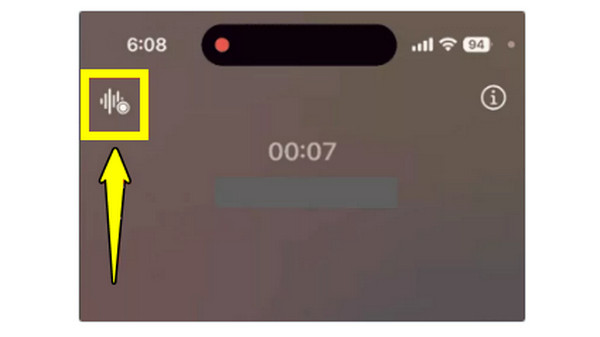
Bước 2.Trong quá trình ghi âm, cả hai người tham gia sẽ được thông báo rằng cuộc gọi đang được ghi âm. Sau đó, bạn có thể dừng ghi âm bằng cách nhấn nút "Dừng" hoặc kết thúc cuộc gọi.
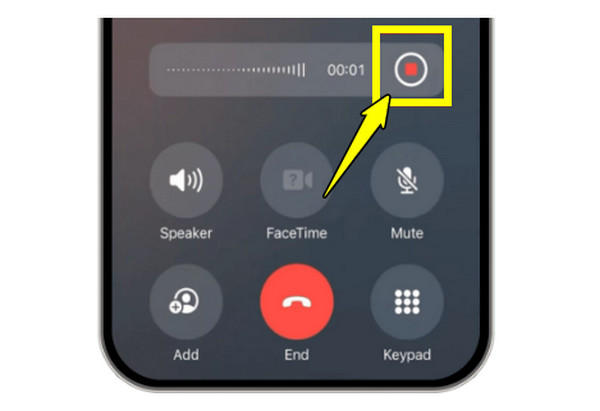
Bước 3.Tệp âm thanh được lưu trong ứng dụng Ghi chú, trong thư mục "Bản ghi cuộc gọi". Từ đó, bạn có thể phát lại cuộc gọi đã ghi âm, đọc bản ghi chép hoặc chia sẻ khi cần.
Ghi âm cuộc gọi chất lượng cao dành cho iPhone trên PC
Nếu tính năng ghi âm tích hợp không có sẵn trên thiết bị của bạn thì sao? Một máy tính để bàn mạnh mẽ như... AnyRec Screen Recorder Phần mềm này giúp ghi âm cuộc gọi video và âm thanh iPhone với chất lượng tuyệt vời. Nó hoạt động cùng với chức năng Ghi âm điện thoại, phản chiếu màn hình iPhone của bạn lên màn hình máy tính và bắt đầu thu âm thanh hệ thống và âm thanh từ micrô, đảm bảo cuộc gọi của bạn được ghi lại cùng với các hoạt động khác trên điện thoại. Thêm vào đó, nó cung cấp các định dạng có thể điều chỉnh và tính năng tăng cường tiếng ồn để giữ cho bản ghi âm của bạn có chất lượng chuyên nghiệp. Vì vậy, để ghi âm cuộc gọi điện thoại đáng tin cậy, đạt chuẩn phòng thu, phần mềm ghi âm này là một trong những lựa chọn tốt nhất hiện có.

Có thể ghi âm cuộc gọi iPhone với chất lượng cao, bao gồm cả âm thanh hệ thống và âm thanh micrô.
Cung cấp tính năng khử tiếng ồn và tăng cường âm thanh để ghi âm cuộc gọi rõ ràng hơn.
Cho phép tùy chỉnh các định dạng đầu ra như MP3, WAV, M4A, và nhiều định dạng khác.
Cung cấp trình chỉnh sửa tích hợp để cắt và cải thiện chất lượng bản ghi âm cuộc gọi trước khi lưu.
An toàn tải
An toàn tải
Bước 1.Mở AnyRec Screen Recorder trên máy tính của bạn và điều hướng đến nút "Phone Recorder". Làm theo hướng dẫn trên màn hình. Nhấp vào nút "iOS Recorder" để kết nối iPhone của bạn và ghi âm cuộc gọi.

Bước 2.Vuốt xuống hoặc lên để truy cập "Trung tâm điều khiển" trên iPhone của bạn. Sau đó, chạm vào tùy chọn "Phản chiếu màn hình". Từ danh sách các thiết bị có sẵn, chọn "AnyRec Screen Recorder" để phản chiếu video và âm thanh từ iPhone lên máy tính của bạn.

Bước 3.Tiếp theo, chọn nguồn âm thanh bạn muốn ghi âm. Nhấp vào nút "REC" để bắt đầu ghi âm cuộc gọi trên iPhone. Bạn có thể nhấp vào nút "Stop" để kết thúc. Giờ đây, bạn có thể nghe trước bản ghi âm cuộc gọi, chỉnh sửa và lưu bản ghi âm chất lượng cao vào máy tính của mình.
An toàn tải
An toàn tải
Ứng dụng ghi âm cuộc gọi của bên thứ ba dành cho iPhone
Ngoài việc sử dụng phần mềm để ghi âm cuộc gọi trên iPhone, còn có các ứng dụng của bên thứ ba dành cho iPhone. Xem bên dưới hai lựa chọn phổ biến dành cho người dùng iPhone muốn có công cụ ghi âm cuộc gọi đáng tin cậy.
1. Máy ghi âm cuộc gọi của Rev
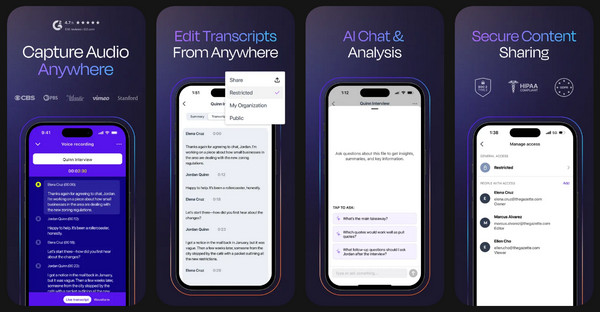
Rev Call Recorder cung cấp bản ghi âm cuộc gọi chất lượng khá tốt, cho phép ghi âm miễn phí không giới hạn, cả cuộc gọi đến và đi, mà không có quảng cáo gây khó chịu. Trong phần này ứng dụng ghi âm cuộc gọi điện thoạiNgoài ra, bạn cũng sẽ nhận được dịch vụ phiên âm chuyên nghiệp với một khoản phí bổ sung, nếu bạn cần phiên bản văn bản của đoạn ghi âm cuộc gọi điện thoại.
2. TapeACall
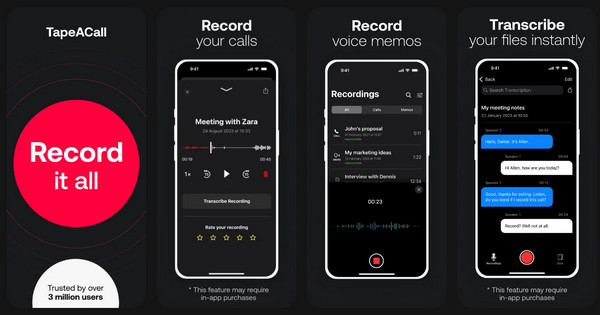
TapeACall là ứng dụng ghi âm cuộc gọi lý tưởng hoạt động theo phương pháp hợp nhất cuộc gọi. Ứng dụng ghi lại cả cuộc gọi đến và đi trên iPhone mà không có thông báo. Bạn có thể lưu trực tiếp các cuộc hội thoại vào iPhone. Hơn nữa, bạn có thể chia sẻ hoặc tải các tệp ghi âm cuộc gọi lên các dịch vụ đám mây.
Các biện pháp phòng ngừa trước khi ghi âm cuộc gọi iPhone
Bạn nên hiểu rõ các vấn đề về quyền riêng tư, pháp lý và kỹ thuật liên quan trước khi ghi âm bất kỳ cuộc gọi nào trên iPhone.
- • Kiểm tra luật pháp địa phương. Một số khu vực yêu cầu sự đồng ý của tất cả các bên. Vì vậy, hãy kiểm tra luật pháp địa phương trước khi ghi âm cuộc gọi iPhone để tránh các vấn đề pháp lý.
- • Thông báo cho người kia trong cuộc gọi. Để thể hiện sự tôn trọng, hãy thông báo cho người kia biết rằng cuộc gọi đang được ghi âm. Điều này sẽ hiệu quả khi bạn ghi lại cuộc gọi SkypeCác cuộc gọi FaceTime và nhiều hơn nữa.
- • Hãy bảo vệ các bản ghi âm của bạn. Lưu trữ tất cả các bản ghi âm cuộc gọi ở một nơi an toàn. Không chia sẻ các cuộc trò chuyện nhạy cảm với người khác.
- • Hãy kiểm tra mọi thứ trước khi thực hiện các cuộc gọi quan trọng. Hãy thực hiện một bài kiểm tra ngắn để xác nhận chất lượng micro, kết nối thiết bị và lựa chọn nguồn âm thanh chính xác.
- • Giới hạn dung lượng lưu trữ của trí nhớ. Các bản ghi âm chất lượng cao có thể chiếm dung lượng rất lớn, vì vậy hãy đảm bảo dung lượng lưu trữ của thiết bị đủ trước khi thực hiện các cuộc trò chuyện dài.
- • Tránh tiếng ồn xung quanh. Thực hiện ghi âm cuộc gọi quan trọng trong môi trường yên tĩnh để giảm tiếng ồn nền trong khi ghi âm.
Phần kết luận
Ghi âm cuộc gọi iPhone Việc ghi âm cuộc gọi chưa bao giờ dễ dàng hơn thế, nhờ vào nhiều phương pháp hiện có. Từ trình ghi âm cuộc gọi tích hợp sẵn trên iOS đến các công cụ của bên thứ ba đáng tin cậy, luôn có giải pháp phù hợp với mọi nhu cầu. Mặc dù mỗi lựa chọn đều có những lợi ích riêng như tính năng ghi âm chất lượng cao và chuyển đổi giọng nói thành văn bản, nhưng việc xem xét các biện pháp phòng ngừa pháp lý để đảm bảo quá trình ghi âm diễn ra suôn sẻ luôn là điều cần thiết. Đối với những người tìm kiếm chất lượng âm thanh cao nhất và khả năng kiểm soát hoàn toàn, AnyRec Screen Recorder Đây là sự lựa chọn nổi bật. Công cụ này cung cấp khả năng ghi âm chuyên nghiệp, các tính năng tăng cường âm thanh micro và các công cụ chỉnh sửa đơn giản, giúp mọi cuộc gọi điện thoại trở nên rõ ràng như pha lê.
An toàn tải
An toàn tải



