
Cách phát phim MOV trên Windows và Mac mà không gặp lỗi [4 cách]

Tệp MOV có thể phát hoàn hảo trên iPhone của bạn, nhưng lại không mở được trên Windows. Trên máy Mac, nó có thể mở được trong QuickTime Player nhưng lại không mở được trong chương trình khác. Bạn cũng có thể gặp phải video MOV không có âm thanh, phát lại bị giật hoặc màn hình đen. Phần mở rộng .mov không phải lúc nào cũng là vấn đề. MOV là một định dạng chứa có thể chứa nhiều codec video và âm thanh khác nhau. Nếu trình phát của bạn không hỗ trợ các codec bên trong tệp, quá trình phát lại có thể bị lỗi. Dưới đây là cách khắc phục... Phát các tập tin MOV trên Windows và Mac.
Danh sách Hướng dẫn
Cách phát file MOV trên Windows Cách phát file MOV trên máy Mac Tại sao file MOV của tôi không phát được? Phải làm gì nếu tệp MOV không phát được?Cách phát file MOV trên Windows
Các tệp MOV có thể hoạt động trên Windows mà không cần chuyển đổi, nhưng việc phát lại phụ thuộc vào codec bên trong tệp. Microsoft lưu ý rằng Windows có thể yêu cầu một codec bổ sung khi tệp phương tiện sử dụng định dạng không được bao gồm theo mặc định. HEVC/H.265 là một ví dụ phổ biến.
Do đó, nếu tệp MOV của bạn được tạo từ iPhone, máy ảnh hoặc thiết bị Apple khác, hãy thử các phương pháp dưới đây. Bắt đầu với phần mở rộng HEVC nếu tệp là bản ghi H.265. Nếu bạn muốn một trình phát MOV hỗ trợ nhiều định dạng khác nhau mà không cần quản lý codec, phương pháp thứ hai sẽ thuận tiện hơn.
Cài đặt tiện ích mở rộng video HEVC
Tốt nhất cho: Các tệp MOV từ iPhone phát âm thanh nhưng không hiển thị hình ảnh trên Windows.
Nhiều video iPhone đời mới sử dụng HEVC (H.265) để giảm kích thước tệp trong khi vẫn duy trì chất lượng hình ảnh cao. Windows hỗ trợ HEVC thông qua một codec tùy chọn, chứ không phải được tích hợp sẵn trong mọi bản cài đặt. Microsoft liệt kê cụ thể HEVC Video Extension là thành phần tùy chọn bổ sung hỗ trợ HEVC/H.265. Hiện tại, tiện ích mở rộng này có mã $0.99 trong Microsoft Store.
Bước 1.Vào Microsoft Store. Tìm kiếm tiện ích mở rộng video HEVC. Hãy chắc chắn rằng bạn chọn tiện ích mở rộng chính thức thay vì các ứng dụng codec khác không liên quan.
Bước 2.Nhấp vào nút giá và hoàn tất cài đặt. Bạn cần $0.99 để có được tiện ích mở rộng HEVC.
Bước 3.Mở tệp MOV của bạn bằng Windows Media Player hoặc ứng dụng Windows khác sử dụng codec đã được cài đặt.
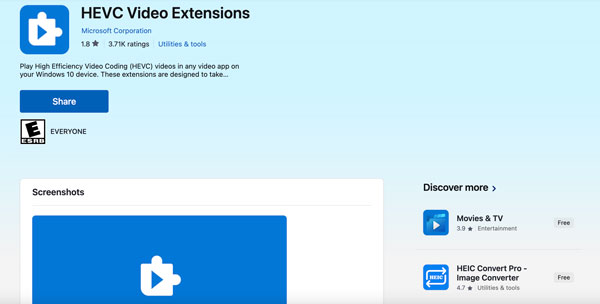
Nếu tệp MOV của bạn vẫn không có âm thanh sau khi cài đặt HEVC, thì HEVC có thể không phải là vấn đề duy nhất. Luồng video và âm thanh bên trong tệp MOV có thể sử dụng các codec khác nhau. Windows cũng lưu ý rằng các codec bị thiếu hoặc không được hỗ trợ có thể gây ra hiện tượng không có âm thanh, giật hình, đứng hình và các sự cố phát lại khác.
Đầu phát Blu-ray AnyRec
Tốt nhất choDành cho người dùng muốn mở định dạng video MOV và các định dạng khác mà không cần cài đặt codec riêng biệt.
Nếu bạn không muốn phải tìm hiểu xem tệp MOV của mình sử dụng codec nào, thì một trình phát đa phương tiện chuyên dụng có thể dễ dàng hơn. Đầu phát Blu-ray AnyRec Hỗ trợ định dạng MOV cùng với MP4, MKV, AVI, WMV và HEVC. Bạn có thể mở video có định dạng MOV mà không cần cài đặt thêm bất kỳ phần mềm nào, bao gồm HEVC, H.264, ProRes, video HDR từ các máy quay đời mới, tất cả đều phát được mà không cần gói codec riêng biệt.

Phát tất cả các tệp MOV trên Windows và Mac mà không cần codec bổ sung.
Hỗ trợ âm thanh Dolby và DTS (tốt hơn các trình phát nhạc cơ bản trên Windows).
Hỗ trợ xử lý video 4K UHD, đĩa Blu-ray, DVD và ảnh ISO.
Tùy chỉnh kích thước màn hình, tốc độ video và nhiều chế độ phát lại khác.
An toàn tải
An toàn tải
Bước 1.Mở AnyRec Blu-ray Player. Nhấp vào nút "Mở tệp" để thêm các tệp MOV của bạn.

Bước 2.Video định dạng MOV của bạn sẽ bắt đầu phát ngay lập tức. Điều chỉnh tốc độ phát và âm lượng bằng các tùy chọn ở phía dưới nếu cần.

Bước 3.Hơn nữa, bạn có thể thay đổi bản nhạc, kênh âm thanh và nhiều tùy chọn khác từ các menu thả xuống "Âm thanh" và "Video" ở phía trên.

Cách phát file MOV trên máy Mac
MOV là định dạng riêng của Apple, vì vậy Mac xử lý nó tốt hơn Windows trong hầu hết các trường hợp. Nhưng "tốt hơn" không có nghĩa là "luôn luôn". QuickTime vẫn gặp sự cố với một số tổ hợp codec nhất định, và người dùng báo cáo các vấn đề mới xuất hiện ngay sau khi cập nhật macOS, chẳng hạn như một tệp tin phát tốt tuần trước đột nhiên không mở được.
Trình phát QuickTime
Tốt nhất cho: Người dùng Mac có thể phát các tập tin MOV mà không cần cài đặt bất cứ thứ gì.
MOV là định dạng chứa video riêng của Apple. Do đó, QuickTime xử lý tốt các tệp MOV. Thông thường bạn không cần tải xuống bất cứ thứ gì. Trong hầu hết các trường hợp, bạn có thể mở và phát trực tiếp các đoạn phim quay bằng camera, bản ghi màn hình và các clip H.264 hoặc HEVC tiêu chuẩn.
Bước 1.Tìm video định dạng MOV mà bạn muốn xem.
Bước 2.Nhấp đúp vào đó. Chọn "QuickTime Player" từ menu chuột phải "Mở bằng".
Bước 3.Sử dụng các nút điều khiển ở cuối cửa sổ để phát, tạm dừng, tua lại hoặc tua nhanh video MOV này.
Bước 4.Nếu vẫn gặp sự cố khi phát lại file MOV, bạn có thể kiểm tra file này bằng Trình kiểm tra phim của QuickTime.
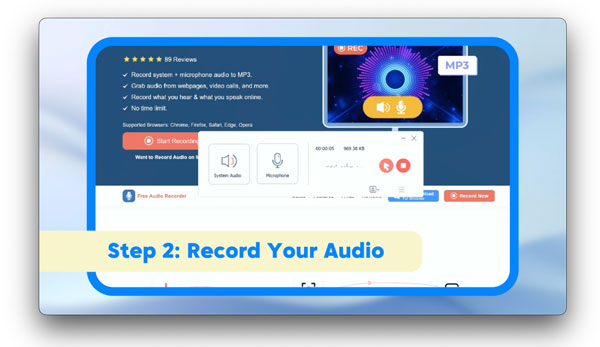
QuickTime không đảm bảo có thể phát mọi tệp MOV. Apple cho biết các định dạng cũ hơn hoặc chuyên dụng có thể yêu cầu phần mềm khác. Nếu tệp bị hỏng hoặc sử dụng định dạng không được hỗ trợ, bạn có thể cần phần mềm khác. Các lựa chọn thay thế cho QuickTime Player.
VLC Media Player
Tốt nhất cho: Người dùng gặp sự cố với tệp MOV không hoạt động đúng cách trong QuickTime Player.
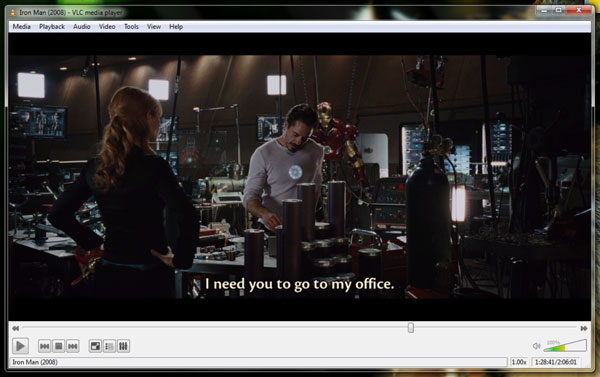
VLC là một lựa chọn thay thế phổ biến khi QuickTime không thể xử lý một loại video cụ thể. Phiên bản dành cho Mac hiện tại hỗ trợ cả máy Mac dùng chip Intel và Apple Silicon, và VideoLAN cũng cung cấp một Universal Binary. VLC là lựa chọn dự phòng lý tưởng khi bạn không thể mở tệp MOV trong QuickTime Player.
Bước 1.Tải xuống và cài đặt phiên bản VLC dành cho Mac.
Bước 2.Mở VLC. Nhấp vào nút "Mở tệp" từ danh sách thả xuống "Tệp". Duyệt và nhập video MOV của bạn.
Bước 3.Khởi động phát lại và kiểm tra xem cả video và âm thanh có hoạt động bình thường hay không.
Tại sao file MOV của tôi không phát được?
Tệp MOV có thể không phát được vì nhiều lý do. Bản thân phần mở rộng tệp hiếm khi là nguyên nhân duy nhất. Các codec bên trong tệp mới là yếu tố quan trọng hơn. Ví dụ, một tệp MOV của iPhone có thể sử dụng... HEVCMột số định dạng MOV sử dụng H.265, trong khi một số khác sử dụng H.264 hoặc ProRes. Trình phát của bạn có thể hỗ trợ định dạng này nhưng không hỗ trợ định dạng khác. Dưới đây là những lý do có thể xảy ra.
- Codec không được hỗ trợ: Video có thể hiển thị màn hình đen trong khi âm thanh vẫn phát. Đây là hiện tượng thường gặp với các tệp HEVC trên Windows.
- Thiếu codec âm thanh: Nếu bạn xem được video nhưng không nghe thấy gì, có thể đoạn âm thanh sử dụng codec mà trình phát của bạn không thể giải mã.
- Tệp MOV bị hỏng: Nếu tập tin không phát được trên mọi trình phát và thiết bị, có thể nó đã bị hỏng. Điều này có thể xảy ra sau khi quá trình truyền tải hoặc ghi âm bị gián đoạn.
- Video tốc độ bit cao hoặc ProRes: Các tập tin 4K, 8K hoặc ProRes dung lượng lớn có thể bị giật hình trên các máy tính cấu hình yếu. Tốc độ lưu trữ và khả năng giải mã phần cứng cũng có thể ảnh hưởng đến quá trình phát lại.
- Trình phát lỗi thời: Trình phát đa phương tiện cũ có thể không hỗ trợ đúng cách các codec hoặc định dạng video mới hơn. Việc cập nhật trình phát trước khi chuyển đổi tập tin là điều đáng thử.
Phải làm gì nếu tệp MOV không phát được?
Hãy thử với một trình phát đa phương tiện khác. Nếu AnyRec Blu-ray Player hoặc VLC mở được tập tin, thì bản thân tệp MOV có lẽ vẫn ổn.
Tiếp theo, hãy kiểm tra codec và cập nhật trình phát của bạn. Nếu tệp cần hoạt động trên nhiều thiết bị hoặc chương trình chỉnh sửa khác nhau, hãy chuyển đổi MOV sang MP4, tốt nhất là H.264 với âm thanh AAC.
Nếu tệp MOV phát được ở nơi này nhưng không phát được ở nơi khác, bạn có thể chuyển đổi MOV sang MP4 Để khắc phục các sự cố phát lại.
Phần kết luận
Các sự cố khi phát lại file MOV có thể có nhiều nguyên nhân khác nhau. Codec không được hỗ trợ, thiếu âm thanh, file bị hỏng hoặc yêu cầu định dạng video ProRes cao đều có thể gây ra sự cố. Hãy thử sử dụng trình phát tương thích. Mở file MOV trên Windows và Mac trước khi chuyển đổi bất cứ thứ gì. Nếu bạn thường xuyên xem video định dạng MOV, HEVC hoặc video chất lượng cao, Đầu phát Blu-ray AnyRec Rất đáng để thử. Nó hỗ trợ định dạng MOV và HEVC, cũng như phát lại video 4K và HDR trên Windows và Mac. Bạn cũng có thể sử dụng nó cho đĩa Blu-ray, DVD và các tệp ISO mà không cần chuyển sang trình phát khác.
An toàn tải
An toàn tải
Những bài viết liên quan
Giới thiệu về tác giả




