
Chuyển đổi MPEG sang MP3: 4 cách trích xuất âm thanh từ video MPEG

Đôi khi, bạn chỉ cần phần âm thanh từ một tệp video MPEG, cho dù đó là bài hát, podcast hay bài giảng. Để làm được điều này, cần phải chuyển đổi tệp video sang định dạng MPEG. MPEG sang MP3 Định dạng này giúp bạn dễ dàng phát trên mọi thiết bị và tạo danh sách phát một cách dễ dàng. May mắn thay, có nhiều công cụ và phương pháp hỗ trợ bạn! Bài viết này sẽ chia sẻ với bạn bốn cách chuyển đổi âm thanh MPEG sang MP3, từ phần mềm máy tính để bàn đến các công cụ trực tuyến.
Danh sách Hướng dẫn
MPEG so với MP3: Định nghĩa và sự khác biệt Công cụ tốt nhất để chuyển đổi MPEG sang MP3 nhanh chóng trên Mac/PC Cách chuyển đổi MPEG sang MP3 trực tuyến miễn phíMPEG so với MP3: Định nghĩa và sự khác biệt
Trước khi chọn định dạng phù hợp, MPEG hay MP3, điều quan trọng là phải hiểu rõ chúng thực sự đại diện cho điều gì. Mặc dù hai định dạng này có liên quan đến nhau, nhưng chúng có mục đích khác nhau trong xử lý phương tiện truyền thông.
MPEG là định dạng phổ biến cho nội dung video và âm thanh. Nó được sử dụng rộng rãi cho phim ảnh và các bản ghi âm vì nó cân bằng giữa chất lượng phát lại rõ nét và kích thước tệp nhỏ.
Mặt khác, MP3 là định dạng âm thanh nén được tạo ra đặc biệt để lưu trữ và phát trực tuyến âm thanh. Nó giúp giảm kích thước tệp trong khi vẫn duy trì chất lượng chấp nhận được cho âm nhạc, podcast và nghe hàng ngày.
Công cụ tốt nhất để chuyển đổi MPEG sang MP3 nhanh chóng trên Mac/PC
Được thiết kế để chuyển đổi các tệp MPEG sang MP3 với tốc độ vượt trội trong khi vẫn giữ được chất lượng âm thanh, AnyRec Video Converter Phần mềm này hỗ trợ hơn một nghìn định dạng video và cung cấp các công cụ chỉnh sửa tích hợp, rất phù hợp cho bất kỳ ai muốn sự tiện lợi và kiểm soát tốt hơn đối với sản phẩm đầu ra. Hơn nữa, dù bạn đang làm việc với một tệp tin hay hàng chục tệp tin cùng lúc, phần mềm này đảm bảo quy trình làm việc mượt mà, chất lượng cao trên cả Windows và Mac.

Có thể chuyển đổi MPEG sang MP3 và hơn 1000 định dạng khác với chất lượng cao.
Cung cấp các cài đặt âm thanh có thể tùy chỉnh như tốc độ bit, tốc độ lấy mẫu, bộ mã hóa và kênh.
Công cụ chuyển đổi hàng loạt cho phép chuyển đổi nhiều tập tin MPEG thành MP3 cùng một lúc.
Các tính năng chỉnh sửa như cắt, ghép và cải thiện âm thanh trước khi lưu.
An toàn tải
An toàn tải
Bước 1. Sau khi khởi chạy AnyRec Video Converter, hãy nhấp vào nút "Thêm tệp" ở trên cùng để nhập video MPEG của bạn. Bạn có thể tải nhiều tệp nếu muốn.

Bước 2. Tiếp theo, nhấp vào nút "Định dạng", sau đó chọn tab "Âm thanh" để tiếp tục. Chọn "MP3" từ danh sách định dạng âm thanh; bạn cũng có thể chọn các thiết lập sẵn.

Để tinh chỉnh các cài đặt đầu ra theo nhu cầu của bạn, hãy nhấp vào nút "Hồ sơ tùy chỉnh" bên cạnh định dạng đã chọn.

Bước 3. Khi mọi thứ đã được thiết lập, hãy quay lại màn hình chính. Chọn thư mục đầu ra và đặt tên cho tệp của bạn, sau đó nhấp vào nút "Chuyển đổi tất cả" để bắt đầu chuyển đổi video MPEG sang âm thanh MP3.

An toàn tải
An toàn tải
Cách chuyển đổi MPEG sang MP3 trực tuyến miễn phí
Bạn có thể chuyển đổi MPEG sang MP3 trực tiếp trên trình duyệt. Hãy chọn một trong những công cụ chuyển đổi MPEG sang MP3 trực tuyến sau để chuyển đổi định dạng tệp ngay bây giờ.
1. FreeConvert - Phần mềm chuyển đổi MPEG sang MP3 với cài đặt tùy chỉnh
FreeConvert cho phép chuyển đổi MPEG sang MP3 miễn phí trên mọi trình duyệt. Nó cung cấp các cài đặt âm thanh có thể tùy chỉnh. Bạn có thể điều chỉnh tốc độ bit, tốc độ lấy mẫu, và tăng âm lượng Để tối ưu hóa âm thanh MP3.
Bước 1. Mở trang web FreeConvert. Chọn công cụ "MPEG to MP3".
Bước 2. Sau đó, nhấp vào nút "Chọn tệp" để tải lên tệp video MPEG của bạn.
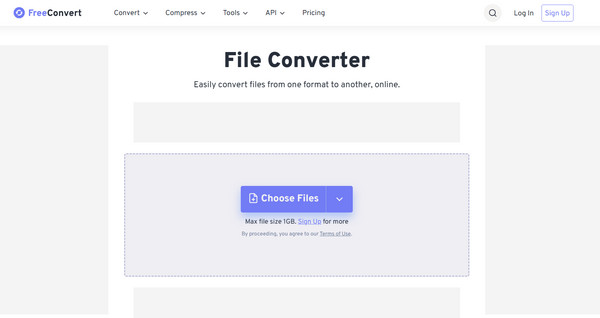
Bước 3. Bạn cũng có thể mở "Cài đặt nâng cao" để chỉnh sửa tốc độ bit, tốc độ lấy mẫu hoặc âm lượng.
Bước 4. Nhấp vào nút "Chuyển đổi sang MP3" và đợi quá trình hoàn tất.
2. CloudConvert - Công cụ chuyển đổi MPEG sang MP3 chất lượng cao dựa trên nền tảng web
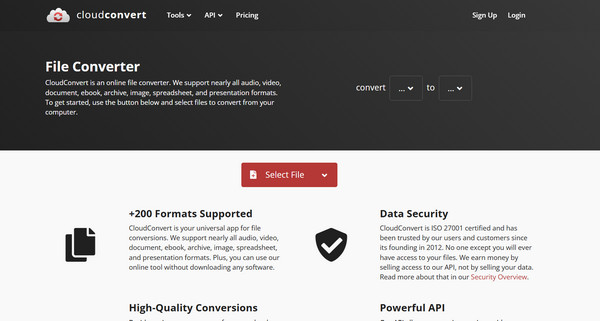
Nền tảng trực tuyến tiếp theo cung cấp khả năng chuyển đổi linh hoạt hơn nữa. CloudConvert là một lựa chọn mạnh mẽ để chuyển đổi các tệp MPEG sang MP3 trực tuyến. Nó hỗ trợ nhiều định dạng và cũng cung cấp các tùy chọn bổ sung như cắt xén và điều chỉnh cài đặt codec. Hơn nữa, bạn có thể nén MP3 Để thu nhỏ kích thước khi gửi email hoặc chia sẻ.
Bước 1. Sau khi tìm kiếm trang web CloudConvert, hãy chọn "Chuyển đổi MPEG sang MP3" từ danh sách định dạng.
Bước 2. Bắt đầu tải lên tệp của bạn bằng cách nhấp vào nút "Chọn tệp".
Bước 3. Bạn có thể nhấp vào biểu tượng "Cờ lê" để truy cập cài đặt âm thanh và điều chỉnh chúng nếu cần.
Bước 4. Sau đó, nhấp vào nút "Chuyển đổi" và đợi quá trình xử lý tệp hoàn tất.
3. Convertio - Công cụ chuyển đổi MPEG sang MP3 trực tuyến nhanh chóng
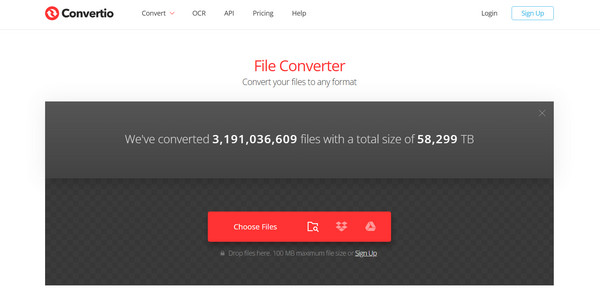
Convertio, phần mềm chuyển đổi MPEG sang MP3 trực tuyến, cho phép người dùng nhập âm thanh từ ổ cứng cục bộ, Google Drive và Dropbox. Mặc dù đơn giản, nó vẫn cung cấp các tùy chọn âm thanh có thể điều chỉnh để kiểm soát tốt hơn đầu ra của bạn.
Bước 1. Mở trang web chính của Convertio và chọn công cụ chuyển đổi MPEG sang MP3.
Bước 2. Tải lên file âm thanh MPEG của bạn.
Bước 3. Bạn cũng có thể nhấp vào nút "Cài đặt" để điều chỉnh các thông số âm thanh như tốc độ bit hoặc tần số.
Bước 4. Nhấp vào nút "Chuyển đổi" để bắt đầu xử lý tệp của bạn.
Phần kết luận
Những công cụ này chỉ giúp việc chuyển đổi trở nên dễ dàng hơn. Chuyển đổi video MPEG sang âm thanh MP3 Dễ dàng hơn! Từ phần mềm máy tính để bàn đến các công cụ chuyển đổi trực tuyến, luôn có giải pháp chuyển đổi phù hợp với mọi nhu cầu. Mỗi giải pháp đều có ưu điểm riêng, chẳng hạn như các tính năng nâng cao, không cần cài đặt và nhiều hơn nữa. Tuy nhiên, nếu bạn muốn trải nghiệm liền mạch và đáng tin cậy, AnyRec Video Converter Đây là giải pháp toàn diện mà bạn cần. Nó không chỉ chuyển đổi MPEG sang MP3 nhanh chóng và hiệu quả mà còn hỗ trợ xử lý hàng loạt, chất lượng đầu ra cao và giao diện thân thiện. Với chương trình này, việc xử lý mọi nhu cầu chuyển đổi video sang âm thanh của bạn sẽ trở nên dễ dàng hơn bao giờ hết.
An toàn tải
An toàn tải



