
Phổ biến

AnyRec Screen Recorder
Ghi lại mọi khoảnh khắc. Quay phim như một chuyên gia.
An toàn tải
VLC Media Player có an toàn không? Rủi ro, cảnh báo và nhiều lời khuyên khác.

VLC Media Player đã tồn tại nhiều năm, vì vậy người ta thường cho rằng nó hoàn toàn an toàn, nhưng liệu điều đó có đúng? Quá nhiều câu hỏi liên quan đến độ an toàn khiến bạn băn khoăn liệu có nên tin tưởng trình phát này hay không. Để tìm hiểu thêm, bài viết hôm nay sẽ xoay quanh câu hỏi "VLC Media Player có an toàn không?Các phần sau đây sẽ đề cập đến lý do tại sao người dùng cho rằng nó không an toàn, cách tải xuống an toàn, những gì nó có thể và không thể làm, và nhiều hơn nữa.
Danh sách Hướng dẫn
VLC Media Player có an toàn không Tại sao mọi người lại cho rằng VLC không an toàn? Cách tải VLC an toàn Các tập tin video có thể lây nhiễm vào máy tính của bạn thông qua VLC không? Những điều VLC có thể và không thể làmVLC Media Player có an toàn không
Nếu bạn định tải VLC Media Player, việc đặt ra một số câu hỏi về độ an toàn là điều thường thấy. Xét cho cùng, VLC xử lý các tập tin cục bộ của bạn, có quyền truy cập vào bộ nhớ lưu trữ và được cung cấp bởi rất nhiều trang web tải xuống. Trong phần tiếp theo, bạn sẽ xem xét kỹ hơn về tính bảo mật, bản chất mã nguồn mở và danh tiếng về quyền riêng tư của VLC.
Câu trả lời ngắn gọn
Vâng, VLC Media Player an toàn để sử dụng nếu bạn tải xuống từ trang web chính thức của VideoLAN hoặc các nguồn đáng tin cậy khác. Đây là trình phát đa phương tiện mã nguồn mở lâu đời với cộng đồng nhà phát triển và người dùng khổng lồ. Tuy nhiên, giống như bất kỳ phần mềm nào khác, nó thường có các lỗ hổng bảo mật, vì vậy việc cập nhật thường xuyên là rất quan trọng.
Vì sao hàng triệu người dùng vẫn sử dụng VLC?
VLC Media Player đã duy trì được sự phổ biến trong nhiều năm. Bởi vì nó kết hợp thiết kế gọn nhẹ với khả năng hỗ trợ nhiều định dạng. Bên cạnh các tệp video và âm thanh thông thường, VLC có thể xử lý DVD.VLC hỗ trợ đĩa Blu-ray, phát trực tuyến qua mạng và nhiều định dạng hiếm gặp khác. Khả năng hỗ trợ đa nền tảng cũng giúp việc sử dụng trên các thiết bị khác nhau trở nên thuận tiện. Đối với bất kỳ ai đang tìm kiếm một trình phát đa phương tiện hoàn toàn miễn phí, VLC là một lựa chọn tốt.
VLC có phải là mã nguồn mở không?
Đúng vậy. VLC Media Player là phần mềm mã nguồn mở, có nghĩa là mã nguồn của nó được công khai để các nhà phát triển kiểm tra, sửa đổi và đóng góp. Tính minh bạch này giúp các nhà nghiên cứu và cộng đồng dễ dàng xem cách thức hoạt động và xác định các vấn đề tiềm ẩn. Trình phát này được phát triển bởi VideoLAN, một tổ chức phi lợi nhuận, và được phân phối theo giấy phép GPL.
VLC có phải là phần mềm gián điệp không?
Thực tế, không có cơ sở nào để gọi VLC Media Player là phần mềm gián điệp. Bản thân VLC không được thiết kế để bí mật theo dõi hoạt động của bạn hoặc thu thập dữ liệu cá nhân của bạn. Tuy nhiên, các vấn đề về quyền riêng tư đối với VLC Media Player đôi khi xuất phát từ các tiện ích mở rộng hoặc phát trực tuyến qua mạng chứ không phải từ chính bản thân nó là phần mềm gián điệp. Rủi ro lớn hơn là tải xuống VLC từ một trang web không chính thức.
Tại sao mọi người lại cho rằng VLC không an toàn?
VLC player có đáng tin cậy không? Nếu có, tại sao một số người dùng vẫn còn do dự khi cài đặt nó? Hầu hết các lo ngại của bạn có thể xuất phát từ các vấn đề bảo mật cũ, cảnh báo phần mềm diệt virus và các bản tải xuống rủi ro. Xem bên dưới những lý do phổ biến gây ra sự nhầm lẫn này.
- Cảnh báo từ phần mềm diệt virus. Phần mềm bảo mật có thể gắn cờ trình cài đặt, plugin hoặc tệp phương tiện BLC là đáng ngờ, dẫn đến cảnh báo sai, đặc biệt nếu chúng đến từ nguồn không chính thức.
- Các trang web tải xuống giả mạo. Một số trang web sao chép trang VLC chính thức và cung cấp các trình cài đặt có thể chứa phần mềm độc hại, do đó nguồn gốc của phần mềm cũng quan trọng như chính phần mềm đó.
- Các lỗ hổng bảo mật trong quá khứ. Giống như bất kỳ phần mềm nào khác, VLC cũng từng gặp phải các vấn đề về bảo mật, và những vấn đề này có thể trở thành tin tức nóng hổi.
- Các gói phần mềm lậu. Các phiên bản lậu có thể chứa các tập tin độc hại hoặc phần mềm không mong muốn khác, vì vậy nếu nó yêu cầu bạn tắt phần mềm diệt virus, đó là một dấu hiệu đáng ngờ.
Cách tải VLC an toàn
Nơi bạn tải VLC xuống thực sự rất quan trọng. Hãy nhớ tải từ nguồn chính thức. Đừng truy cập các trang web tải xuống ngẫu nhiên hoặc nhấp vào quảng cáo bật lên. Hãy làm theo các bước bên dưới.
Bước 1.Hãy truy cập trang web chính thức của VideoLAN tại https://www.videolan.org/. Chọn phiên bản phù hợp nhất với hệ điều hành của bạn, chẳng hạn như Windows, macOS, Linux và các hệ điều hành khác.
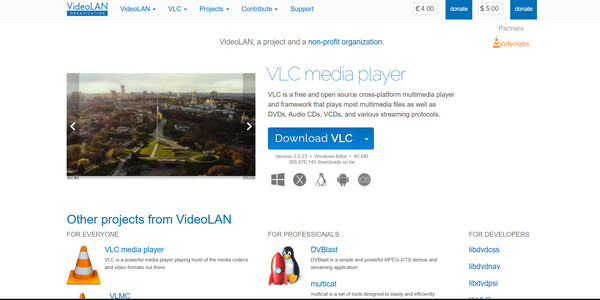
Bước 2.Tải xuống thư mục cài đặt, đọc kỹ hướng dẫn trên màn hình và từ chối bất kỳ cửa sổ bật lên nào không liên quan đến VLC. Sau khi tải xuống, đừng quên cập nhật phần mềm thường xuyên khi có bản cập nhật mới.
Các tập tin video có thể lây nhiễm vào máy tính của bạn thông qua VLC không?
VLC Media Player nhìn chung an toàn để sử dụng, nhưng điều đó không có nghĩa là mọi tập tin video của bạn đều vô hại. Nó phải xử lý các định dạng và codec phức tạp, và một tập tin độc hại được tạo ra đặc biệt có thể khai thác lỗ hổng. Tin tốt là gì? Cẩn thận với các tập tin từ nguồn không xác định có thể giảm thiểu đáng kể rủi ro.
Cách thức hoạt động của các tập tin đa phương tiện độc hại
Một video độc hại không chỉ nguy hiểm bởi định dạng của nó, chẳng hạn như MP4, MKV hoặc các định dạng khác. Rủi ro bắt đầu từ cách trình phát xử lý nội dung được tạo ra đặc biệt. Nếu một tệp tin nhất định được tạo ra để kích hoạt lỗ hổng trong VLC Media Player, việc mở nó có thể gây ra hành vi không mong muốn hoặc cho phép mã độc hại chạy.
Vì sao các trình phát đa phương tiện lỗi thời làm tăng nguy cơ
Các phiên bản cũ hơn có thể có những lỗ hổng bảo mật đã được khắc phục trong các bản cập nhật mới hơn. Sử dụng phiên bản VLC Media Player lỗi thời sẽ tạo cơ hội cho kẻ tấn công lợi dụng các lỗ hổng đã biết. Vì vậy, hãy thường xuyên cập nhật trình phát của bạn; đây là một trong những cách đơn giản nhất để tăng cường bảo mật.
Việc chuyển đổi video có thể loại bỏ các mối đe dọa tiềm ẩn không?
Việc chuyển đổi một tập tin video đáng ngờ sang định dạng khác có thể thay đổi hoặc loại bỏ các phần có vấn đề trong tập tin gốc của bạn, nhưng điều đó không đảm bảo an toàn tuyệt đối. Nếu bạn không tin tưởng tập tin của mình, đừng mở nó chỉ để chuyển đổi. An toàn hơn nhiều là lấy video từ một nguồn đáng tin cậy, quét nó bằng phần mềm bảo mật cập nhật và sử dụng trình phát đa phương tiện cập nhật.
Những điều VLC có thể và không thể làm
VLC được tích hợp nhiều tính năng hữu ích, nhưng chủ yếu vẫn là một trình phát đa phương tiện, chứ không phải là công cụ video đa năng. Trước khi kết thúc bài đánh giá trình phát VLC này, chúng ta hãy cùng điểm qua những khả năng của VLC, những hạn chế của nó và trường hợp nào một công cụ chuyên dụng sẽ phù hợp hơn.
VLC có thể làm được những gì:
- Phát được nhiều định dạng video và âm thanh như MP4, AVI, MKV, MOV, MP3 và FLAC.
- Hỗ trợ phụ đề với tùy chọn thay đổi thời gian, kích thước và hình thức hiển thị. (Xem giải pháp cho...) Khắc phục độ trễ phụ đề VLC.)
- Có thể phát DVD, CD và các luồng mạng được hỗ trợ với các codec bổ sung.
- Điều chỉnh các thiết lập phát lại như tốc độ, hiệu ứng âm thanh, hiệu ứng video và tỷ lệ khung hình.
- Hỗ trợ chuyển đổi các tệp phương tiện sang nhiều định dạng được hỗ trợ.
- Cho phép bạn ghi lại các hoạt động trên màn hình.
- Hãy thử chơi một số tập tin chưa hoàn chỉnh mà những người chơi khác có thể gặp khó khăn.
- Phát trực tuyến và chia sẻ nội dung đa phương tiện qua mạng.
Những điều VLC không thể làm:
- Gỡ bỏ lớp bảo vệ nội dung chỉ bằng cách phát hoặc chuyển đổi nội dung đó.
- Khôi phục các video bị hỏng nặng trong mọi trường hợp.
- Hãy đảm bảo rằng tập tin video của bạn an toàn nếu bản thân nó chứa mã độc.
- Thay thế phần mềm chỉnh sửa video chuyên dụng cho việc cắt ghép, chuyển cảnh, hiệu ứng và chỉnh sửa đa kênh.
- Nâng cấp chất lượng video kém bằng công cụ tăng cường chuyên dụng.
- Vượt qua mọi biện pháp bảo vệ Blu-ray hoặc giải mã mọi đĩa.
- Cung cấp các công cụ ghi âm tiên tiến vượt trội so với các phần mềm chuyên dụng.
Giải pháp thay thế tốt hơn cho việc ghi màn hình: AnyRec Screen Recorder
Bạn muốn kiểm soát tốt hơn các bản ghi màn hình của mình? Đây là cách AnyRec Screen RecorderĐây là một lựa chọn thay thế tập trung hơn cho VLC Media Player. Nó cho phép bạn ghi lại toàn bộ màn hình hoặc một khu vực cụ thể đồng thời ghi lại âm thanh hệ thống, đầu vào micrô hoặc hình ảnh từ webcam. Hơn nữa, bạn có thể chú thích và quản lý các bản ghi ngay trong chương trình. Thay vì phải tìm kiếm trong các cài đặt tích hợp của VLC, bạn có thể có được quy trình làm việc dễ dàng và mượt mà hơn với chương trình này.

Ghi hình màn hình linh hoạt với hỗ trợ toàn màn hình, cửa sổ hoặc vùng chọn.
Ghi âm và ghi hình webcam, riêng lẻ hoặc kết hợp.
Quản lý bản ghi dễ dàng để xem trước và chỉnh sửa với các cài đặt tùy chỉnh.
Tính năng chú thích thời gian thực cho phép thêm văn bản, hình dạng và nhiều nội dung khác trong khi ghi hình.
An toàn tải
An toàn tải
Phần kết luận
Đối với hầu hết người dùng, VLC Media Player an toànHãy chắc chắn rằng bạn tải nó từ nguồn chính thức, luôn cập nhật và cẩn thận với các tệp bạn mở. Các vấn đề bảo mật cũ và các trang web VLC giả mạo thường là nguyên nhân gây ra những câu chuyện đáng báo động mà bạn có thể gặp phải. Nói chung, VLC rất tốt để phát lại, nhưng nó có ít tùy chọn hơn khi nói đến chỉnh sửa hoặc ghi màn hình. Nếu bạn cần một phần mềm ghi hình chuyên dụng, AnyRec Screen Recorder Có thể phù hợp hơn, với vùng chụp linh hoạt và nhiều tùy chọn tùy chỉnh hơn.
An toàn tải
An toàn tải
Những bài viết liên quan
Giới thiệu về tác giả




