
Cách tăng âm lượng MP3 trên máy tính, điện thoại và web bằng 7 phương pháp

Biết cách tăng âm lượng MP3 Việc tăng âm lượng rất quan trọng khi các tệp âm thanh nghe quá nhỏ hoặc có độ lớn không đồng đều. Điều này thường xảy ra do các vấn đề về ghi âm hoặc xuất file, chẳng hạn như độ khuếch đại thấp hoặc nén kém. Khi đó, bạn thường phải tăng âm lượng lên mức tối đa mới nghe rõ được. May mắn thay, có bảy cách đơn giản và an toàn để tăng âm lượng mà không làm giảm chất lượng âm thanh, và bạn có thể tìm thấy tất cả chúng ở đây. Cùng khám phá nhé.
Danh sách Hướng dẫn
Tại sao file MP3 của tôi lại im lặng thế? Tăng âm lượng MP3 với AnyRec Video Converter Tăng âm lượng MP3 trực tuyến [5 cách tăng âm lượng + các bước thực hiện] Tăng âm lượng MP3 trên iPhone Tăng âm lượng MP3 trên Android Câu hỏi thường gặp về Tăng âm lượng MP3Tại sao file MP3 của tôi lại im lặng thế?
Trước khi cố gắng tăng âm lượng file MP3, bạn nên tìm hiểu lý do tại sao một số file lại có âm lượng nhỏ hơn những file khác. Hãy kiểm tra những lý do sau:
1. Cài đặt trình phát âm thanh - Bộ cân bằng âm thanh, chuẩn hóa âm lượng hoặc các cải tiến âm thanh khác có thể khiến các tệp âm thanh phát ra nhỏ hơn so với dự định.
2. Chất lượng ghi âm gốc - Một lý do khác có thể là nguồn âm thanh của bạn. Nếu bản ghi âm gốc có âm lượng thấp, việc tăng âm lượng sau đó cũng có thể khuếch đại tiếng ồn nền hoặc gây méo tiếng. Bạn cần phải... loại bỏ tiếng ồn nền khỏi âm thanh bằng các công cụ của bên thứ ba sau khi ghi âm.
3. Các tập tin có tốc độ bit thấp - Các file MP3 có bitrate thấp thường có âm lượng nhỏ hơn và kém rõ ràng hơn. Các file có bitrate cao hơn thường có âm lượng lớn hơn và cân bằng hơn.
4. Chuẩn hóa không đúng cách - Chuẩn hóa âm lượng nhằm mục đích làm cho âm lượng đồng đều trên toàn bộ bản nhạc. Nếu tệp MP3 của bạn không được chuẩn hóa đúng cách trong quá trình tạo ra, nó có thể sẽ nhỏ tiếng hơn so với các tệp khác trong thư viện của bạn.
5. Hiệu ứng nén - Quá trình nén MP3 có thể làm giảm âm lượng tổng thể. Bạn sẽ dễ dàng nhận ra nếu âm thanh gốc có sự khác biệt đáng kể giữa phần to nhất và phần nhỏ nhất.
Bằng cách xác định những yếu tố nào ảnh hưởng đến tệp tin của bạn, bạn có thể chọn phương pháp tốt nhất để tăng âm lượng MP3 mà không làm giảm chất lượng âm thanh.
Tăng âm lượng MP3 với AnyRec Video Converter
AnyRec Video Converter Ứng dụng này cung cấp chức năng tăng âm lượng để đạt được chất lượng âm thanh tốt nhất. Nó cho phép bạn tăng hoặc giảm âm lượng của tệp MP3 bằng cách sử dụng thanh trượt âm lượng hoặc bằng cách đặt tỷ lệ phần trăm âm lượng cụ thể. Mặc dù chức năng tăng âm lượng của công cụ này dễ sử dụng, nhưng nó mang lại kết quả tuyệt vời và giải quyết hiệu quả các lý do khiến tệp MP3 của bạn bị nhỏ tiếng.

Bao gồm tính năng xem trước để kiểm tra độ lớn của file MP3 sau khi điều chỉnh âm lượng.
Cho phép bạn điều chỉnh độ trễ âm thanh nếu bạn dự định nhúng tệp MP3 vào video.
Hỗ trợ tùy chọn cắt bớt file MP3 để loại bỏ những phần không cần thiết.
Cho phép bạn chuyển đổi âm thanh MP3 của mình sang phiên bản chất lượng cao hơn.
An toàn tải
An toàn tải
Bước 1.Tải xuống và cài đặt AnyRec Video Converter trên máy tính Windows hoặc Mac của bạn. Sau đó, khởi chạy công cụ và nhấp vào "Thêm tệp" để nhập tệp MP3.

Bước 2.Tiếp theo, nhấp vào nút "Chỉnh sửa" có biểu tượng "Cây đũa thần", và công cụ sẽ tự động đưa bạn đến phần chỉnh sửa âm thanh.

Bước 3.Tiếp theo, kéo thanh trượt "Âm lượng" sang phải để tăng âm lượng tệp MP3 của bạn lên đến 200%. Sau khi hoàn tất, nhấp vào "OK", rồi nhấp vào "Chuyển đổi tất cả" để lưu tệp với âm lượng đã tăng.

An toàn tải
An toàn tải
Tăng âm lượng MP3 trực tuyến [5 cách tăng âm lượng + các bước thực hiện]
Ngoài các phần mềm điều chỉnh âm lượng trên máy tính để bàn, còn có các công cụ tăng âm lượng trực tuyến mà bạn có thể sử dụng để tăng âm lượng của các tệp MP3. Dưới đây là 5 công cụ trực tuyến tốt nhất mà bạn có thể thử.
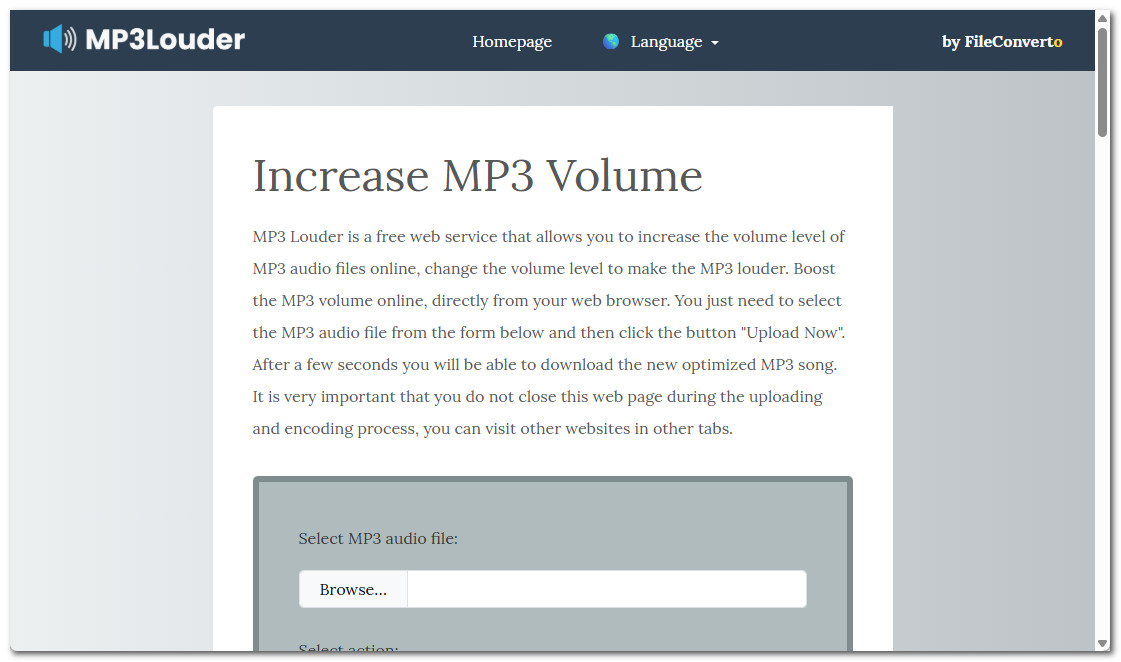
1. MP3Louder
MP3Louder cho phép bạn nhanh chóng tăng âm lượng các file MP3 có âm lượng nhỏ mà không cần cài đặt bất cứ thứ gì. Chỉ cần tải file của bạn lên, chọn mức tăng âm lượng (dựa trên decibel) và tải xuống phiên bản có âm lượng lớn hơn. Bạn cũng có thể điều chỉnh từng kênh riêng lẻ trong trình tăng âm lượng MP3. Nhược điểm là việc tăng âm lượng có thể không dễ dàng, đặc biệt nếu bạn không quen thuộc với decibel.
2. MP3 Cutter
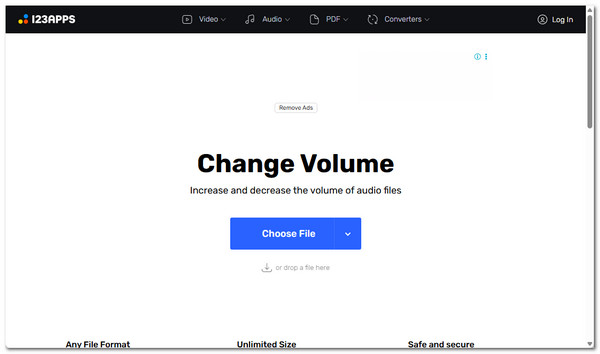
Một công cụ khác bạn có thể sử dụng để tăng âm lượng là Volume Changer của MP3 Cutter. Không giống như MP3Louder, MP3 Cutter cho phép bạn dễ dàng tăng hoặc giảm âm lượng của các tệp MP3 bằng thanh trượt. Bạn chỉ cần đặt âm lượng mong muốn. Ngoài ra, công cụ này hiển thị dạng sóng trực quan của âm thanh, vì vậy bạn có thể thấy phần nào nhỏ hoặc lớn trước khi điều chỉnh. Tuy nhiên, giao diện có thể hơi khó sử dụng lúc đầu, đặc biệt nếu bạn chưa quen với việc làm việc với dạng sóng âm thanh.
3. OnlineConverter
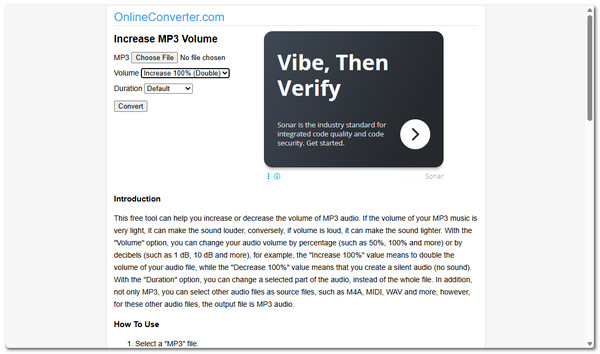
Bạn cũng nên thử OnlineConverter, vì nó có thể tăng âm lượng của các tệp MP3. Quá trình tăng âm lượng MP3 khá giống với công cụ đầu tiên được giới thiệu. Không giống như MP3 Cutter, công cụ tăng âm lượng trực tuyến này yêu cầu bạn chọn tỷ lệ phần trăm độ lớn cụ thể. Nhược điểm là nó không cung cấp các điều khiển nâng cao để tinh chỉnh âm thanh, vì vậy bạn chỉ có thể điều chỉnh âm lượng cơ bản.
4. Bộ cắt âm thanh
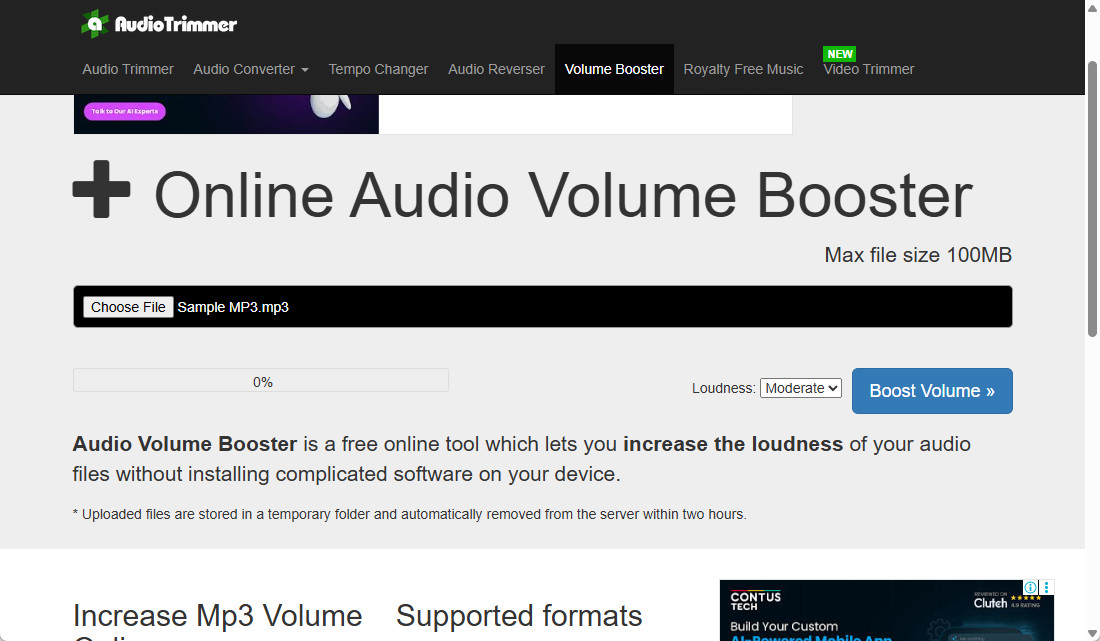
Ngoài những công cụ đó, trình tăng âm lượng trực tuyến của Audio Trimmer cũng cho phép bạn tăng âm lượng MP3 ở các mức Nhẹ, Trung bình, Cao hoặc Cực cao. Vì vậy, bạn có thể tăng âm lượng tổng thể của tệp MP3 trực tuyến. Nhược điểm là nó chỉ cung cấp các tùy chọn được thiết lập sẵn. Do đó, bạn không thể tinh chỉnh âm lượng vượt quá các mức có sẵn.
5. CleanVoice
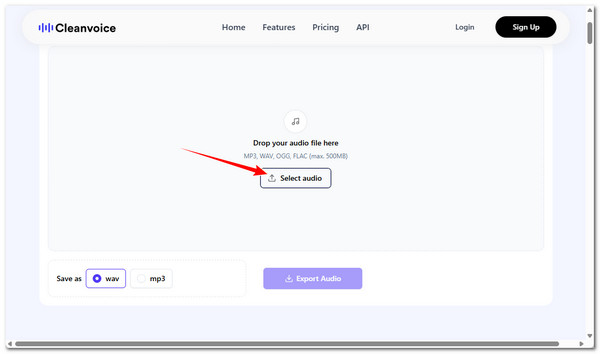
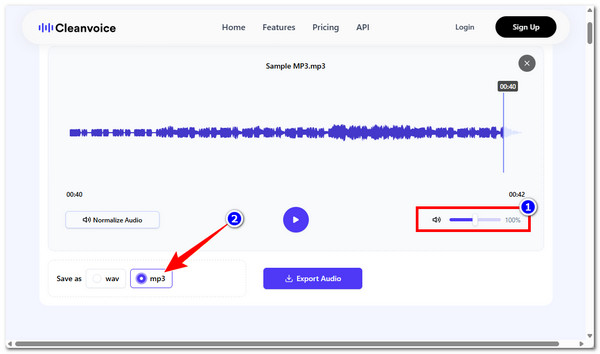
Công cụ cuối cùng có thể tăng âm lượng file MP3 là CleanVoice. Công cụ trực tuyến miễn phí này cho phép bạn tăng hoặc giảm âm lượng bằng thanh trượt đơn giản hoặc bằng cách chọn từ các tùy chọn chuẩn hóa được thiết lập sẵn, giữ cho âm thanh của bạn rõ ràng và cân bằng mà không bị méo tiếng. Tuy nhiên, thật không may là nó có thể hơi khó sử dụng đối với người mới bắt đầu vì có nhiều cài đặt và tùy chọn chuẩn hóa khác nhau.
Bước 1.Truy cập trang web CleanVoice trên trình duyệt của bạn. Sau đó, nhấp vào nút "Chọn âm thanh" để nhập tệp MP3.
Bước 2.Tiếp theo, tăng âm lượng của file MP3 bằng cách kéo thanh trượt âm lượng sang phải, rồi chọn tùy chọn "mp3" trong mục "Lưu dưới dạng".
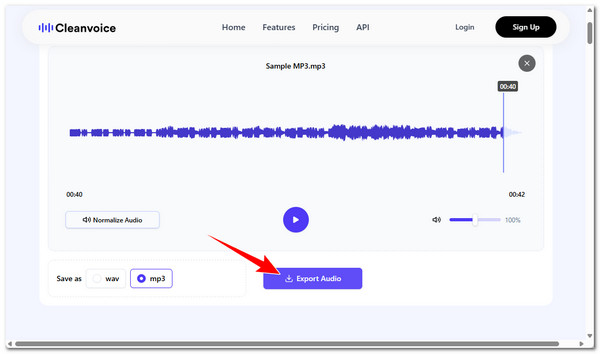
Bước 3.Sau khi hài lòng với kết quả, hãy nhấp vào nút "Export Audio" để lưu tệp MP3 với âm thanh đã được tăng cường.
Tăng âm lượng MP3 trên iPhone
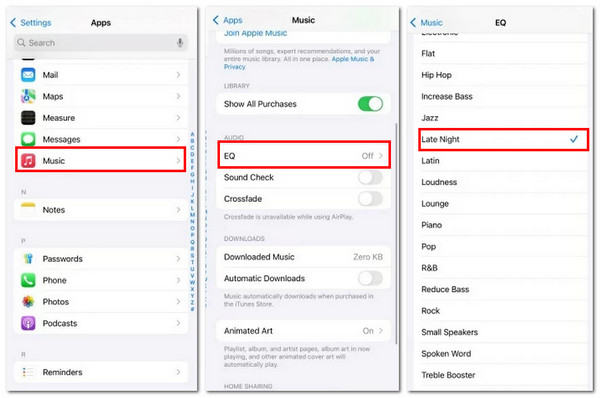
Nếu bạn đang sử dụng iPhone và nhận thấy tệp MP3 đang nghe quá nhỏ tiếng, bạn có thể sử dụng tính năng EQ tích hợp để tăng âm lượng khi phát lại. Chế độ "Late Night" hoạt động đặc biệt hiệu quả vì nó tăng cường các phần âm thanh nhỏ và cân bằng mức âm lượng. Dưới đây là cách bạn có thể tăng âm lượng MP3 trên iPhone:
Bước 1.Mở ứng dụng Cài đặt trên iPhone của bạn. Sau đó, cuộn xuống và chọn tùy chọn "Nhạc".
Bước 2.Tiếp theo, tìm tùy chọn "EQ" trong danh sách và nhấn vào đó. Sau đó, duyệt qua danh sách các thiết lập sẵn.
Bước 3.Cuối cùng, chọn tùy chọn "Late Night" từ danh sách để điều chỉnh âm lượng MP3.
Tăng âm lượng MP3 trên Android
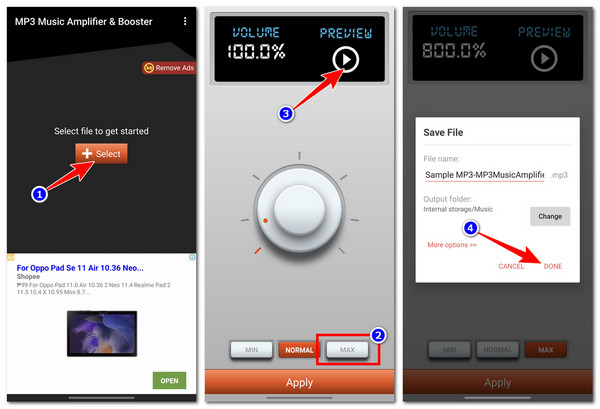
Hoặc nếu bạn đang sử dụng thiết bị Android và thấy các tệp MP3 của mình quá nhỏ, bạn có thể sử dụng ứng dụng của bên thứ ba như ứng dụng MP3 Music Amplifier & Booster để tăng âm lượng. Ứng dụng miễn phí này cho phép bạn dễ dàng tăng âm lượng các tệp MP3 mà không làm giảm chất lượng âm thanh. Hoặc bạn có thể sử dụng bộ tăng cường chất lượng âm thanh Để cải thiện chất lượng tổng thể theo cách thủ công. Dưới đây là các bước tăng âm lượng trên Android:
Bước 1.Cài đặt ứng dụng MP3 Music Amplifier & Booster trên điện thoại của bạn bằng cách tải xuống từ Google Play Store. Sau đó, mở ứng dụng, nhấn vào nút "Chọn" và chọn tệp MP3 của bạn.
Bước 2.Tiếp theo, chạm vào nút "MAX" bên dưới để tăng âm lượng của tệp MP3. Bạn có thể chạm vào "Play" để kiểm tra xem tùy chọn này ảnh hưởng đến tệp của bạn như thế nào.
Bước 3.Nếu bạn hài lòng với âm lượng của file MP3, hãy nhấn nút "Áp dụng". Cuối cùng, nhấn nút "XONG".
Câu hỏi thường gặp về Tăng âm lượng MP3
-
1. Tại sao âm thanh MP3 của tôi bị méo tiếng sau khi tăng âm lượng?
Đó là vì bạn gây ra hiện tượng méo tiếng, đẩy tín hiệu số vượt quá giới hạn (0 dBFS) hoặc làm quá tải phần cứng phát lại. Vì vậy, âm thanh bị rè. Trong trường hợp này, bạn có thể giảm độ khuếch đại kỹ thuật số, sử dụng bộ cân bằng âm thanh hoặc chuẩn hóa cẩn thận để thấy sự khác biệt.
-
2. Âm lượng MP3 trên điện thoại của tôi vẫn quá nhỏ. Tôi phải làm gì?
Trước tiên, hãy kiểm tra cài đặt điện thoại, bao gồm thanh trượt âm lượng, chế độ Không làm phiền, Giảm âm thanh lớn và các chức năng tương tự. Khởi động lại điện thoại và phát lại âm thanh.
-
3. Làm thế nào để tăng âm lượng MP3 một cách an toàn mà không làm hỏng chất lượng âm thanh?
Sử dụng phương pháp chuẩn hóa để điều chỉnh các đỉnh âm về gần 0dB. Sau đó, tăng âm lượng các phần nhỏ hơn và kiểm soát các đỉnh để làm cho bản nhạc to hơn mà không gây méo tiếng khó chịu.
Phần kết luận
Giờ đây, bạn có thể thoải mái nghe các file MP3 với âm lượng chính xác như mong muốn. Nếu bạn đang tìm kiếm cách đáng tin cậy nhất để... tăng âm lượng của tệp MP3 mà không ảnh hưởng đến chất lượng, hãy cân nhắc sử dụng AnyRec Video ConverterVì vậy, bạn có thể tăng âm lượng và sử dụng hàng tá công cụ chỉnh sửa âm thanh với các tùy chọn dễ sử dụng.
An toàn tải
An toàn tải



