
Phổ biến

AnyRec Video Converter
Chuyển đổi và chỉnh sửa video nhanh hơn 120 lần. Không cần chờ đợi.
An toàn tải
Top 9 phần mềm cắt video miễn phí tốt nhất để chỉnh sửa video trực tuyến

Tìm kiếm người dùng video cắt xén miễn phí Dành cho mạng xã hội, ứng dụng nhắn tin, chỉnh sửa nhanh và nhiều lý do khác. Nhiều phần mềm cắt video trực tuyến cung cấp phiên bản miễn phí để cắt, chia và tách video trên trình duyệt. Nhưng phần mềm nào là tốt nhất? Trước khi lựa chọn, bạn cần xem xét các yếu tố sau: hình mờ, giới hạn kích thước tệp tối đa, giảm chất lượng, v.v. Thay vì lãng phí thời gian tìm kiếm và thử nghiệm không ngừng, bạn có thể tiếp tục đọc và tìm được phần mềm cắt video tốt nhất tại đây.
Danh sách Hướng dẫn
8 phần mềm cắt video trực tuyến miễn phí hàng đầu [Cắt video ngắn] Phần mềm cắt video tốt nhất cho Windows và Mac [Cắt video dung lượng lớn] Hướng dẫn cách cắt và chỉnh sửa video8 phần mềm cắt video trực tuyến miễn phí hàng đầu [Cắt video ngắn]
Trước tiên, hãy cùng xem bảng so sánh các công cụ cắt video trực tuyến này. Nếu bạn quan tâm đến một công cụ cắt video miễn phí cụ thể nào đó, bạn có thể xem thêm thông tin chi tiết.
| Dụng cụ | Không có hình mờ | Kích thước tệp tối đa | Tại sao chọn nó |
| Adobe Express Online Video Trimmer | đúng | 1 GB | Cắt video và xuất với các định dạng ngang, dọc và vuông. |
| Phần mềm cắt video FreeConvert | đúng | 1 GB | Xóa các video không mong muốn khỏi bộ nhớ đám mây. |
| AnyRec Free Video Trimmer Online | đúng | 50MB | Cắt và chuyển đổi video sang định dạng MP4, MOV và các định dạng phổ biến khác. |
| Phần mềm cắt video ScreenPal | đúng | Video dài 15 phút | Tải xuống và chỉnh sửa video không giới hạn trực tuyến. |
| Kapwing Video Trimmer | Không (phiên bản miễn phí) | Video dài 2 tiếng | Cắt giảm chi phí hợp tác và các dự án nhóm. |
| InVideo - Phần mềm cắt video trực tuyến | đúng | 800MB | Các kỹ thuật cắt ghép cơ bản cho video TikTok và YouTube. |
| Online-Video-Cutter.com | đúng | 4GB | Cắt và chỉnh sửa nhanh trên các thiết bị cũ. |
| Công cụ cắt video VEED.io | đúng | 1GB | Cắt và chỉnh sửa video trực tuyến. |
#1. Phần mềm cắt video trực tuyến Adobe Express
Bạn có thể cắt video có dung lượng lên đến 1GB miễn phí với Adobe Express Online Video Trimmer. Giao diện của phần mềm rất đơn giản. Chỉ cần kéo các thanh điều khiển để thiết lập điểm bắt đầu và kết thúc tùy chỉnh. Hơn nữa, bạn có thể thay đổi tỷ lệ khung hình video và tắt tiếng ngay trong chương trình.

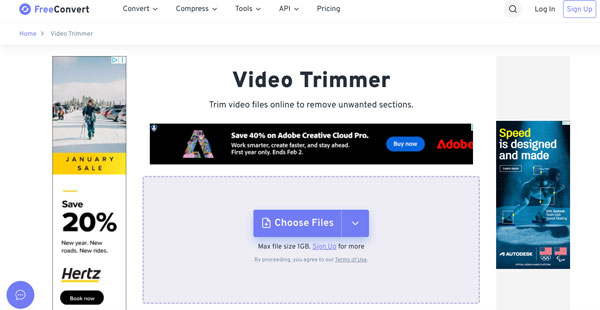
#2. Phần mềm cắt video FreeConvert
FreeConvert Video Trimmer hỗ trợ hơn 40 định dạng, bao gồm MP4, MOV, AVI và nhiều định dạng khác. Bạn có thể cắt video trực tuyến và xuất chúng sang các định dạng phổ biến. Nếu bạn chỉ cần cắt video một lần, công cụ này cũng rất hữu ích.
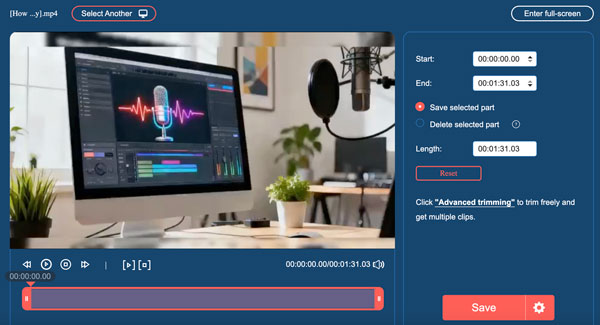
#3. AnyRec - Phần mềm cắt video trực tuyến miễn phí
AnyRec Free Video Trimmer Online không chỉ cung cấp các công cụ cắt ghép tích hợp mà còn cả các cài đặt đầu ra video/âm thanh. Phần mềm hỗ trợ lưu hoặc xóa phần đã chọn. Bạn có thể điều chỉnh bộ mã hóa video, độ phân giải, tốc độ khung hình, chất lượng và chế độ thu phóng sau khi cắt video.
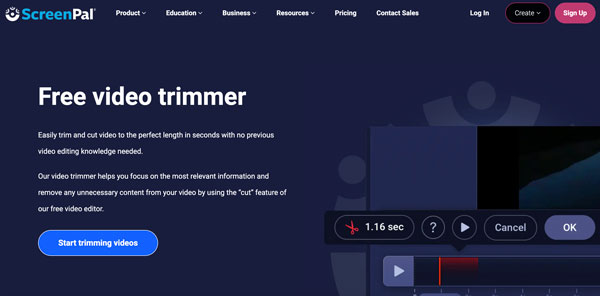
#4. Phần mềm cắt video ScreenPal
ScreenPal cung cấp tính năng cắt video không có hình mờ. Bạn có thể thực hiện thao tác cắt và xuất đơn giản để xử lý các đoạn video không mong muốn. Ứng dụng này chủ yếu tập trung vào việc cắt video. Không có công cụ chỉnh sửa bổ sung nào khác. Vì vậy, bạn cần sử dụng... trình chỉnh sửa video trực tuyến miễn phí để có thêm các chức năng khác.
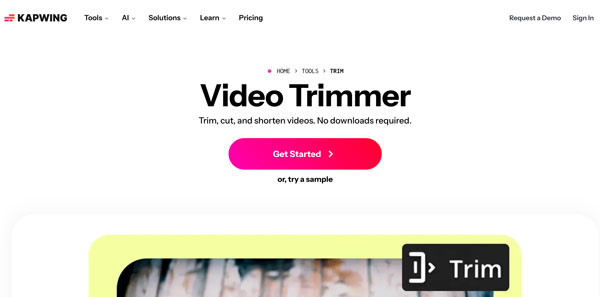
#5. Máy cắt video Kapwing
Bạn có thể cắt, chia nhỏ và rút ngắn các đoạn video từng khung hình một với Kapwing Video Trimmer. Công cụ cắt video trực tuyến miễn phí này cung cấp các tùy chọn cắt thủ công và cắt bằng trí tuệ nhân tạo. Tuy nhiên, phiên bản miễn phí có chứa hình mờ. Bạn cần nâng cấp lên phiên bản trả phí để có thể chỉnh sửa. xóa hình mờ khỏi video.
#6. Công cụ cắt video trực tuyến InVideo
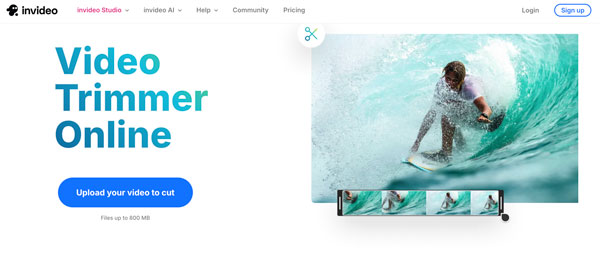
Sau khi tải video lên và thiết lập điểm cắt, bạn có thể cắt video không có hình mờ bằng InVideo Online Video Trimmer. Chức năng cắt video hoạt động nhanh và mượt mà. Tuy nhiên, đôi khi nó có thể gây ra sự cố phát lại trong các chế độ chỉnh sửa phức tạp.
#7. Online-Video-Cutter.com
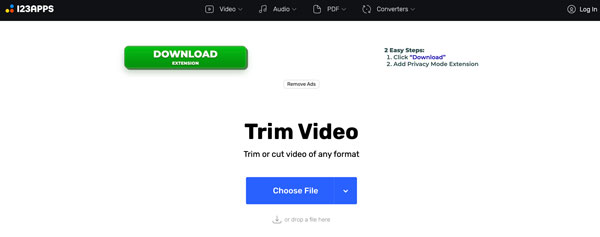
Như tên gọi cho thấy, Online Video Cutter tập trung vào việc cắt và chỉnh sửa video. Nếu bạn chỉ cần cắt điểm bắt đầu và kết thúc của video, bạn có thể chọn chức năng này. Công cụ cắt video trực tuyến này không yêu cầu đăng ký hoặc tải xuống thêm bất kỳ phần mềm nào. Chỉ cần tải lên, cắt và sau đó tải video xuống.
#8. Phần mềm cắt video VEED.io
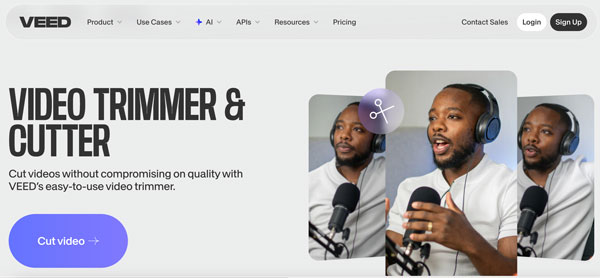
Bằng cách sử dụng công cụ cắt và chỉnh sửa video trực tuyến VEED.io, bạn có thể cắt một đoạn video theo dòng thời gian. Hơn nữa, bạn có thể chỉnh sửa phụ đề và tinh chỉnh âm thanh tại đây. Mặc dù đôi khi có thể hơi chậm khi cắt video dài, nhưng đây vẫn là một bước tiến tốt nếu bạn muốn nhiều hơn chỉ là một thao tác cắt đơn thuần.
Phần mềm cắt video tốt nhất cho Windows và Mac [Cắt video dung lượng lớn]
Nếu bạn muốn cắt bớt các video dài, AnyRec Video Converter Đây là lựa chọn tốt hơn. Bạn không cần phải lo lắng về tốc độ Internet, giới hạn kích thước tệp tối đa, vấn đề tương thích và các công cụ chỉnh sửa video bổ sung. Bạn có thể sử dụng trình chuyển đổi, cắt và chỉnh sửa video tất cả trong một này để giải quyết vấn đề. Nó cũng hỗ trợ các thao tác chỉnh sửa video phức tạp. Ví dụ, bạn có thể cắt video, điều chỉnh tỷ lệ khung hình, thêm phụ đề, thêm nhạc nền, sau đó xuất video này trực tiếp sang định dạng YouTube.

Cắt video theo độ dài mong muốn hàng loạt và với độ phân giải lên đến 8K.
Cắt, xoay, ghép, đảo ngược, lặp lại và chỉnh sửa video.
Thêm hoặc xóa nhạc nền cho video của bạn.
Chuyển đổi video sang hơn 1000 định dạng và cấu hình đầu ra.
An toàn tải
An toàn tải
Hướng dẫn cách cắt và chỉnh sửa video
Giờ đây bạn có thể cắt, chia và chỉnh sửa video trên máy tính của mình. Hãy nhấp vào nút Tải xuống miễn phí bên dưới để cài đặt AnyRec Video Converter trước.
- 1. Mở AnyRec Video Converter. Nhấp vào nút "Add Files" để tải video của bạn lên. Sau đó nhấp vào nút "Trim" để sử dụng công cụ cắt video tích hợp sẵn.

- 2. Thiết lập thời gian bắt đầu và kết thúc thủ công. Hoặc bạn có thể kéo bằng thanh điều khiển để cắt video. Hơn nữa, bạn có thể cắt nhiều video trong cửa sổ "Cắt". Sau đó, đánh dấu vào ô trước "Ghép thành một" để kết hợp các đoạn video đó thành một video duy nhất. Nhấp vào nút "Lưu" để xác nhận việc cắt video.
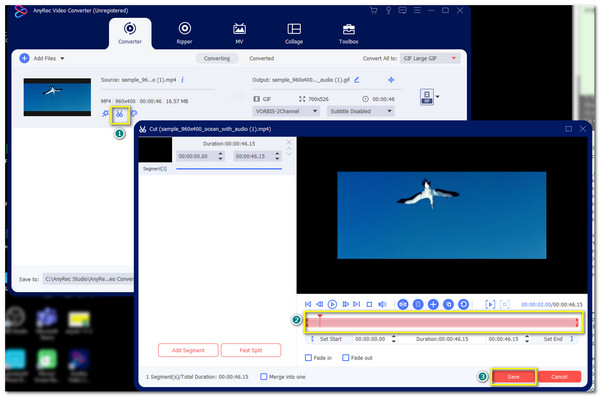
- 3. Bạn có thể nhấp vào nút "Chỉnh sửa" hoặc vào mục "Hộp công cụ" để truy cập các công cụ chỉnh sửa video khác. Cuối cùng, hãy thiết lập định dạng video đầu ra và nhấp vào nút "Chuyển đổi tất cả" để lưu lại.

Phần kết luận
Không có một cái duy nhất phần mềm cắt và chỉnh sửa video miễn phí tốt nhất Dành cho tất cả mọi người. Một số công cụ tốt hơn cho các đoạn video ngắn, trong khi những công cụ khác có thể xử lý video dài hơn hoặc cung cấp nhiều công cụ chỉnh sửa hơn. Điều quan trọng là bạn phải biết mình thực sự muốn gì, chẳng hạn như chỉnh sửa nhanh, bảo mật, dễ dàng chia sẻ, không có hình mờ, v.v. Nếu cắt video là mục tiêu duy nhất của bạn, bạn có thể chọn các công cụ cắt video trực tuyến ở trên. Không cần tải xuống thêm hoặc học các thao tác phức tạp. Nếu bạn cũng cần các công cụ chỉnh sửa video nâng cao và hỗ trợ định dạng rộng, AnyRec Video Converter Đây là lựa chọn tốt hơn dành cho bạn. Hãy nhấn vào nút Tải xuống miễn phí bên dưới ngay bây giờ!
An toàn tải
An toàn tải
Những bài viết liên quan:
Giới thiệu về tác giả




