
5 cách phóng to hình ảnh trực tuyến mà không làm giảm chất lượng

Đến phóng to hình ảnh trực tuyến Để giữ chất lượng hình ảnh mà không làm giảm chất lượng, sử dụng phần mềm nâng cấp ảnh bằng AI trực tuyến là một lựa chọn tốt. Nó có thể tạo ra các điểm ảnh mới một cách thông minh thay vì chỉ đơn giản là kéo giãn các điểm ảnh hiện có. Vì vậy, bạn sẽ không nhận được hình ảnh bị mờ sau khi kéo giãn. AnyRec AI Image Upscaler có thể phóng to ảnh lên 2×, 4×, 6× hoặc 8× chỉ với một cú nhấp chuột mà vẫn giữ được độ sắc nét. Hoặc bạn có thể sử dụng các phần mềm phóng to ảnh trực tuyến khác để tăng độ phân giải hình ảnh cho việc in ấn, thuyết trình và phục hồi ảnh cũ.
Danh sách Hướng dẫn
Cách tốt nhất để phóng to hình ảnh mà không làm giảm chất lượng trực tuyến 4 công cụ dễ sử dụng để phóng to hình ảnh trực tuyến [Với các bước] Cách tốt nhất để phóng to hình ảnh trực tuyến là gì? Câu hỏi thường gặp về Phóng to hình ảnh trực tuyếnCách tốt nhất để phóng to hình ảnh mà không làm giảm chất lượng trực tuyến
Công cụ được đề xuất đầu tiên có các tính năng mạnh mẽ sẽ giúp bạn phóng to hình ảnh trực tuyến một cách dễ dàng. Các AnyRec AI Image Upscaler là một công cụ trực tuyến chuyên dùng để phóng to hình ảnh mà không làm giảm chất lượng. Nó có một giao diện đơn giản giúp toàn bộ quá trình nhanh hơn. Với nó, bạn có thể phóng to hình ảnh trực tuyến lên 2×, 4×, 6× và 8× chỉ bằng một cú nhấp chuột. Chất lượng hình ảnh của bạn sẽ không bị ảnh hưởng. Ngược lại, trang web có thể loại bỏ mờ và khử nhiễu hình ảnh để giúp bạn nâng cao chất lượng đầu ra miễn phí.
Độ phóng đại cao để phóng to hình ảnh trực tuyến lên đến 800%.
Hỗ trợ các định dạng hình ảnh như JPEG, PNG, GIF, TIFF, v.v.
Tăng độ phân giải hình ảnh với công nghệ AI mới nhất.
Thao tác hình ảnh bằng cách khôi phục pixel, màu sắc, kết cấu và chi tiết.
Cách phóng to hình ảnh trực tuyến bằng AnyRec AI Image Upscaler:
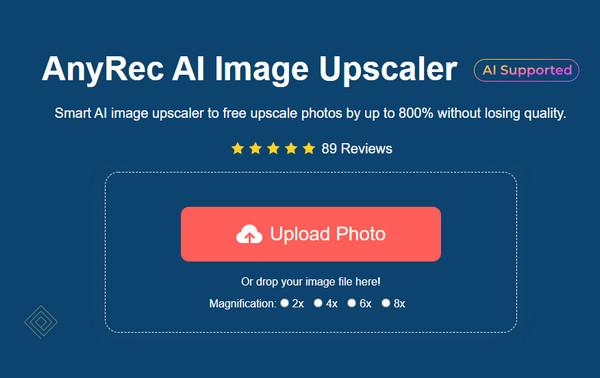
Bước 1.Truy cập trang web chính thức của AnyRec AI Image Upscaler. Khi bạn đã truy cập trang web thực tế, hãy bắt đầu bằng cách nhấp vào nút "Tải ảnh lên". Chọn tệp mong muốn để phóng to hình ảnh trực tuyến từ thư mục cục bộ của bạn.
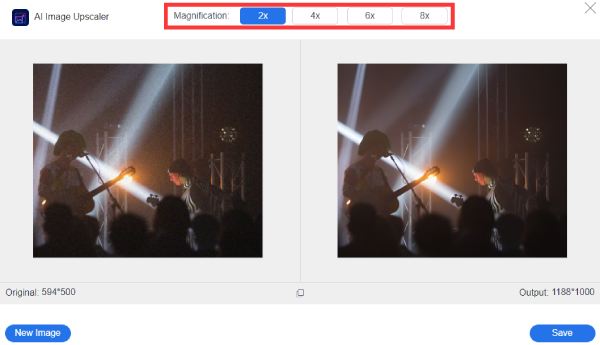
Bước 2.Sau đó, xác định vị trí và nhấp vào nút "Phóng to" ở phần trên cùng của cửa sổ. Nhấp vào nút độ phân giải ưa thích cho hình ảnh. Di chuyển con trỏ xung quanh và xem so sánh giữa ảnh gốc và ảnh phóng to.
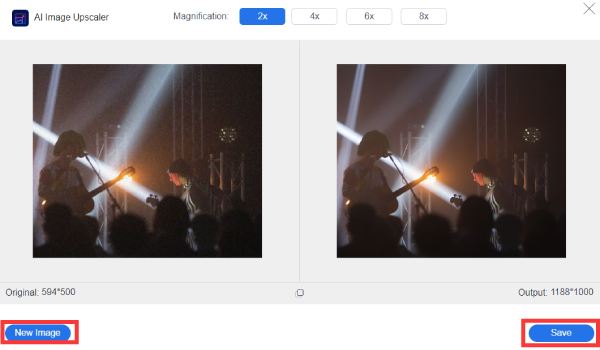
Bước 3.Sau khi đã ưng ý với hình ảnh phóng to, bạn nhấn vào nút Lưu, công cụ trực tuyến sẽ tự động tải ảnh xuống. Giả sử bạn cần phóng to một hình ảnh khác trực tuyến, hãy nhấp vào nút "Hình ảnh mới" và lặp lại các bước từ đầu.
4 công cụ dễ sử dụng để phóng to hình ảnh trực tuyến
Ngoài công cụ nâng cấp hình ảnh trực tuyến được đề xuất ở trên, còn có nhiều lựa chọn thay thế khác để phóng to hình ảnh trực tuyến miễn phí. Với nhiều tùy chọn hơn, việc phóng to hình ảnh trực tuyến ở bất kỳ kích thước hoặc định dạng nào trở nên cực kỳ dễ dàng. Sau đó, bạn có thể có được những bức ảnh chất lượng cao cho áp phích hoặc ảnh gia đình với kích thước lớn hơn. Nếu không có gì khó chịu, đây là các tùy chọn bổ sung được đề xuất để bạn phóng to hình ảnh trực tuyến.
1. Hình ảnh cao cấp
Công cụ này giúp bạn phóng to hình ảnh trực tuyến với các tính năng thân thiện với người dùng. Nó cho phép bạn phóng to hàng loạt và chọn hệ số cao cấp, định dạng đầu ra và đầu ra được nén theo cách khác. Tuy nhiên, có một số vấn đề bạn có thể gặp phải với công cụ trực tuyến này, chẳng hạn như tiến độ chậm, bản dùng thử miễn phí chỉ cung cấp năm ảnh để nâng cấp và nó cần các công cụ chỉnh sửa ảnh nâng cao khác. Dưới đây là các bước về cách sử dụng UpscalePics để phóng to hình ảnh trực tuyến.
Bước 1.Tìm kiếm công cụ trên trình duyệt của bạn. Nhập ảnh bạn muốn phóng to từ thư mục cục bộ của bạn. Khi công cụ trực tuyến hướng dẫn bạn đến một trang khác, bạn có thể tải lên một hình ảnh khác bằng cách nhấp vào nút "Chọn hoặc Thả Hình ảnh" ở trên cùng bên phải của trang.
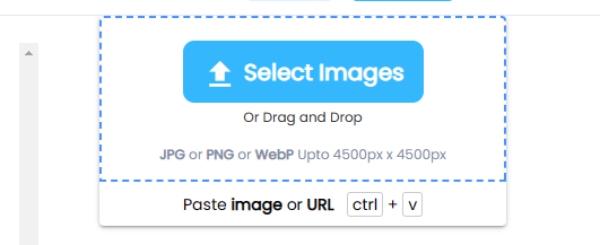
Bước 2.Di chuyển con trỏ trên thanh cuộn ngang bên dưới nút "Chọn" hoặc "Thả hình ảnh" để phóng to ảnh. Nhấp vào nút "Giảm nhiễu" để loại bỏ tình trạng lộn xộn giống như sợi trên ảnh. Cuối cùng, chọn định dạng bằng cách nhấp vào nút "Định dạng đầu ra".
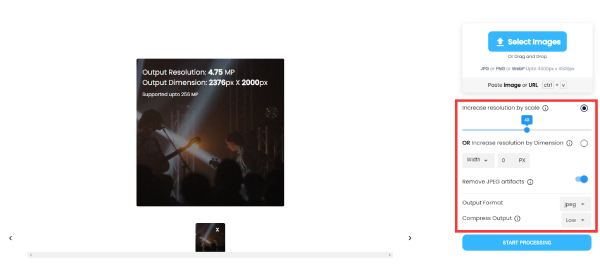
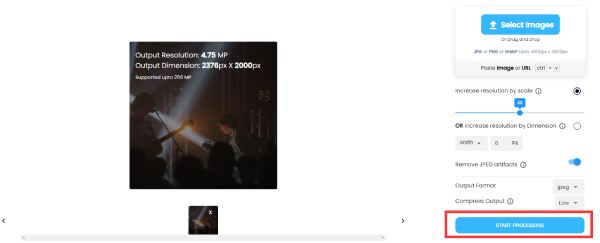
Bước 3.Khi mọi thứ đã được thiết lập, hãy nhấp vào nút "Bắt đầu xử lý" và đợi quá trình kết thúc. Mũi tên xuống sẽ xuất hiện trên hình ảnh phóng to của bạn; nhấp vào mũi tên đó để lưu hình ảnh phóng to vào thiết bị của bạn.
2. ImageEnlarger
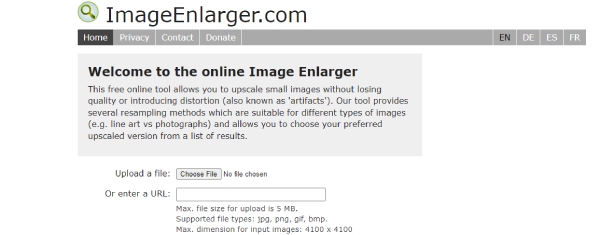
Không có gì đánh bại được sự đơn giản của công cụ này giúp phóng to hình ảnh một cách nhanh chóng mà không làm giảm chất lượng trực tuyến. ImageEnlarger cung cấp các tính năng như hệ số thu phóng, bạn có thể nhập kích thước bằng số thập phân. Nó cũng cho phép bạn chỉ định chiều rộng và chiều cao mục tiêu. Thật không may, bạn có thể thấy bất kỳ bản xem trước nào của ảnh được phóng to, đặc biệt nếu bạn không biết cách nhập chiều rộng hoặc chiều cao.
Bước 1.Hãy vào trình duyệt và tìm kiếm trang web. Nhấp vào nút "Chọn tệp" để có được hình ảnh bạn muốn phóng to. Bạn cũng có thể đặt URL như một cách thay thế. Khi bạn nhìn thấy tên tệp bên cạnh nút, hãy chuyển sang bước tiếp theo.
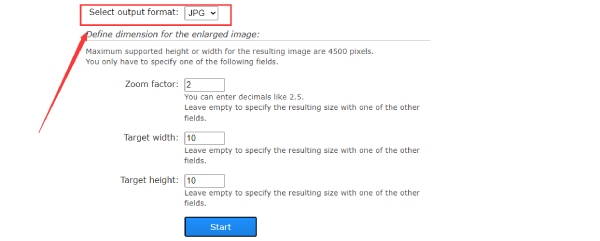
Bước 2.Bạn có thể thay đổi định dạng từ nút "Chọn định dạng đầu ra". Sau đó, nhập kích thước "Hệ số thu phóng", "Chiều rộng mục tiêu" và "Chiều cao mục tiêu". Như đã nêu trong các tùy chọn, bạn có thể làm theo chúng để xác định độ dài kết quả.
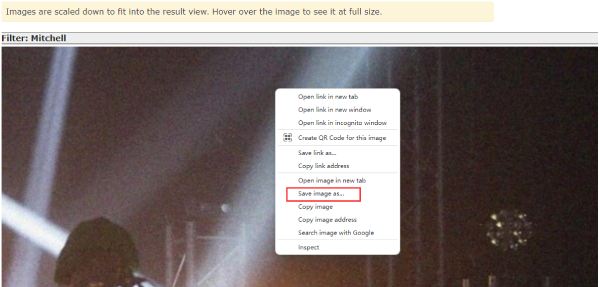
Bước 3.Sau đó, nhấp vào nút "Bắt đầu" và đợi hình ảnh được phóng to. Trang web sẽ chuyển hướng bạn đến trang kết quả, và bạn có thể tải xuống hình ảnh bằng cách nhấp chuột phải rồi nhấp vào nút "Lưu hình ảnh thành".
3. PicsArt
PicsArt là một công cụ hỗ trợ hàng loạt khác để phóng to hình ảnh trực tuyến. Như một nổi tiếng trình chỉnh sửa ảnh vui nhộn, PicsArt phát triển một số phiên bản tương thích với các nền tảng khác nhau, bao gồm trình duyệt trực tuyến và điện thoại di động ngoại tuyến như iPhone/Android. Với công nghệ AI, PicsArt sẽ ngay lập tức nâng cao chất lượng hình ảnh của bạn bằng cách nâng cao độ phân giải ngay cả với kích thước tệp nhỏ. Mặc dù bạn có thể xem các hình ảnh đã tải lên, nhưng bạn không thể thấy những thay đổi mà bạn đã áp dụng cho chúng. Tuy nhiên, nếu muốn, bạn có thể đạt được các kỹ thuật chỉnh sửa khác thông qua các công cụ đa dạng khác từ PicsArt.
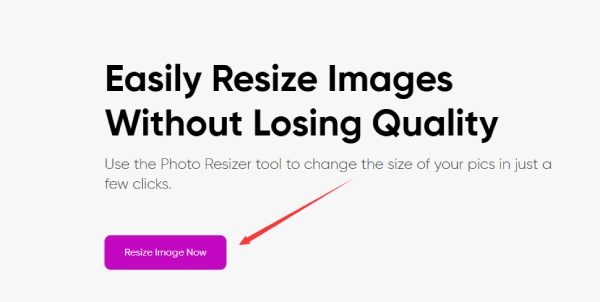
Bước 1.Tìm kiếm hình ảnh phóng to Picsart trực tuyến để vào trực tiếp trang chính thức của máy phóng to. Nhấp vào nút "Thay đổi kích thước hình ảnh ngay bây giờ" để tiếp tục. Bạn sẽ được chuyển đến một trang mới với bảng điều khiển chỉnh sửa. Nhấp vào nút "Tải lên" ở bên trái.
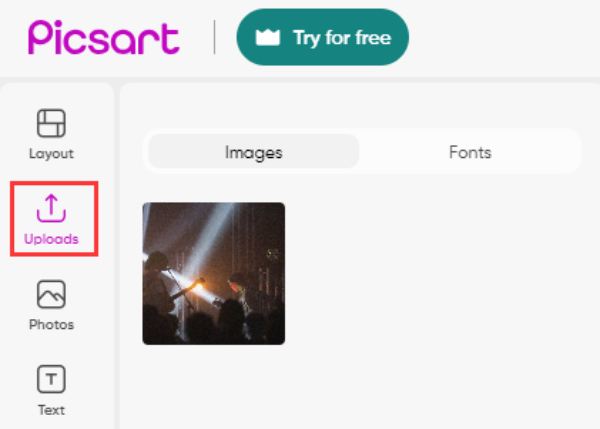
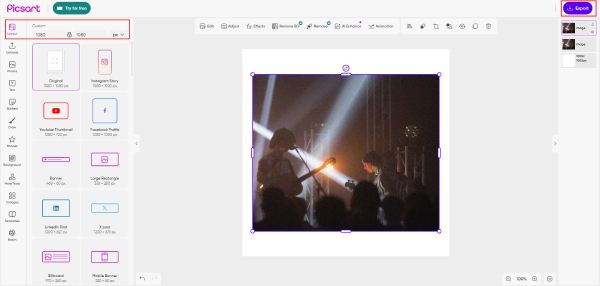
Bước 2.Nhấp vào nút "Tải lên" và nhập hình ảnh bạn muốn phóng to. Kéo hình ảnh vào khung vẽ trống và làm cho nó phù hợp. Bạn có thể điều chỉnh kích thước canvas trong tab Bố cục.
Bước 3.Nhập giá trị lớn hơn cho chiều rộng và chiều cao của khung vẽ để phóng to hình ảnh trực tuyến. Nhấp vào biểu tượng khóa để tắt các thay đổi tương ứng. Sau đó, kéo hình ảnh của bạn cho vừa với khung vẽ và nhấp vào nút "Xuất" để tải xuống.
4. Image Resizer.com
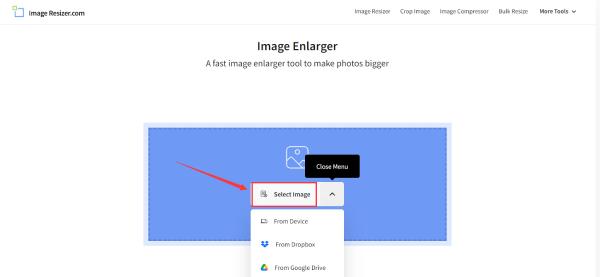
Trình thay đổi kích thước hình ảnh là một nền tảng trực tuyến chuyên nghiệp nhưng thân thiện với tân binh để phóng to hình ảnh trực tuyến một cách nhanh chóng. Đây là một công cụ dựa trên web cạnh tranh có chứa nhiều công cụ hình ảnh và bộ chuyển đổi khác nhau. Tất cả các thao tác đều đơn giản và bạn có thể thoải mái phóng to hình ảnh của mình theo bất kỳ kích thước nào bạn muốn. Trong khi đó, các Trình chỉnh sửa hình ảnh hàng loạt cho phép bạn đồng thời phóng to nhiều hình ảnh trực tuyến.
Bước 1.Truy cập trang web chính thức, nhấp vào nút "Chọn hình ảnh" và tải hình ảnh lên để phóng to từ thiết bị của bạn. Hoặc kéo và thả hình ảnh để tải lên. Hình ảnh từ Dropbox và Google Drive cũng có thể mở rộng được.
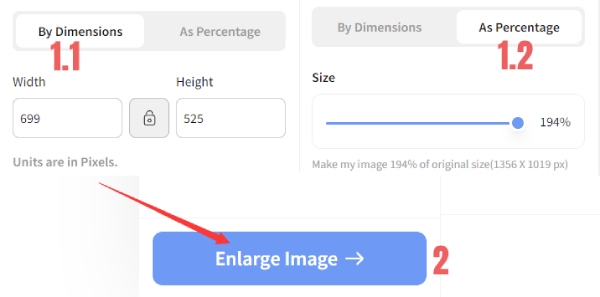
Bước 2.Nhập kích thước mới để phóng to hình ảnh theo kích thước. Hoặc phóng to hình ảnh bằng thanh trượt. Tiếp theo, nhấp vào nút "Phóng to hình ảnh" và chọn thư mục đích trong cửa sổ bật lên. Trang web sẽ tự động phóng to và tải xuống.
Đọc thêm
 Top 13 kiểu hoán đổi khuôn mặt tốt nhất để tải xuống trên Android và iOS
Cách tốt nhất để phóng to hình ảnh trực tuyến là gì?
Không phải tất cả các phần mềm phóng to ảnh đều hoạt động giống nhau. Một số chỉ đơn giản là kéo giãn các điểm ảnh. Một số sử dụng trí tuệ nhân tạo (AI). Nếu bạn không biết nên chọn phương pháp nào, bạn có thể tham khảo bảng này trước khi quyết định.
| AnyRec AI Image Upscaler | bức ảnh cao cấp | ImageEnlarger.com | PicsArt | Image Resizer.com |
| Trí tuệ nhân tạo (học sâu) | Trí tuệ nhân tạo (mạng thần kinh) | Phương pháp nội suy truyền thống (6 thuật toán) | Trí tuệ nhân tạo (Chế độ tiêu chuẩn + Siêu cao cấp) | Thay đổi kích thước truyền thống |
| Lên đến 8× (800%) | Lên đến 8× | Lên đến 400% | Tăng độ phóng đại lên đến 8 lần (Siêu phóng đại: 16 lần) | Kích thước pixel tùy chỉnh |
| Độ phân giải lên đến 4096×4096 (4K) | Lên đến 256 MP | Giới hạn | Biến | Tập quán |
| Xem trước khi rê chuột theo thời gian thực | đúng | Không | Không có bản xem trước nội tuyến | Không |
| JPG, PNG, BMP, TIFF | JPG, PNG | JPG, PNG | JPG, PNG, WebP | JPG, PNG, WebP |
| đúng | đúng | Không | Có (chế độ Ultra) | Không |
| đúng | Không | Không | Không | Không |
| Đã bị xóa trong vòng 2 giờ | Đã được xử lý trong vòng 24 giờ | Không được nêu rõ | Không được nêu rõ | Xử lý trực tiếp trên trình duyệt (không cần tải lên) |
| Nâng cấp hình ảnh bằng AI, in ấn, thương mại điện tử, ảnh chân dung, anime | Các nhà thiết kế, đội ngũ thương mại điện tử | Phóng to đơn giản, chỉ một lần duy nhất. | Người sáng tạo nội dung trên mạng xã hội | Thay đổi kích thước cơ bản, không phải phóng to thực sự. |
Câu hỏi thường gặp về Phóng to hình ảnh trực tuyến
-
1. Làm thế nào để phóng to hình ảnh mà không làm giảm chất lượng bằng Photoshop?
Khởi chạy Photoshop trên thiết bị của bạn và nhấp vào Tệp từ menu. Nhấp vào nút "Mở" và chọn hình ảnh bạn muốn thay đổi kích thước. Sau khi tải lên, nhấp vào menu Hình ảnh, sau đó nhấp vào nút "Kích thước hình ảnh". Nhập chiều rộng và chiều cao mong muốn từ các hộp. Bạn cũng có thể chỉnh sửa Độ phân giải, Mẫu lại, v.v. Nhấp vào nút "Lưu" sau khi phóng to hình ảnh.
-
2. Phóng to ảnh trên mạng có ảnh hưởng đến chất lượng ảnh không?
Có, bất cứ khi nào bạn chia tỷ lệ hình ảnh lớn hơn kích thước ban đầu của nó, bạn có thể thấy nó trông mờ hoặc bị pixel hóa. Điều tốt là có các công cụ được cung cấp để nâng cao độ phân giải trong khi phóng to ảnh. Bạn có thể thử các đề xuất ở trên.
-
3. Các góc có bị biến dạng khi phóng to hình ảnh trực tuyến không?
Nói chung, hình dạng của hình ảnh không thay đổi khi phóng to. Tuy nhiên, độ dài của các cạnh sẽ được nhân với hệ số tỷ lệ. Điều này sẽ không làm sai lệch các góc khi bạn phóng to hình ảnh trực tuyến.
Phần kết luận
Khi bạn thử một trong những công cụ được đề xuất để phóng to hình ảnh mà không làm giảm chất lượng trực tuyến, trước tiên bạn cần thử nghiệm với nó. Vì vậy, vào thời điểm bạn cần phóng to hình ảnh trực tuyến một lần nữa, bạn sẽ dựa vào công cụ. AnyRec AI Imager Upscaler sẽ luôn được sử dụng miễn phí và mang đến cho bạn trải nghiệm phóng to hình ảnh tốt nhất. Thử ngay bây giờ.
Giới thiệu về tác giả





