
Phổ biến

AnyRec Video Converter
Chuyển đổi và chỉnh sửa video nhanh hơn 120 lần. Không cần chờ đợi.
An toàn tải
Cách nén video WebM mà không bị mờ trên PC/Mac/Trực tuyến

Các tệp WebM đã được nén, nhưng điều đó không phải lúc nào cũng làm cho chúng có dung lượng nhỏ. Một bản ghi màn hình, hoạt hình hoặc video đã tải xuống vẫn có thể chiếm quá nhiều dung lượng khi bạn cần tải lên hoặc chia sẻ chúng. Vấn đề là... nén video WebM Việc chỉnh sửa quá nhiều có thể nhanh chóng làm video bị mờ hoặc đầy lỗi. Đừng lo lắng. Hướng dẫn này sẽ chỉ cho bạn những gì thực sự hiệu quả, mà không lãng phí thời gian vào các công cụ hầu như không mang lại kết quả gì.
Danh sách Hướng dẫn
Liệu có thể nén file WebM mà không làm giảm chất lượng không? Cách nén file WebM trên Windows và Mac Cách nén file WebM trực tuyến miễn phí Mẹo nén WebM cho các mục đích sử dụng khác nhauLiệu có thể nén file WebM mà không làm giảm chất lượng không?
Bạn có thể giảm kích thước tệp WebM mà không làm giảm chất lượng một cách đáng kể. Tuy nhiên, việc nén hoàn toàn không mất dữ liệu không phải lúc nào cũng khả thi. WebM sử dụng các codec hiệu quả, chẳng hạn như VP8, VP9 và AV1. Tuy nhiên, kích thước tệp WebM phụ thuộc vào nhiều yếu tố hơn là chỉ codec. Cụ thể hơn, độ phân giải, tốc độ bit, tốc độ khung hình, thời lượng và âm thanh đều ảnh hưởng. Ngay cả một bản ghi màn hình dài hoặc một bản xuất có tốc độ bit cao vẫn có thể có kích thước rất lớn.
Vì sao nén giúp giảm kích thước: Giảm tốc độ bit hoặc độ phân giải, đơn giản là sẽ có ít dữ liệu cần lưu trữ hơn.
Ghi dữ liệu có tổn hao so với ghi dữ liệu không tổn hao: Nén WebM hầu như luôn luôn mất dữ liệu, đánh đổi một phần chất lượng để giảm kích thước tệp. Nén không mất dữ liệu giữ nguyên mọi thứ nhưng hầu như không làm giảm kích thước tệp, điều này làm mất đi mục đích của việc nén.
Vì sao một số tổn thất là không thể tránh khỏi: Nếu một file WebM đã được mã hóa tốt bằng VP9 hoặc AV1, thì hầu như không còn gì để cắt giảm nữa. Việc nén thêm nữa đồng nghĩa với việc giảm tốc độ bit hoặc độ phân giải, điều này sẽ thể hiện rõ.
Vì sao file WebM vẫn có dung lượng lớn: Các codec hiệu quả không ghi đè lên tốc độ bit, độ phân giải và thời lượng. Một bản ghi màn hình dài vẫn có thể đạt dung lượng từ 500MB đến 2GB. Và vì Premiere Pro vẫn chưa hỗ trợ WebM một cách tự nhiên (nằm trong kế hoạch của Adobe từ năm 2016), các tệp từ OBS hoặc các công cụ trình duyệt thường cần được chuyển đổi trước khi bạn có thể sử dụng chúng.
Cách nén file WebM trên Windows và Mac
Nếu bạn chỉ cần giảm kích thước tệp WebM, bạn không cần phải xử lý các lệnh FFmpeg hoặc một danh sách dài các tùy chọn mã hóa. AnyRec Video Converter Phần mềm này cung cấp một cách đơn giản hơn để giảm kích thước video WebM. Bạn có thể giảm kích thước video, thay đổi độ phân giải và điều chỉnh cài đặt trước khi xuất. Hơn nữa, bạn có thể chuyển đổi WebM sang MP4 và các định dạng nén mất dữ liệu khác để giảm kích thước tệp.

Nén video để đạt được kích thước tệp mong muốn hoặc sử dụng mức chất lượng đã chọn.
Chuyển đổi WebM sang hơn 1000 định dạng để có kích thước nhỏ hơn và khả năng tương thích tốt hơn.
Giảm độ phân giải video, tốc độ khung hình và các thiết lập khác.
Cắt, xén và chỉnh sửa video WebM để giảm kích thước video.
An toàn tải
An toàn tải
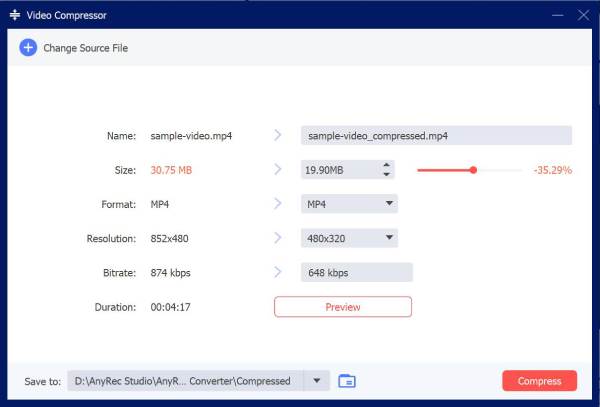
- 1. Mở AnyRec Video Converter. Vào "Toolbox". Nhấp vào nút "Video Compressor".

- 2. Tải video của bạn lên. Sử dụng thanh trượt kích thước hoặc nhập kích thước tệp mong muốn. Bạn có thể giảm kích thước tệp video lên đến 90%. Nhấp vào nút "Nén" để xác nhận.
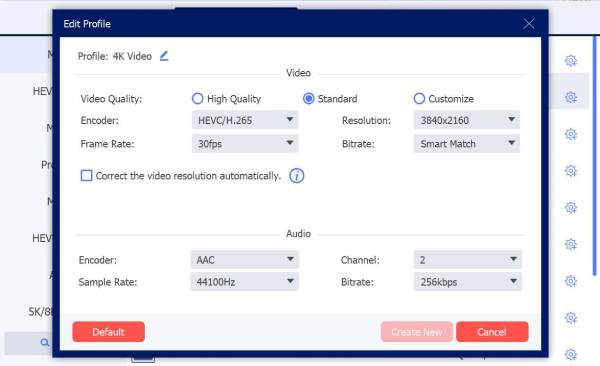
- 3. Nếu video WebM có độ phân giải cao hơn mức bạn cần, bạn có thể giảm độ phân giải để thấy sự khác biệt rõ rệt. Quay lại giao diện chính. Nhấp vào nút "Định dạng" và chọn định dạng đầu ra. Nhấp vào nút "Cài đặt". Tại đây, bạn có thể giảm độ phân giải video và các tùy chọn chất lượng khác.
- 4. Đôi khi nén video không phải là giải pháp duy nhất. Trong trường hợp này, bạn có thể chuyển đổi WebM sang MP4 hoặc các định dạng được hỗ trợ khác. Nhấp vào nút "Chuyển đổi tất cả" để thu nhỏ video WebM.

Cách nén file WebM trực tuyến miễn phí
Nếu bạn chỉ cần thu nhỏ một tệp WebM, thì... trình nén video trực tuyến Đây cũng là một lựa chọn đáng cân nhắc. Bạn tải video lên, chọn các cài đặt có sẵn và tải kết quả xuống. Tuy nhiên, các tùy chọn cụ thể sẽ khác nhau giữa các dịch vụ. Một số có thể nén trực tiếp định dạng WebM, trong khi những dịch vụ khác sẽ chuyển đổi nó sang MP4 trong quá trình xuất.
- Clideo: Tải lên tệp WebM và chọn mức độ nén trước khi tải xuống. Phiên bản miễn phí có thể bao gồm hình mờ, trong khi các gói trả phí sẽ loại bỏ hình mờ này.
- VEED.io: Hỗ trợ tải lên định dạng WebM và cho phép bạn nén và xuất video trực tuyến. Gói miễn phí có giới hạn sử dụng và có thể thêm hình mờ.
- CloudConvert: Có thể xử lý các tệp WebM và chuyển đổi chúng sang các định dạng như MP4. Việc sử dụng miễn phí bị hạn chế.
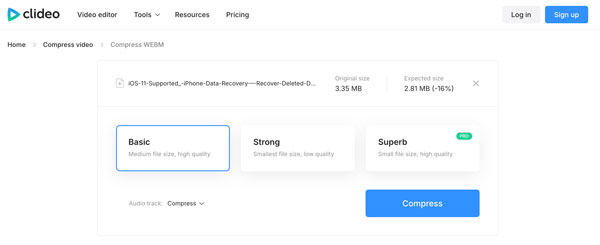
- 1. Mở một phần mềm nén WebM trực tuyến. Bạn có thể sử dụng Clideo. Nhấp vào nút "Chọn tệp" và nhập video WebM của bạn có dung lượng nhỏ hơn 500MB (trong gói miễn phí).
- 2. Chọn mức độ nén video từ cơ bản, mạnh hoặc siêu mạnh (yêu cầu phiên bản Pro).
- 3. Mở rộng danh sách "Bản nhạc âm thanh" và chọn "Nén", "Xóa" hoặc "Không thay đổi".
- 4. Nhấp vào nút "Nén" để giảm kích thước tệp WebM miễn phí.
Mẹo nén WebM cho các mục đích sử dụng khác nhau
Cài đặt WebM tốt nhất phụ thuộc vào nơi bạn dự định sử dụng tệp. Cài đặt phù hợp cho một trang web có thể không lý tưởng cho việc ghi màn hình hoặc tạo hiệu ứng hoạt hình.
Trang web và video giới thiệu
Bạn có thể giữ độ phân giải video WebM ở mức hợp lý và tránh tốc độ bit quá cao không cần thiết. Các trang web tải nhanh hơn với video có dung lượng nhỏ hơn.
Discord và nhắn tin
Khi một nền tảng có giới hạn kích thước tệp, việc giảm độ phân giải hoặc tốc độ bit của video có thể giúp tệp WebM phù hợp hơn. Hãy kiểm tra giới hạn trước khi xuất.
Ghi màn hình
Các bản ghi màn hình thường chứa văn bản và các yếu tố giao diện sắc nét. Hãy giảm độ phân giải video WebM một cách cẩn thận để văn bản không bị khó đọc.
Lớp phủ WebM động
Các lớp phủ có thể trở nên lớn một cách đáng ngạc nhiên, đặc biệt là với các hoạt ảnh dài hoặc nền trong suốt. Rút ngắn hoạt ảnh và giảm kích thước có thể giúp khắc phục điều này.
YouTube hoặc mạng xã hội
Trước tiên, hãy kiểm tra định dạng được nền tảng đề xuất. Nếu nền tảng chấp nhận định dạng MP4, bạn có thể chuyển đổi. WebM sang MP4 để khắc phục vấn đề quá khổ.
Phần kết luận
Không có một mẹo duy nhất nào cho việc đó. thu nhỏ kích thước WebMĐiều đó phụ thuộc vào mục đích sử dụng tệp tin và mức độ chất lượng bạn sẵn sàng đánh đổi. Tuy nhiên, đối với hầu hết mọi người, một công cụ chuyển đổi đơn giản sẽ tiện lợi hơn nhiều so với việc loay hoay với các công cụ dòng lệnh. AnyRec Video Converter Phần mềm này xử lý các khía cạnh thực tế, như giảm tốc độ bit, thay đổi kích thước độ phân giải, chuyển đổi định dạng và xử lý nhiều tệp cùng một lúc. Nó không thể thu nhỏ mọi tệp một cách đáng kể, nhưng đối với các tệp WebM thông thường, nó hoàn thành công việc mà không gặp nhiều rắc rối.
An toàn tải
An toàn tải
Những bài viết liên quan:
Giới thiệu về tác giả




