
5 tiện ích mở rộng điều chỉnh tốc độ video tốt nhất cho Chrome/Safari

Một phần mở rộng bộ điều khiển tốc độ video Có thể giúp bạn vượt qua các giới hạn của nền tảng một cách hiệu quả. YouTube dừng ở tốc độ 2x. Netflix dừng ở 1.5x. Udemy dừng ở 2x. Nhưng nếu bạn muốn xem video ở tốc độ 3x hoặc 0.5x trong các trường hợp khác nhau thì sao? Để xem video HTML5 nhanh hơn tốc độ cho phép của nền tảng, bạn có thể thêm tiện ích mở rộng điều khiển tốc độ video. Hãy tiếp tục đọc để xem các tiện ích mở rộng này làm gì, nên chọn tiện ích nào và cách khắc phục các sự cố tiềm ẩn.
Danh sách Hướng dẫn
Những điều mà tiện ích mở rộng Bộ điều khiển tốc độ video có thể và không thể làm được Top 5 tiện ích điều chỉnh tốc độ video tốt nhất cho Chrome/Safari/Firefox/Edge Khắc phục sự cố thường gặp với tiện ích mở rộng điều khiển tốc độ video Mẹo bổ sung để điều chỉnh tốc độ phát video khi xem ngoại tuyếnNhững điều mà tiện ích mở rộng Bộ điều khiển tốc độ video có thể và không thể làm được
Hiện nay, HTML5 được sử dụng rộng rãi bởi YouTube, Vimeo, Netflix, Udemy, Twitch, Coursera và nhiều nền tảng LMS khác. Hầu hết các tiện ích mở rộng điều khiển tốc độ phát video đều chèn một lớp điều khiển tốc độ lên trên bất kỳ trình phát video HTML5 nào trong trình duyệt của bạn. Chúng đọc phần tử video và sau đó ghi đè tốc độ phát lại. Bạn có thể sử dụng các phím tắt để điều khiển tốc độ phát video ngay lập tức. Một lớp phủ nhỏ hoặc tiện ích có thể hiển thị tốc độ phát video hiện tại ở góc của video. Và một số tiện ích mở rộng điều khiển tốc độ có thể ghi nhớ tốc độ ưa thích của bạn cho mỗi trang web.
Tuy nhiên, nhiều tiện ích mở rộng điều khiển tốc độ phát lại trình duyệt không thể điều khiển trình phát dựa trên Flash. Chúng không hỗ trợ tăng tốc hoặc giảm tốc độ video đã tải xuống. Hơn nữa, một số trang web sử dụng trình phát tùy chỉnh bị khóa DRM để chặn tất cả các tiện ích mở rộng. Vì vậy, các tiện ích mở rộng điều khiển tốc độ phát lại video không thể ghi đè lên chúng.
Top 5 tiện ích điều chỉnh tốc độ video tốt nhất cho Chrome/Safari/Firefox/Edge
Trước tiên, hãy xác định trình duyệt (Chrome, Edge, Firefox, v.v.) và nền tảng (chỉ YouTube? Bất kỳ trang web HTML5 nào?) mà bạn thường xem. Sau đó, hãy quyết định xem bạn có muốn tiện ích mở rộng ghi nhớ tốc độ cho từng trang web, cung cấp khả năng điều khiển chi tiết và các tính năng bổ sung hay không.
1. Bộ điều khiển tốc độ video (bởi igrigorik)
Phù hợp nhất cho: Sinh viên và người dùng thông thường có thể sử dụng bộ điều khiển tốc độ video HTML5 miễn phí này cho Chrome và các trình duyệt khác.
Trình duyệt được hỗ trợ: Chrome, Edge (và phiên bản Firefox đã được cộng đồng vá lỗi)
Phạm vi tốc độ: 0,07x đến 16x
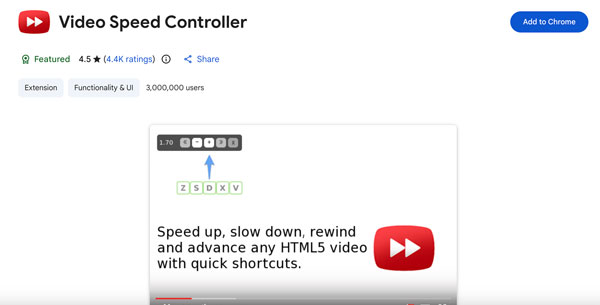
Tiện ích điều khiển tốc độ video Chrome này thêm một chỉ báo tốc độ vào góc trên bên trái của bất kỳ video HTML nào. Bạn có thể di chuột qua hoặc sử dụng phím tắt để điều chỉnh tốc độ phát lại. Với hơn 4.400 lượt đánh giá và 3.000.000 người dùng, Video Speed Controller của igrigorik đã là lựa chọn hàng đầu của người dùng Chrome trong nhiều năm.
- Ưu điểm
- Hoạt động trên YouTube, Netflix, Udemy, Vimeo và hầu hết các trang web video HTML5.
- Nó được bảo trì tích cực. Phiên bản đã được cập nhật lên 0.10.0 vào tháng 4 năm 2026.
- Nhược điểm
- Thỉnh thoảng hãy đặt lại hoặc bỏ qua cài đặt tốc độ video.
- Ứng dụng không ghi nhớ tốc độ phát lại ưa thích của bạn cho từng trang web.
2. Bộ điều khiển tốc độ video siêu tốc
Phù hợp nhất cho: Kiểm soát tốc độ tùy chỉnh dựa trên phần trăm trên nhiều trang web.
Trình duyệt được hỗ trợ: Chrome, Edge
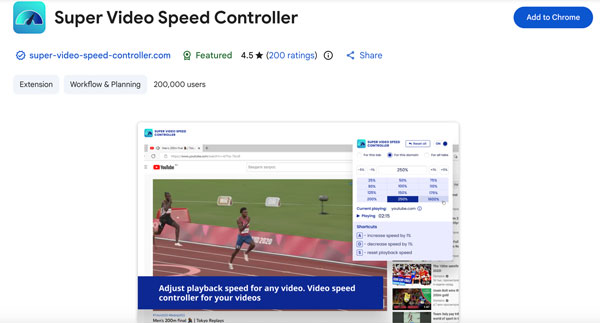
Phạm vi tốc độ: Tùy chỉnh. Bạn có thể thiết lập tốc độ video theo phần trăm, ví dụ như 183% và nhiều hơn nữa.
Khác với các tiện ích mở rộng điều khiển khác, Super Video Speed Controller cho phép người dùng thiết lập tốc độ phát lại theo phần trăm thay vì 1.5x hoặc 2x. Nó hoạt động trên cả các nền tảng lớn và các trình phát video ít phổ biến hơn.
- Ưu điểm
- Tận hưởng khả năng điều khiển tốc độ đáng tin cậy với các phím tắt phản hồi nhanh nhạy.
- Sử dụng phương thức nhập liệu dựa trên phần trăm để nhập tốc độ phát video mong muốn.
- Nhược điểm
- Tốc độ video được điều chỉnh thông qua một cửa sổ bật lên, chứ không phải là một lớp phủ trên video như phiên bản của igrigorik.
- Thiếu các phím tắt tùy chỉnh và cài đặt tốc độ mặc định.
3. Điều khiển tốc độ phát lại YouTube
Phù hợp nhất cho: Điều khiển tốc độ video trên YouTube bằng bàn phím mà không bị rối mắt bởi các thông tin hiển thị trên màn hình.
Trình duyệt được hỗ trợ: Chrome, Edge
Phạm vi tốc độ: Tùy chỉnh. Bước tăng mặc định là 0,25x mỗi lần nhấn phím. Bạn có thể điều chỉnh bước tăng này trong Cài đặt.
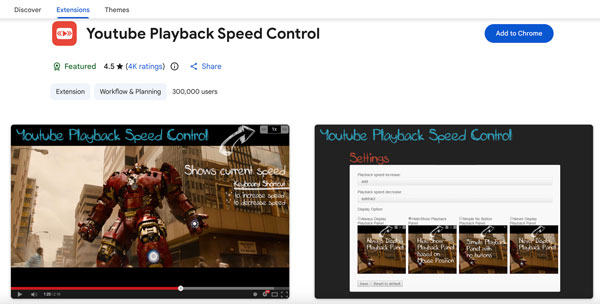
Đúng như tên gọi, bạn có thể sử dụng YouTube Playback Speed Control để tăng tốc và giảm tốc độ phát video YouTube trực tuyến. Chức năng này cũng hoạt động trên các trình phát YouTube được nhúng trên các trang web khác, miễn là trình phát đang được chọn.
- Ưu điểm
- Hỗ trợ tổ hợp phím Shift + cuộn chuột để điều chỉnh tốc độ video YouTube.
- Vị trí của lớp phủ hoàn toàn có thể điều chỉnh được. Bạn có thể di chuyển nó đến góc trên bên trái, giữa trên, góc trên bên phải, góc dưới bên trái, giữa dưới và góc dưới bên phải.
- Nhược điểm
- Ứng dụng này tập trung vào YouTube. Bạn có thể gặp sự cố khi truy cập các trang web không phải YouTube.
- Âm thanh không hoạt động ở tốc độ trên 4x.
- Không hỗ trợ đa ngôn ngữ.
4. Bộ điều khiển tốc độ video (của Code Bicycle)
Phù hợp nhất cho: Bộ điều khiển tốc độ video HTML5 đơn giản dành cho Firefox, mô phỏng theo bộ điều khiển gốc của Chrome.
Trình duyệt được hỗ trợ: Firefox
Phạm vi tốc độ: 0,07x đến 16x
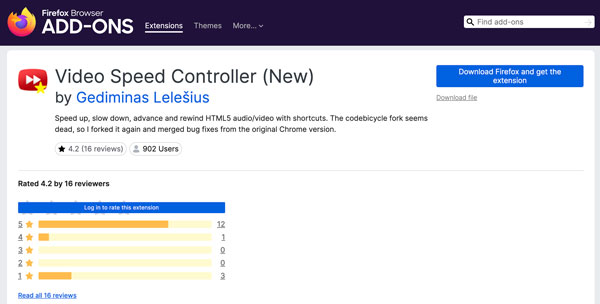
Tiện ích điều chỉnh tốc độ video dành cho Firefox này cho phép bạn điều chỉnh tốc độ phát lại với một lớp phủ nhẹ trên video. Nó tích hợp các bản sửa lỗi từ phiên bản Điều khiển tốc độ video gốc trên Chrome. Bạn có thể xem cả hai trên trang tiện ích mở rộng của Firefox.
- Ưu điểm
- Tính năng điều chỉnh tốc độ video HTML5 trong Firefox.
- Sử dụng cùng logic phím tắt như phiên bản Chrome.
- Nhược điểm
- Không có bộ nhớ tốc độ riêng cho từng trang web.
- Không có chế độ tối hoặc chủ đề hình ảnh nào.
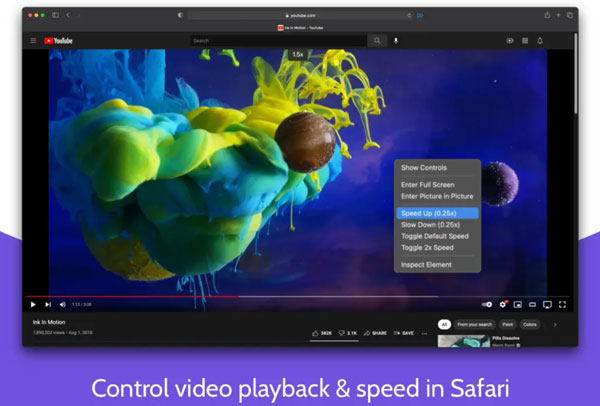
5. Tăng tốc cho Safari
Phù hợp nhất cho: Người dùng Mac, iPhone và iPad có thể sử dụng tính năng hình ảnh trong hình ảnh và các phím tắt tùy chỉnh từ trình điều khiển tốc độ video Safari miễn phí này.
Trình duyệt được hỗ trợ: Safari (macOS 11+, iOS 15+)
Phạm vi tốc độ: 0,25x đến 16x (có thể điều chỉnh tăng giảm 0,25x mỗi lần)
Bạn có thể điều khiển tốc độ phát lại video Trên trình duyệt Safari của YouTube, Twitch, Netflix, Apple TV+, Prime Video và nhiều ứng dụng khác. Nó hỗ trợ các phím tắt cá nhân hóa cho các chức năng phát, tạm dừng, tua nhanh, tắt tiếng, chế độ hình trong hình và chuyển đổi toàn màn hình.
- Ưu điểm
- Hỗ trợ hầu hết các trang web video HTML5 trên Safari với tính năng hình trong hình và hỗ trợ AirPlay.
- Không ảnh hưởng đến chất lượng HD của Netflix.
- Nhược điểm
- Khi bạn thay đổi tốc độ video, video vẫn tiếp tục phát, nhưng âm thanh sẽ bị ngắt quãng trong tích tắc đôi khi.
- Trên video không hiển thị chỉ báo tốc độ trừ khi bạn chủ động thay đổi nó.
Khắc phục sự cố thường gặp với tiện ích mở rộng điều khiển tốc độ video
Dưới đây là các vấn đề và giải pháp liên quan đến bộ điều khiển tốc độ video nêu trên. Hầu hết chúng được lấy từ Chrome Web Store và các báo cáo sự cố trên GitHub.
- • Các nút điều khiển ngừng hiển thị. Sự cố này thường xảy ra sau khi cập nhật trình duyệt hoặc tiện ích mở rộng. Bạn có thể cài đặt lại tiện ích mở rộng điều khiển tốc độ hoặc quay lại phiên bản cũ hơn.
- • Màn hình đen trên YouTube. Bạn có thể làm mới trang một hoặc hai lần để khắc phục sự cố.
- •Tốc độ được thiết lập lại giữa các video. Tiện ích điều khiển tốc độ video không thể ghi nhớ tốc độ cuối cùng. Bạn cần thiết lập lại tốc độ cho mỗi video mới.
- • Xung đột với các tiện ích mở rộng khác. Đôi khi, trình chặn quảng cáo và các tiện ích mở rộng video khác có thể xung đột với bộ điều chỉnh tốc độ.
Mẹo bổ sung để điều chỉnh tốc độ phát video khi xem ngoại tuyến
Đối với các video không phải HTML5, bạn có thể sử dụng AnyRec Video Converter Để thay đổi tốc độ video vĩnh viễn. Các tùy chọn tốc độ video có sẵn bắt đầu từ 0.125x đến 8x. Hơn nữa, bạn có thể cắt, đảo ngược, lặp lại, xén, nén, chỉnh sửa và chuyển đổi video ở hơn 1000 định dạng ngay trong chương trình. Không cần phải chuyển đổi công cụ. Nó không phải là công cụ thay thế cho tiện ích mở rộng điều khiển tốc độ video trên trình duyệt. Bạn có thể sử dụng tiện ích mở rộng điều khiển tốc độ để xem video hàng ngày. Sau đó, sử dụng AnyRec Video Converter khi bạn cần chỉnh sửa video.

Điều chỉnh tốc độ liên tục từ 0,125x đến 8x.
Tốc độ chuyển đổi nhanh hơn 120 lần nhờ tăng tốc GPU.
Thêm trình chỉnh sửa video để khắc phục hiện tượng nhiễu hạt và mờ nhòe.
Tích hợp trình chỉnh sửa video, trình nén và hơn 20 công cụ khác.
An toàn tải
An toàn tải

Phần kết luận
Các tiện ích mở rộng trình duyệt giải quyết nhanh vấn đề tốc độ của video HTML5. Bạn có thể cài đặt một tiện ích mở rộng. Tiện ích mở rộng điều khiển tốc độ video trình duyệtChỉ cần nhấn một phím, và thế là xong. Đối với người dùng Chrome, Video Speed Controller của igrigorik là một lựa chọn an toàn để bắt đầu. Còn đối với người dùng Safari, Accelerate for Safari sẽ đáp ứng được nhu cầu. Trong khi đó, người dùng Firefox có thể xem xét phiên bản Video Speed Controller của Code Bicycle. Nếu bạn muốn lưu thay đổi tốc độ vào chính video, bạn cần... AnyRec Video ConverterBạn có thể điều chỉnh tốc độ video ở các mức 0.125x, 0.25x, 0.5x, 0.75x, 1x, 1.25x, 1.5x, 2x, 4x và 8x. Nó cũng nén, chuyển đổi và... cắt video Ở cùng một vị trí. Chọn tiện ích mở rộng phù hợp với trình duyệt của bạn. Sau đó, tải AnyRec Video Converter cho mọi thứ còn lại.
An toàn tải
An toàn tải
Giới thiệu về tác giả




