
Hướng dẫn về tỷ lệ khung hình 4:3: Độ phân giải, cách sử dụng và ví dụ

Muốn đạt được tiêu chuẩn đóng khung cổ điển của Tỷ lệ khung hình 4:3Định dạng gần như vuông này đã hoàn hảo cho màn hình tivi và máy tính trong nhiều thập kỷ trước khi màn hình rộng độ phân giải cao ra đời. Liệu nó vẫn còn được sử dụng ngày nay? Nó khác với tỷ lệ 16:9 như thế nào? Trong hướng dẫn này, bạn sẽ thấy chính xác tỷ lệ khung hình 4:3 hoạt động như thế nào, các ứng dụng phổ biến nhất của nó và ba công cụ tốt nhất để cắt video của bạn một cách chính xác. Cuộn xuống để xem chi tiết và cắt cảnh quay của bạn ngay lập tức.
Danh sách Hướng dẫn
Tỷ lệ khung hình 4:3 là gì? Nó khác với tỷ lệ 16:9 như thế nào? Phương pháp 4:3 thường được ứng dụng trong những trường hợp nào? Làm thế nào để cắt video nhanh chóng và chính xác theo tỷ lệ 4:3? 2 phương pháp trực tuyến để cắt ảnh theo tỷ lệ khung hình 4:3Tỷ lệ khung hình 4:3 là gì? Nó khác với tỷ lệ 16:9 như thế nào?
Tỷ lệ khung hình 4:3 là một kiểu khung hình cổ điển, vuông vức, trong đó chiều rộng hơi khác so với chiều cao, tạo nên hình ảnh vuông vức tập trung vào trung tâm của bức ảnh. Với tỷ lệ khung hình này, bạn có thể mang đến góc nhìn thẳng đứng và gần gũi hơn về chủ thể, khiến nó trở thành tỷ lệ được yêu thích nhất cho mọi dự án, từ làm phim theo phong cách cổ điển đến máy tính bảng kỹ thuật số ngày nay.
Trái ngược với màn hình rộng 16:9 hiện đại trải rộng ra để mô phỏng trải nghiệm xem phim tại rạp, tỷ lệ khung hình 4:3 trông nhỏ gọn và tập trung hơn. Đây là lý do tại sao nó là tiêu chuẩn được ưa chuộng cho các loại tivi đời cũ trong nhiều năm và cho đến nay vẫn là lựa chọn tuyệt vời cho việc đọc sách và thuyết trình chuyên nghiệp.
Phương pháp 4:3 thường được ứng dụng trong những trường hợp nào?
Như bạn đã biết, tỷ lệ khung hình 4:3 mang lại hình ảnh trung tính, gần giống với thị giác tự nhiên của con người, lý tưởng cho nội dung có cấu trúc. Sử dụng nhiều hơn tỷ lệ này giúp người xem tránh bị phân tâm bởi các phông nền ngang rộng. Dưới đây là một số ứng dụng hiện đại quan trọng của tỷ lệ khung hình này:
- Thuyết trình kỹ thuật số. Trong các bài thuyết trình slide, tỷ lệ 4:3 thường được sử dụng làm định dạng mặc định vì nó giúp căn giữa văn bản và hình ảnh trực quan hóa dữ liệu.
- Nhiếp ảnh và In ấn. Với tỷ lệ khung hình 4:3, nó giảm thiểu nhu cầu cắt xén hình ảnh gây ảnh hưởng đến chất lượng in ấn.
- Thiết kế ứng dụng và máy tính bảng. Các thiết bị như iPad được thiết kế theo tỷ lệ 4:3 để mô phỏng kích thước tờ giấy tiêu chuẩn, rất phù hợp cho việc đọc sách điện tử, ghi chú và các ứng dụng năng suất khác.
- Tính thẩm mỹ điện ảnh. Ngày nay, các đạo diễn và nhà làm phim sử dụng tỷ lệ khung hình 4:3 để tạo ra bầu không khí thân mật, tập trung vào khuôn mặt của chủ thể.
- Hệ thống an ninh nhà thông minh. Camera an ninh gia đình thường ghi hình ở tỷ lệ 4:3 để cung cấp góc nhìn toàn thân về khách đến nhà và các gói hàng.
Làm thế nào để cắt video nhanh chóng và chính xác theo tỷ lệ 4:3?
Sau khi đã tận hưởng những lợi ích của tỷ lệ khung hình 4:3 cổ điển, bạn có thể cần một công cụ đáng tin cậy để chuyển đổi cảnh quay màn ảnh rộng sang định dạng nhỏ gọn hơn. Vì vậy, đây là... AnyRec Video Converter Dành riêng cho bạn. Phần mềm này cung cấp công cụ cắt xén chuyên dụng cho phép bạn khóa tỷ lệ khung hình video 4:3, đảm bảo bạn không bao giờ mất bố cục khung hình ưa thích. Hơn nữa, nó xử lý các tệp 4K độ phân giải cao rất mượt mà trong khi vẫn giữ nguyên chất lượng gốc trong quá trình xuất.

Cắt xén chính xác để thiết lập tỷ lệ khung hình 4:3, 16:9, 21:9 và nhiều tỷ lệ khác.
Sử dụng khả năng tăng tốc phần cứng để xuất video nhanh hơn tới 50 lần.
Tích hợp trình chỉnh sửa để cắt, xoay, áp dụng bộ lọc, hiệu ứng, v.v.
Bạn có thể hoàn toàn kiểm soát chất lượng, độ phân giải, tốc độ khung hình và các thiết lập khác.
An toàn tải
An toàn tải
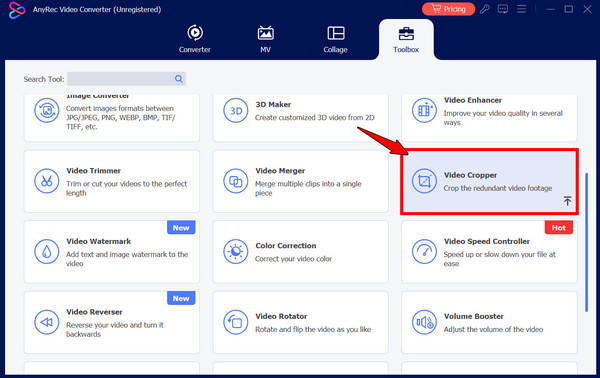
Bước 1.Khởi động AnyRec Video Converter và nhấp vào tab "Toolbox" ở trên cùng. Cuộn qua danh sách các bộ công cụ có sẵn và nhấp vào tùy chọn "Video Cropper".
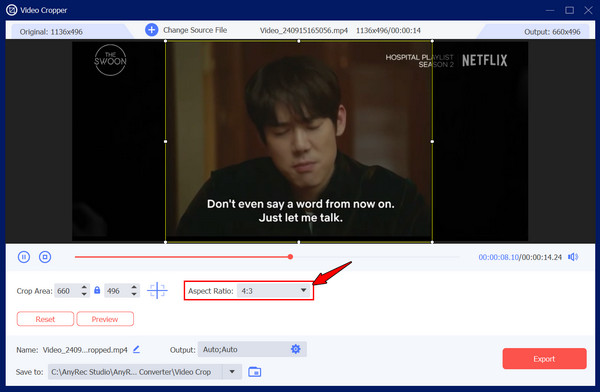
Bước 2.Trong cửa sổ mới này, hãy nhấp vào nút "Thêm" để chọn video bạn muốn chuyển sang tỷ lệ khung hình 4:3. Sau đó, tìm menu thả xuống "Tỷ lệ khung hình" và chọn "4:3".
Bước 3.Bạn có thể kéo khung màu vàng để định vị vùng cắt vào những phần quan trọng của đoạn phim hoặc sử dụng "Vùng cắt" để chọn kích thước cụ thể.
Bước 4.Nhấp vào nút "Xuất" ở góc dưới bên phải để xem kết quả.
An toàn tải
An toàn tải
2 phương pháp trực tuyến để cắt ảnh theo tỷ lệ khung hình 4:3
Mặc dù phần mềm có nhiều tính năng mạnh mẽ nhất, nhưng các công cụ trực tuyến cung cấp các giải pháp thay thế tiện lợi hơn, không cần cài đặt, để chỉnh sửa nhanh tỷ lệ khung hình 4:3. Các nền tảng trực tuyến sau đây rất phù hợp cho các tệp nhỏ hoặc khi bạn cần thay đổi khung hình trong khi làm việc ở xa bàn làm việc chính.
1. Clideo Video Resizer
Clideo là một nền tảng trực tuyến đa năng tập trung vào việc chuẩn bị video theo các tiêu chuẩn cụ thể của mạng xã hội, giúp bạn đạt được tỷ lệ khung hình 4:3. Thêm vào đó, nó cho phép bạn thay đổi màu nền và thêm hiệu ứng làm mờ video Nếu ảnh bạn cắt để lại khoảng trống trong khung hình.
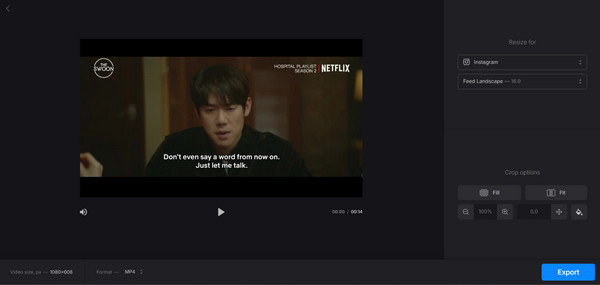
Bước 1.Vào công cụ Clideo Resize, rồi nhấp vào nút "Chọn tệp" để tải video của bạn lên.
Bước 2.Từ bảng điều khiển bên phải, chọn "Tùy chỉnh" và chọn "4:3".
Bước 3.Tiếp theo, bạn có thể sử dụng các nút "Fill" hoặc "Fit" để điều chỉnh vị trí của đoạn video trong khung hình, sau đó là bước "Export".
2. Phần mềm cắt video trực tuyến
Tiếp theo là Online Video Cutter Video Cropper, một lựa chọn đơn giản để đạt được tỷ lệ khung hình 4:3 được thiết kế để đạt hiệu quả tối đa. Công cụ này hỗ trợ nhiều định dạng tệp và cho phép bạn kéo khung cắt hoặc chọn tỷ lệ cố định. Cắt video trên Windows 10/11 và Mac.
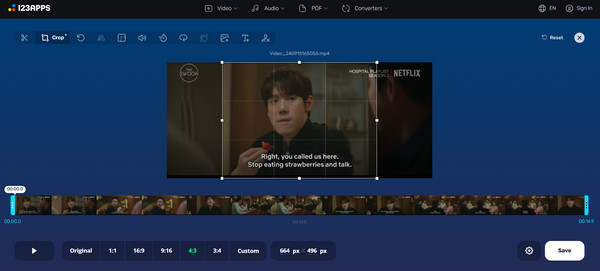
Bước 1.Trong công cụ Cắt video, hãy nhấp vào nút "Mở tệp" để tải video của bạn lên.
Bước 2.Tại đó, hãy nhấp vào nút "4:3" trong các tùy chọn tỷ lệ khung hình cài sẵn.
Bước 3.Tiếp theo, kéo vùng cắt đến vị trí bạn muốn và nhấp vào nút "Lưu" để xử lý và lưu tệp.
Phần kết luận
Mặc dù người dùng có thể đã chuyển sang màn hình rộng, nhưng Tỷ lệ khung hình 4:3 (tính bằng pixel) Vẫn là công cụ cần thiết cho những người sáng tạo yêu thích sự tập trung, rõ nét và phong cách cổ điển. Bạn có thể sử dụng nó để lưu trữ những bức ảnh gia đình cũ, tối ưu hóa bài thuyết trình cho máy tính bảng hoặc thử nghiệm với giao diện điện ảnh. Với kích thước và công cụ phù hợp, bạn có thể đảm bảo chủ thể luôn được đặt ở trung tâm. Và vì phần mềm phù hợp tạo nên khung hình hoàn hảo, AnyRec Video Converter Đây chính là giải pháp tối ưu cho vấn đề này! Với tính năng Cắt video và hỗ trợ các tập tin độ phân giải cao, bạn có thể biến cảnh quay màn ảnh rộng của mình thành một kiệt tác tỷ lệ 4:3 hoàn hảo chỉ trong vài cú nhấp chuột.
An toàn tải
An toàn tải
Giới thiệu về tác giả




