
Đánh giá toàn diện ScreenFlow cùng 5 lựa chọn thay thế tốt nhất

ScreenFlow, một phần mềm được nhiều người dùng Mac yêu thích, liệu có đáng để thử với những tính năng của nó? Dựa trên các đánh giá hiện có của người dùng, nêu bật những ưu điểm và nhược điểm, liệu có một lựa chọn thay thế hoàn hảo nào khác? Bài viết này sẽ... Đánh giá ScreenFlow Các tính năng và khả năng, cùng với năm lựa chọn thực tế phù hợp cho cả người dùng Windows và Mac.
Danh sách Hướng dẫn
Đánh giá các tính năng, ưu điểm và nhược điểm của ScreenFlow. Tại sao nên tìm kiếm các giải pháp thay thế cho ScreenFlow? 5 lựa chọn thay thế cho ScreenFlow dành cho cả Windows và Mac So sánh và tóm tắt ScreenFlow và các giải pháp thay thếĐánh giá các tính năng, ưu điểm và nhược điểm của ScreenFlow.
ScreenFlow là phần mềm ghi màn hình và chỉnh sửa video đa năng được thiết kế dành riêng cho macOS. Nó tích hợp việc ghi màn hình, quay phim, thu âm và chỉnh sửa video vào một quy trình làm việc duy nhất. Phần mềm có thể ghi đồng thời âm thanh từ camera và hệ thống trong quá trình quay, và chuyển trực tiếp sang giao diện chỉnh sửa dòng thời gian để chỉnh sửa sau khi ghi hình. Nhìn chung, nó đặc biệt phù hợp để tạo nội dung hướng dẫn như hướng dẫn sử dụng phần mềm, bài giảng trực tuyến và video giới thiệu sản phẩm.
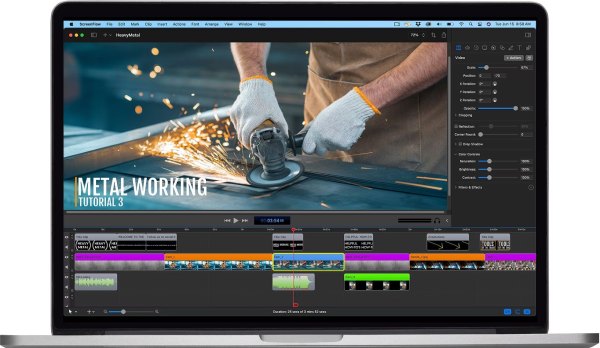
Tính năng ghi màn hình
ScreenFlow có thể ghi lại đồng thời hoạt động màn hình, hình ảnh từ camera, âm thanh từ micro và âm thanh hệ thống, hỗ trợ ghi âm đồng bộ đa kênh.
Tính năng chỉnh sửa video
ScreenFlow tích hợp các công cụ chỉnh sửa video toàn diện, bao gồm cắt, chia tách, chuyển cảnh, hiệu ứng hoạt hình, chèn phụ đề và chức năng thu phóng. Quá trình hậu kỳ có thể được hoàn tất hoàn toàn trong cùng một phần mềm sau khi ghi hình.
Thao tác trên màn hình: Tô sáng và chú thích
Phần mềm cung cấp tính năng tô sáng khi nhấp chuột, hiển thị dữ liệu nhập từ bàn phím, hiệu ứng phóng to, hình dạng chú thích và các công cụ văn bản để minh họa rõ ràng các quy trình vận hành.
Xử lý và tối ưu hóa âm thanh
ScreenFlow hỗ trợ điều chỉnh âm lượng, tách âm thanh, giảm nhiễu nền và quản lý đa kênh. Người dùng có thể xử lý âm thanh từ micro và âm thanh hệ thống một cách độc lập.
Tại sao nên tìm kiếm các giải pháp thay thế cho ScreenFlow?
Yêu cầu về khả năng tương thích nền tảng
ScreenFlow chỉ hỗ trợ macOS, có nghĩa là người dùng Windows hoặc Linux không thể sử dụng nó. Các nhóm làm việc đa nền tảng hoặc những người cần làm việc trên các hệ điều hành khác nhau có thể cần các công cụ tương thích với nhiều hệ thống.
Sử dụng tài nguyên và hiệu suất
ScreenFlow tiêu tốn đáng kể tài nguyên hệ thống (CPU, bộ nhớ) khi ghi nội dung đa kênh độ phân giải cao. Người dùng có phần cứng cũ hơn có thể thấy phần mềm nhẹ hơn phù hợp hơn.
Nhu cầu chỉnh sửa chuyên nghiệp hơn
Mặc dù ScreenFlow cung cấp các tính năng ghi và chỉnh sửa màn hình tích hợp mạnh mẽ, nhưng độ sâu của tính năng chỉnh sửa và khả năng kiểm soát chi tiết của nó vẫn chưa sánh được với các phần mềm chỉnh sửa video chuyên nghiệp dành cho những người sáng tạo chuyên nghiệp.
Phát trực tiếp và các tính năng tương tác
Trọng tâm chính của ScreenFlow là ghi hình và chỉnh sửa, chứ không phải phát trực tiếp. Đối với các tác vụ yêu cầu phát trực tiếp, tương tác thời gian thực và ghi hình đồng thời, các nền tảng như OBS hỗ trợ cả hai tính năng sẽ phù hợp hơn.
5 lựa chọn thay thế cho ScreenFlow dành cho cả Windows và Mac
Nếu bạn đang tìm kiếm các lựa chọn thay thế cho ScreenFlow, phần này sẽ giới thiệu năm công cụ ghi màn hình có thể là sự thay thế khả thi. Bằng cách tìm hiểu năm công cụ ghi màn hình này, chúng tương thích với cả hệ thống Windows và Mac. Sau khi biết được ưu điểm và nhược điểm của từng công cụ, bạn có thể chọn lựa phương án tốt nhất để thay thế ScreenFlow.
1. Trình ghi màn hình AnyRec
Giải pháp thay thế hữu ích đầu tiên cho ScreenFlow là... AnyRec Screen RecorderCông cụ tương thích với Windows và Mac này có thể ghi lại mọi hoạt động trên màn hình máy tính của bạn. Nó hỗ trợ ghi lại toàn bộ màn hình máy tính, một phần cụ thể và cửa sổ đang hoạt động. Hơn nữa, nó ghi lại màn hình của bạn mà không có giới hạn, hình mờ hoặc độ trễ, ngay cả trong phiên bản miễn phí. Ngoài ra, bạn có thể ghi lại hoạt động trên màn hình ở độ phân giải 4K và 60 khung hình mỗi giây, cung cấp đầu ra chất lượng cao.
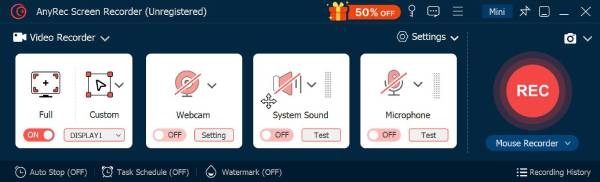

Hỗ trợ vẽ thời gian thực và cho phép bạn thêm chú thích trong quá trình ghi hình.
Được tích hợp trình chỉnh sửa nâng cao, bạn có thể cắt hoặc loại bỏ những phần không mong muốn khỏi bản ghi âm của mình.
Chuyển đổi video đã ghi của bạn sang bất kỳ định dạng nào bạn muốn gửi hoặc chia sẻ chúng một cách dễ dàng.
Được trang bị ứng dụng ghi âm điện thoại, bạn có thể ghi hình trên các thiết bị iOS và Android với chất lượng cao.
An toàn tải
An toàn tải
2. OBS Studio (Windows/Mac/Linux)
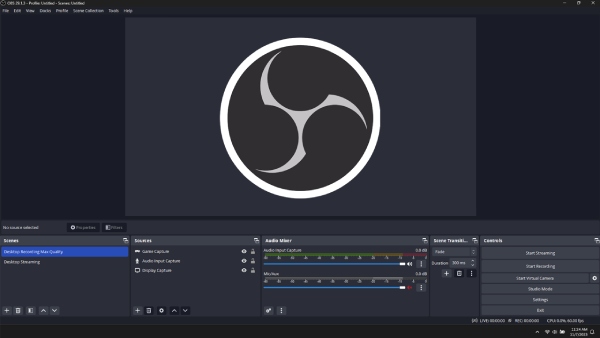
Nếu bạn đang tìm kiếm một lựa chọn thay thế nổi tiếng hơn cho ScreenFlow, OBS Studio Đây chính xác là những gì bạn cần. OBS có thể ghi lại hoạt động màn hình và nội dung từ nhiều nguồn khác nhau, đồng thời cho phép bạn chia sẻ và đăng tải video đã ghi lên các nền tảng như YouTube và Twitch. Nó cho phép bạn điều chỉnh đầu ra phát trực tiếp và ghi hình, phù hợp với người dùng có nhu cầu phát trực tiếp. Bạn có thể sửa đổi tốc độ bit đầu ra, bộ mã hóa và tốc độ bit âm thanh. Tuy nhiên, nếu bạn là người mới bắt đầu, bạn có thể thấy công cụ này hơi phức tạp.
- Ưu điểm
- Ghi lại đồng thời màn hình, camera, âm thanh, cửa sổ hoặc cảnh quay trò chơi.
- Hỗ trợ các cảnh tùy chỉnh và quản lý đa kênh.
- Hỗ trợ phát trực tiếp.
- Nhược điểm
- Giao diện và cài đặt khá phức tạp.
- Nó không hỗ trợ các tính năng chỉnh sửa như cắt xén và chuyển cảnh.
3. ScreenPal (Windows/Mac)
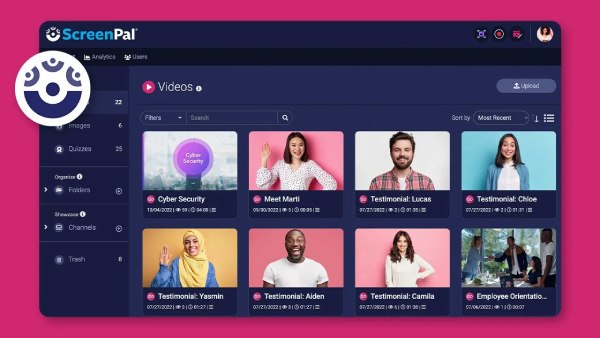
Một công cụ khác bạn có thể sử dụng thay thế cho ScreenFlow là ScreenPal. Công cụ này dễ sử dụng hơn nhiều so với ScreenFlow, mặc dù cả hai đều có các tính năng tương tự. ScreenPal cung cấp giao diện đơn giản, dễ hiểu. Một trong những khả năng của nó là ghi lại màn hình của bạn với webcam được phủ lên và micrô hoạt động để thuyết minh. Nó cũng bao gồm một trình chỉnh sửa video cho phép bạn thêm văn bản, hình dạng và hình ảnh miễn phí. Hơn nữa, nó cung cấp các tệp phương tiện có sẵn mà bạn có thể áp dụng vào bản ghi của mình.
- Ưu điểm
- Thiết kế giao diện gọn gàng và đơn giản.
- Hỗ trợ nhiều nền tảng, bao gồm Windows, macOS, iOS và Android.
- Cho phép tải lên, lưu trữ và chia sẻ video trực tiếp lên mạng xã hội.
- Nhược điểm
- Các tính năng chỉnh sửa nâng cao bị hạn chế.
- Phiên bản miễn phí có giới hạn thời gian ghi âm và các tính năng khác.
4. Snagit (Windows/Mac)
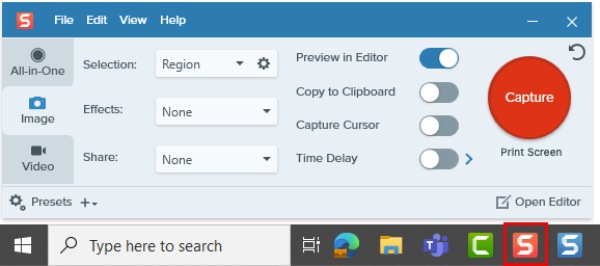
Nếu bạn bỏ lỡ Snagit như một lựa chọn thay thế cho ScreenFlow, thì đó thực sự là điều đáng tiếc. Điều tương tự như trong bài đánh giá Snagit cũng áp dụng cho các công cụ ghi màn hình được đề cập đầu tiên; Snagit cũng được thiết kế để ghi lại toàn bộ màn hình và màn hình cuộn cho các chủ đề dài. Ngoài ra, nó cũng hỗ trợ chụp ảnh màn hình trong khi ghi màn hình. Hơn nữa, nó được trang bị tính năng chụp màn hình thời gian thực, tem đồ họa, mẫu có sẵn và nhiều tính năng khác mà bạn có thể áp dụng vào bản ghi của mình.
- Ưu điểm
- Các thao tác thu và ghi hình diễn ra cực kỳ nhanh chóng.
- Nó không chỉ hỗ trợ quay màn hình mà còn cung cấp nhiều tính năng chụp ảnh màn hình phong phú, công cụ chú thích và chụp cuộn.
- Nhược điểm
- Khả năng chỉnh sửa video còn hạn chế.
- Ứng dụng này chủ yếu được thiết kế cho các video ngắn và ảnh chụp màn hình, không phù hợp với các video dài.
5. Khung cửi (Windows/Mac)
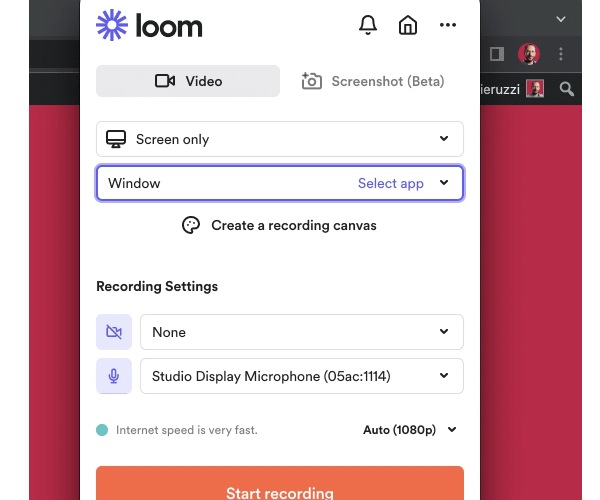
Cuối cùng nhưng không kém phần quan trọng là Loom. Đây là công cụ ghi màn hình dễ sử dụng hơn ScreenFlow. Công cụ này ghi lại đồng thời màn hình, camera và micro của bạn. Hơn nữa, mặc dù đơn giản, nó cho phép bạn chia sẻ bản ghi với người nhận thông qua một liên kết. Họ có thể xem mà không cần tạo hoặc đăng nhập vào tài khoản.
- Ưu điểm
- Tự động tải các bản ghi lên đám mây và tạo liên kết chia sẻ.
- Hỗ trợ nhiều nền tảng và thậm chí hoạt động với các tiện ích mở rộng trình duyệt.
- Nhược điểm
- Các tính năng chỉnh sửa và hiệu ứng còn hạn chế.
- Các gói miễn phí thường giới hạn thời lượng ghi âm và số lượng bản ghi âm.
So sánh và tóm tắt ScreenFlow và các giải pháp thay thế
| Độ phân giải ghi tối đa | Tùy chọn tốc độ khung hình | Định dạng video đầu ra | Khả năng ghi âm | |
| ScreenFlow | Lên đến 5K | Thông thường >30 khung hình/giây; tùy thuộc vào tốc độ làm mới màn hình (phổ biến ở độ phân giải 5K/60 khung hình/giây) | MP4, ProRes, GIF | Hỗ trợ đồng thời micro và âm thanh hệ thống. |
| AnyRec Screen Recorder | Độ phân giải lên đến 3840×2160 (4K) với tỷ lệ khung hình tùy chỉnh. | 12–60 khung hình/giây | MP4, MOV, WMV, AVI, MKV, GIF | Hỗ trợ hệ thống + micro; tốc độ lấy mẫu có thể tùy chỉnh. |
| OBS Studio | Có thể tùy chỉnh, hỗ trợ độ phân giải 4K/8K tùy thuộc vào phần cứng. | Có thể tùy chỉnh bởi người dùng (thông thường: 30/60 khung hình/giây, có thể cao hơn tùy thuộc vào phần cứng) | FLV, MP4, MOV, MKV, TS, v.v. | Trộn âm thanh đa kênh, đa nguồn |
| màn hình | Đơn giản: ghi toàn màn hình/cửa sổ; giới hạn tối đa chính xác chưa rõ. | Đơn giản: tốc độ khung hình mượt mà cơ bản; giá trị chính xác chưa rõ. | MP4, FLV, AVI, GIF | Hỗ trợ micro + âm thanh hệ thống |
| Snagit | Đơn giản: ghi toàn màn hình/cửa sổ; giới hạn tối đa chính xác chưa rõ. | Đơn giản: chủ yếu dùng cho video hướng dẫn, tốc độ khung hình phổ biến là 30 fps. | MP4 (chủ yếu) | Hỗ trợ micro + âm thanh hệ thống |
| Khung dệt | Nói một cách đơn giản: hầu hết là độ phân giải 1080p; một số phiên bản có thể giới hạn độ phân giải. | Tốc độ khung hình tối đa 30/60 fps; tốc độ bit có thể giới hạn chất lượng. | MP4 (mã hóa đám mây) | Hỗ trợ micro + âm thanh hệ thống (xử lý tự động trên đám mây) |
Chúng phù hợp nhất trong những trường hợp nào?
- • ScreenFlow / AnyRec → Hướng dẫn chuyên nghiệp hoặc video minh họa
- • OBS Studio → Ghi hình và phát trực tiếp với độ linh hoạt cao
- • ScreenPal / Loom → Chia sẻ nhanh và hướng dẫn ngắn gọn
- • Snagit → Tài liệu hướng dẫn kèm ảnh chụp màn hình và các video hướng dẫn ngắn
Phần kết luận
Sau khi đọc mới nhất Đánh giá ScreenFlowBạn sẽ thấy công cụ này mạnh mẽ như thế nào. Nếu những nhược điểm đó khiến bạn không muốn sử dụng công cụ này, bạn có thể chọn trong số các lựa chọn thay thế ScreenFlow nổi bật mà bạn cho rằng sẽ đáp ứng nhu cầu ghi màn hình của mình! Nhưng trong số đó, AnyRec Screen Recorder Công cụ này là lựa chọn tốt nhất! Tải xuống ngay và dùng thử tính năng ghi màn hình không giới hạn.
An toàn tải
An toàn tải
Giới thiệu về tác giả




