
Chuyển tất cả! Sử dụng Smart Switch trên Android và một ứng dụng thay thế khác.

Sở hữu một thiết bị Samsung Galaxy mới là một điều đáng mừng, nhưng bạn có thể gặp khó khăn trong việc chuyển dữ liệu giữa các thiết bị. May mắn thay, bạn có... Công tắc thông minh Android Được thiết kế để trở thành cầu nối kỹ thuật số cho danh sách phát nhạc, ảnh và tin nhắn của bạn. Làm thế nào? Chỉ với vài thao tác đơn giản, chuyển dữ liệu từ điện thoại Android cũ hoặc iPhone, hướng dẫn hôm nay sẽ chỉ rõ cách sử dụng ứng dụng Smart Switch. Bạn cũng sẽ biết ứng dụng có thể chuyển những gì và không thể chuyển những gì, phải làm gì khi quá trình chuyển dữ liệu kết thúc, và phương pháp chuyển dữ liệu tốt nhất hiện nay.
Danh sách Hướng dẫn
Những gì công tắc thông minh có thể và không thể chuyển đổi Sử dụng Smart Switch để chuyển dữ liệu giữa các thiết bị Samsung. Sử dụng Smart Switch để chuyển đổi từ điện thoại Android không phải của Samsung sang Samsung. Sử dụng tính năng Smart Switch để chuyển đổi từ iPhone sang Samsung thông qua Smart Switch. Khi tính năng Smart Switch không đủ đáp ứng nhu cầu, hãy sử dụng AnyRec PhoneMover. Công tắc thông minh không hoạt động? Tìm giải pháp theo triệu chứngNhững gì công tắc thông minh có thể và không thể chuyển đổi
Mặc dù Samsung Smart Switch là công cụ lý tưởng để chuyển các tập tin sang thiết bị Galaxy mới, nhưng nó không sao chép mọi thứ một cách hoàn hảo. Hiểu rõ những hạn chế của nó sẽ giúp bạn xác định những tập tin nào cần sao lưu thủ công.
Android Smart Switch truyền tải những gì một cách đáng tin cậy?
- • Thông tin liên hệ. Tên, số điện thoại và địa chỉ email trên thiết bị hoặc tài khoản Samsung của bạn.
- • Nhật ký cuộc gọi. Lịch sử cuộc gọi đến, cuộc gọi đi và cuộc gọi nhỡ gần đây.
- • Ảnh và video. Tất cả phương tiện từ thư viện ảnh của bạn.
- • Các mục trong lịch. Các sự kiện được lưu cục bộ vào ứng dụng lịch trên thiết bị Android của bạn.
- • Cài đặt thiết bị. Hình nền, mật khẩu Wi-Fi và một số cài đặt trợ năng.
- • Dữ liệu ứng dụng dành riêng cho Samsung. Ứng dụng Samsung Notes, Samsung Health và dấu trang Internet.
- • SMS. Tuy nhiên, với tin nhắn văn bản thông thường, việc chuyển dữ liệu giữa các thương hiệu khác nhau từ iOS hoặc các thiết bị Android khác có thể gặp khó khăn.
Tính năng Smart Switch trên Android truyền dữ liệu không nhất quán hoặc không truyền dữ liệu những gì?
- • Dữ liệu ứng dụng. Thông thường, dữ liệu lưu game, điểm số và tiến trình chơi cục bộ của bạn sẽ không được chuyển sang.
- • Nhắn tin mã hóa. Nhờ mã hóa đầu cuối, một số ứng dụng trò chuyện như WhatsApp không thể chuyển dữ liệu ra khỏi thiết bị.
- • Nội dung được bảo vệ bằng DRM. Mọi phim hoặc nhạc có DRM đều bị chặn không cho chuyển.
- • Ứng dụng ngân hàng và bảo mật. Vì lý do bảo mật, các ứng dụng ngân hàng và dữ liệu công việc khác sẽ không được chuyển giao.
- • Tài khoản email. Smart Switch có thể di chuyển ứng dụng Email, nhưng tài khoản đã đăng nhập hoặc thư nháp sẽ không được di chuyển.
- • Dữ liệu đám mây được đồng bộ hóa. Các dữ liệu này sẽ được bỏ qua để tránh tạo ra các bản ghi trùng lặp.
Sử dụng Smart Switch để chuyển dữ liệu giữa các thiết bị Samsung.
Việc chuyển đổi giữa hai điện thoại Samsung Galaxy diễn ra mượt mà nhất từ trước đến nay vì cả hai điện thoại đều sử dụng cùng một ngôn ngữ lập trình. Do đó, Android Smart Switch có thể dễ dàng sao chép bố cục màn hình chính, thư mục ứng dụng và cài đặt bảo mật của bạn. Quá trình này diễn ra nhanh chóng, đặc biệt nếu bạn sử dụng kết nối cáp trực tiếp thay vì Wi-Fi.
Bước 1.Mở "Cài đặt" trên cả hai điện thoại Samsung. Tìm kiếm "Smart Switch" và chạm vào "Chuyển dữ liệu từ thiết bị cũ". Trên điện thoại Samsung cũ, chạm vào "Gửi dữ liệu", sau đó trên điện thoại Samsung mới, chạm vào "Nhận dữ liệu". Chọn "Có dây" hoặc "Không dây".
Bước 2.Nếu bạn đang chuyển dữ liệu không dây, mạng Wi-Fi cục bộ sẽ tự động ghép nối các thiết bị. Vui lòng nhấn "Cho phép" để cấp quyền cho điện thoại mới.
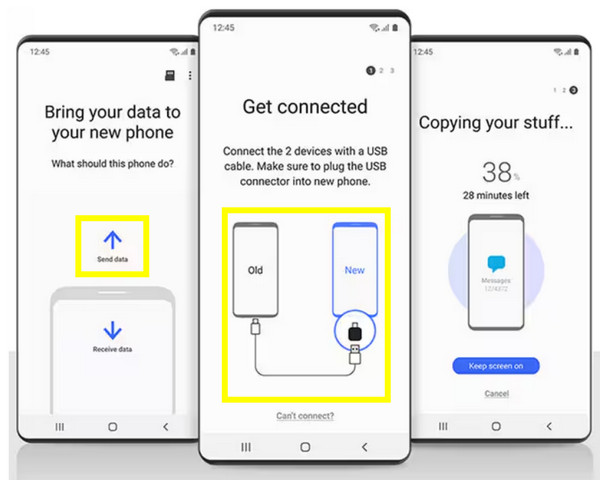
Bước 3.Thiết bị mới của bạn sẽ quét điện thoại cũ. Chọn một trong các tùy chọn để chuyển dữ liệu, chẳng hạn như Tất cả, Chỉ tài khoản, cuộc gọi và danh bạ, hoặc Tùy chỉnh. Nhấn "Tiếp theo" hoặc "Chuyển" để hoàn tất.
Sử dụng Smart Switch để chuyển đổi từ điện thoại Android không phải của Samsung sang Samsung.
Khi bạn chuyển sang sử dụng điện thoại Samsung Galaxy từ một thương hiệu Android khác, Sử dụng Smart Switch trên Android Thao tác này khá đơn giản nhưng cần thêm một bước nữa. Vì tính năng này không được tích hợp sẵn trong các thương hiệu khác, bạn cần tải ứng dụng Smart Switch từ Google Play Store trước. Sau khi cài đặt xong, bạn có thể bắt đầu quá trình chuyển đổi.
Bước 1.Mở ứng dụng trên điện thoại không phải Samsung của bạn và chấp nhận tất cả các quyền được yêu cầu. Sau đó, trên điện thoại Galaxy mới của bạn, khởi chạy Smart Switch và chạm vào "Nhận dữ liệu" rồi chọn "Galaxy/Android". Chạm vào "Gửi dữ liệu" trên điện thoại cũ của bạn.
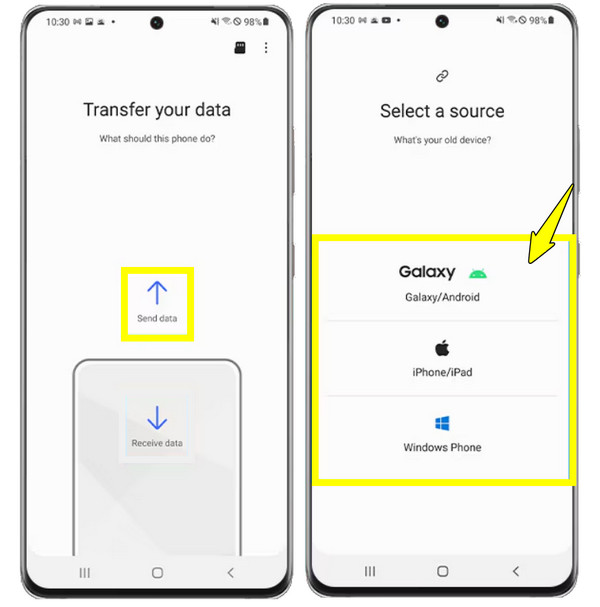
Bước 2.Chọn "Không dây" trên cả hai thiết bị. Hoặc bạn có thể kết nối hai điện thoại bằng cáp USB để truyền dữ liệu nhanh hơn. Điện thoại cũ của bạn sẽ hiển thị lời nhắc yêu cầu quyền truy cập. Hãy chắc chắn nhấn vào "Cho phép".
Bước 3.Trên điện thoại mới của bạn, hãy chọn dữ liệu cụ thể mà bạn muốn chuyển và nhấn vào "Chuyển". Để yên cả hai thiết bị cho đến khi thanh tiến trình đạt 100%.
Sử dụng tính năng Smart Switch để chuyển đổi từ iPhone sang Samsung thông qua Smart Switch.
Có lẽ bạn đang chuyển từ hệ sinh thái iOS sang Samsung Galaxy? Ứng dụng Android Smart Switch giúp việc chuyển đổi trở nên dễ dàng đến bất ngờ. Ứng dụng hoạt động thông minh, không chỉ sao chép ảnh, video và danh bạ của bạn mà còn tìm kiếm trên Google Play Store các ứng dụng Android tương đương với các ứng dụng miễn phí trên iOS mà bạn đã có. Dưới đây là cách nó hoạt động: chuyển dữ liệu từ iPhone sang Samsung hoặc ngược lại.
Bước 1.Mở ứng dụng Cài đặt trên iPhone của bạn, vào mục "Tin nhắn" và TẮT "iMessage" (và FaceTime). Kết nối thiết bị, sau đó sử dụng bộ chuyển đổi USB-C hoặc cáp Lightning USB-C sang USB-C.
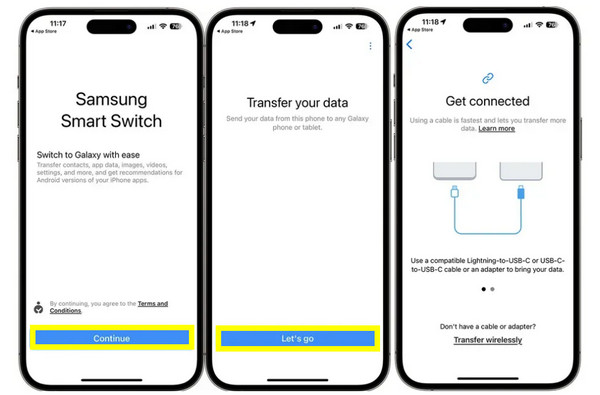
Bước 2.Khởi động Smart Switch trên thiết bị Samsung mới của bạn. Chạm vào "Nhận dữ liệu" và chọn "iPhone/iPad". Bây giờ, trên màn hình iPhone của bạn, hãy mở khóa và chạm vào "Tin cậy" trong cửa sổ bật lên rồi nhập mật mã của bạn.
Bước 3.Thiết bị Samsung sẽ quét iPhone của bạn. Chọn các mục bạn muốn chuyển và nhấn "Chuyển". Nếu bạn chọn tùy chọn không dây, hãy đăng nhập vào ID Apple của bạn và chọn đồng bộ dữ liệu lên iCloud.
Khi tính năng Smart Switch không đủ đáp ứng nhu cầu, hãy sử dụng AnyRec PhoneMover.
Nếu bạn có nhiều tập tin video 4K dung lượng lớn, nhạc hoặc cần một cầu nối đáng tin cậy giữa nhiều thương hiệu Android khác nhau, một công cụ chuyên dụng trên máy tính để bàn sẽ giúp giải quyết vấn đề đó. AnyRec PhoneMover Ứng dụng này ra đời như một giải pháp thay thế mạnh mẽ cho Smart Switch, giúp quản lý dữ liệu đa nền tảng. Nó cho phép di chuyển các tập tin giữa Android, iOS và máy tính của bạn mà không có bất kỳ hạn chế nào. Ứng dụng cho phép bạn xem trước và lựa chọn từng hình ảnh, nhạc, video, danh bạ và các tập tin khác trước khi di chuyển chúng.

Di chuyển dữ liệu liền mạch giữa các thiết bị iOS và Android.
Hiển thị bản xem trước rõ ràng các danh mục dữ liệu để chọn các mục cụ thể thay vì di chuyển toàn bộ.
Tích hợp chức năng quét, đo dung lượng và loại bỏ các tập tin trùng lặp trong quá trình truyền tải.
Các tiện ích bổ sung, chẳng hạn như công cụ chuyển đổi để chuẩn bị các tệp phương tiện của bạn cho hệ điều hành mới.
An toàn tải
Bước 1.Mở AnyRec PhoneMover trên máy tính của bạn và kết nối cả hai thiết bị bằng cáp USB chất lượng cao. Thiết lập thiết bị nào là nguồn và thiết bị mới của bạn là đích đến.

Bước 2.Hãy đợi phần mềm quét các thiết bị của bạn và hiển thị nội dung trên bảng điều khiển. Sử dụng các danh mục ở thanh bên trái, chẳng hạn như Ảnh, Video, Nhạc, v.v. Xem qua các tệp của bạn và chọn các mục bạn muốn di chuyển.

Bước 3.Sau khi đã chọn dữ liệu, hãy nhấp vào nút "Xuất sang thiết bị" và chọn thiết bị của bạn từ danh sách. Giữ cả hai điện thoại được cắm vào và ổn định trong khi phần mềm chuyển tất cả các tệp một cách an toàn sang thiết bị mới.

Công tắc thông minh không hoạt động? Tìm giải pháp theo triệu chứng
Tất nhiên, ứng dụng Smart Switch không hoàn hảo. Nó có thể dừng lại ngay khi bạn đang thực hiện một giao dịch chuyển khoản lớn. Nhưng hầu hết các sự cố này chỉ là lỗi tạm thời và có thể dễ dàng khắc phục.
Dưới đây là cách xác định và khắc phục sự cố:
1. Bị kẹt ở 0% và không chia sẻ
Rút cáp ra, làm sạch các cổng và cắm lại thật chắc chắn. Đối với phương pháp không dây, hãy tắt bộ định tuyến Wi-Fi để hai điện thoại có thể kết nối trực tiếp bằng kết nối Wi-Fi Direct cục bộ của riêng chúng.
2. Bị kẹt ở 99% hàng giờ liền.
Hãy đợi ít nhất 20 phút để quá trình tiếp tục. Nếu vẫn bị kẹt, hãy buộc đóng ứng dụng trên cả hai điện thoại và khởi động lại quá trình chuyển dữ liệu.
3. Quá trình chuyển giao hoàn tất, nhưng dữ liệu bị thiếu
Cắm điện thoại mới vào bộ sạc, để yên trong một giờ và đợi quá trình lập chỉ mục tập tin hoàn tất. Nếu thiếu mục nào trên đám mây, hãy đăng nhập vào tài khoản đó để buộc đồng bộ hóa.
4. Ứng dụng Smart Switch ngắt kết nối không dây
Đặt hai thiết bị cạnh nhau. Tắt mọi chế độ tiết kiệm pin trong Cài đặt và đảm bảo cả hai đều được cắm sạc trong suốt quá trình.
5. Lỗi không đủ dung lượng lưu trữ
Quay lại trang danh sách kiểm tra trong ứng dụng và chọn Chuyển tùy chỉnh. Bỏ chọn tất cả các tệp đa phương tiện có dung lượng lớn nhất, chuyển dữ liệu cốt lõi trước, và sử dụng máy tính hoặc bộ nhớ đám mây để chuyển các tệp của bạn theo từng phần nhỏ.
6. Ứng dụng Smart Switch không mở được
Mở "Cài đặt", sau đó "Ứng dụng", và chọn "Smart Switch" trên cả hai điện thoại. Chạm vào Bộ nhớ, sau đó chạm vào "Xóa bộ nhớ đệm" và "Xóa dữ liệu". Ngoài ra, bạn cũng có thể gỡ cài đặt ứng dụng hoàn toàn và tải phiên bản mới nhất để thử lại.
Phần kết luận
Giữa các tùy chọn truyền tải không dây và kết nối có dây, Android Smart Switch đáp ứng hầu hết mọi nhu cầu của người dùng Samsung Galaxy hiện đại. Nhưng đôi khi nó lại không hoạt động; nó bị kẹt, điều này sẽ thử thách sự kiên nhẫn của bạn. Với các phương pháp và bước khắc phục sự cố khác nhau, bạn có thể di chuyển các tệp kỹ thuật số của mình một cách an toàn. Và nếu bạn thấy nó hơi hạn chế so với nhu cầu của mình, hãy thử... AnyRec PhoneMover Di chuyển các tập tin riêng lẻ và tận hưởng quá trình chuyển đổi nhanh hơn giữa các thương hiệu khác nhau! Xử lý dữ liệu dung lượng lớn một cách liền mạch khi các ứng dụng tích hợp sẵn không đủ đáp ứng nhu cầu.
An toàn tải
Những bài viết liên quan:
Giới thiệu về tác giả




