
Phổ biến

AnyRec Screen Recorder
Ghi lại mọi khoảnh khắc. Quay phim như một chuyên gia.
An toàn tải
10 phần mềm quay màn hình 4K tốt nhất cho PC/Mac và lời khuyên khi lựa chọn

Nhờ sự trỗi dậy của phần mềm ghi màn hình 4KViệc ghi lại hoạt động trên màn hình với chất lượng độ phân giải cực cao giờ đây dễ dàng hơn bao giờ hết! Với rất nhiều phần mềm ghi màn hình có sẵn, phần mềm nào thực sự phù hợp với nhu cầu của bạn? Hãy đọc tiếp bài viết này để xem 10 phần mềm ghi màn hình 4K tốt nhất hiện nay, nêu bật những tính năng nổi bật của chúng. Đến cuối bài viết, bạn sẽ biết chính xác phần mềm nào phù hợp với mình.
Danh sách Hướng dẫn
Cách chọn máy quay 4K phù hợp Phần mềm ghi hình 4K tốt nhất và tiện lợi nhất dành cho PC 1. Bandicam – Phần mềm ghi màn hình chơi game 4K nhẹ 2. ScreenRec – Phần mềm quay màn hình 4K miễn phí với tính năng chia sẻ tức thì. 3. ShareX – Phần mềm ghi màn hình 4K với các công cụ chụp ảnh nâng cao 4. NVIDIA ShadowPlay – Phần mềm ghi hình game 4K với chức năng phát lại tức thì 5. IceCream Screen Recorder – Dễ dàng quay video 4K và ghi hình theo lịch trình 6. QuickTime Player – Trình ghi màn hình 4K tích hợp sẵn cho Mac 7. ScreenFlow – Phần mềm quay màn hình 4K chuyên nghiệp tích hợp chỉnh sửa video 8. OBS Studio – Phần mềm ghi màn hình và phát trực tuyến 4K 9. Camtasia – Phần mềm ghi màn hình 4K đa năngCách chọn máy quay 4K phù hợp
Dù bạn muốn quay video chơi game, tạo hướng dẫn trực tuyến hay ghi lại bài thuyết trình, phần mềm ghi màn hình 4K sẽ tạo nên sự khác biệt. Với rất nhiều công cụ ghi hình hiện có, làm thế nào để bạn chắc chắn đó là công cụ phù hợp?
Khi chọn phần mềm quay màn hình 4K tốt nhất, đây là những điều bạn cần cân nhắc:
- • Hiệu năng và khả năng tương thích. Ứng dụng quay phim cần xử lý mượt mà video 4K ở tốc độ 60 khung hình/giây trên thiết bị của bạn.
- • Tăng tốc phần cứng. Một phần mềm sử dụng mã hóa GPU để giảm tải cho CPU và ngăn ngừa hiện tượng giật lag trong quá trình ghi hình.
- • Công cụ chỉnh sửa và chú thích. Tích hợp các tùy chọn chỉnh sửa video và hình ảnh để nâng cao năng suất tổng thể.
- • Tính linh hoạt trong ghi âm. Một máy quay video 4K tốt phải có khả năng ghi lại toàn màn hình, cửa sổ đã chọn hoặc vùng tùy chỉnh.
- • Tích hợp âm thanh và webcam. Hãy chọn một thiết bị ghi âm hỗ trợ âm thanh hệ thống, đầu vào micrô và hiển thị hình ảnh từ webcam.
- • Các tùy chọn xuất và định dạng tệp. Một máy ghi hình tốt hỗ trợ các codec hiện đại như H.265 để tạo ra các tập tin 4K chất lượng cao với dung lượng nhỏ hơn.
- • Giá cả và cấp phép. Hãy xác định xem phiên bản miễn phí có đáp ứng nhu cầu của bạn hay bạn cần một công cụ trả phí.
Phần mềm ghi hình 4K tốt nhất và tiện lợi nhất dành cho PC
Khi nói đến việc ghi hình ở độ phân giải cực cao, không phải tất cả các thiết bị ghi hình đều giống nhau. Một số có thể cho chất lượng tuyệt vời nhưng thiếu tính thân thiện với người dùng, trong khi những thiết bị khác có thể thân thiện nhưng hiệu năng lại kém. Vì vậy, nếu bạn muốn sự cân bằng giữa chất lượng 4K và thiết kế thân thiện với người dùng, đây là một số gợi ý. AnyRec Screen Recorder Dành cho bạn! Máy quay 4K này được thiết kế để ghi lại video 4K UHD mượt mà với độ trễ thấp, hoàn hảo cho việc ghi hình chơi game, hướng dẫn, họp trực tuyến hoặc phát trực tuyến nội dung. Không giống như các công cụ khác có thiết lập phức tạp, công cụ này lý tưởng cho cả người mới bắt đầu lẫn chuyên gia, vì vậy bất cứ ai cũng có thể bắt đầu ghi hình chỉ trong vài giây!

Ghi hình 4K UHD với tốc độ khung hình và tốc độ bit có thể điều chỉnh.
Có thể ghi lại màn hình, webcam hoặc âm thanh cùng lúc hoặc riêng lẻ.
Thêm chú thích, vẽ hình dạng, thêm văn bản và tô sáng các phần trong khi ghi âm.
Lưu bản ghi dưới dạng MP4, MOV, WMV và các định dạng phổ biến khác.
An toàn tải
An toàn tải
Bước 1. Khởi động phần mềm quay phim 4K trên máy tính của bạn và chọn tùy chọn "Quay video" trong các chế độ quay phim có sẵn. Sau đó, chọn xem bạn muốn quay toàn bộ màn hình hay chỉ một vùng tùy chỉnh, tùy thuộc vào nhu cầu của bạn.

Nếu bạn muốn điều chỉnh độ phân giải, định dạng hoặc chất lượng, hãy mở bảng "Cài đặt" và chuyển đến mục "Đầu ra" để tinh chỉnh bản ghi 4K của mình.

Bước 2. Để thêm âm thanh vào bản ghi âm, hãy bật tùy chọn "Âm thanh hệ thống". Nếu bạn dự định thêm lời thuyết minh, hãy bật thêm "Microphone". Bạn có thể tự do điều chỉnh mức âm lượng của cả hai.
Bước 3. Khi mọi thứ đã được thiết lập, hãy nhấp vào nút "REC" để bắt đầu quay màn hình ở độ phân giải 4K. Trong khi quay, sử dụng thanh công cụ nổi để vẽ hoặc chú thích. Bạn cũng có thể chụp ảnh màn hình nhanh chóng thông qua nút "Camera" bất cứ lúc nào bạn cần.

Bước 4. Sau khi hoàn tất, hãy nhấp vào nút "Dừng". Trong cửa sổ xem trước mặc định, bạn có thể kiểm tra kết quả cuối cùng và sử dụng trình chỉnh sửa video nâng cao tích hợp sẵn. Nếu hài lòng, hãy nhấp vào nút "Lưu" để xuất video 4K của bạn.

1. Bandicam - Phần mềm ghi màn hình chơi game 4K nhẹ

Bandicam Bandicam là một phần mềm ghi màn hình 4K 120FPS nổi tiếng dành cho game thủ và người sáng tạo nội dung. Nó ghi lại mọi thứ ở độ phân giải lên đến 4K UHD với tốc độ 120 FPS. Nhờ hỗ trợ tăng tốc phần cứng, Bandicam mang lại khả năng ghi hình mượt mà với tác động tối thiểu đến hệ thống. Vì vậy, nó hoàn hảo cho việc ghi hình game 4K trong thời gian dài.
2. ScreenRec - Phần mềm quay màn hình 4K miễn phí với tính năng chia sẻ tức thì.
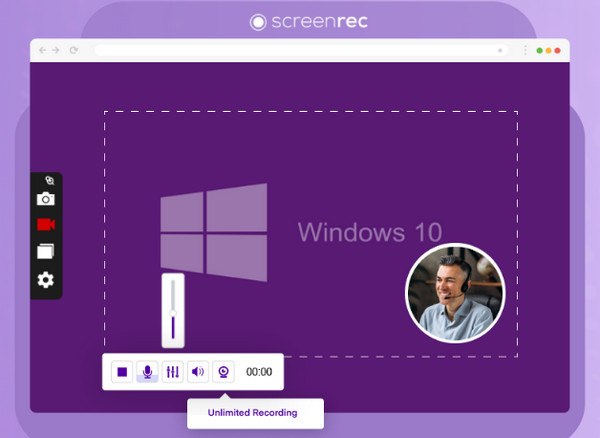
Một công cụ hiệu quả khác ở đây là Màn hìnhRecĐây là một phần mềm ghi màn hình 4K thân thiện hơn với người mới bắt đầu. Sau khi ghi hình ở độ phân giải 4K, nó sẽ ngay lập tức tạo ra một liên kết chia sẻ riêng tư. Thêm vào đó, nó cung cấp dung lượng lưu trữ đám mây miễn phí, vì vậy tất cả các bản ghi của bạn sẽ được tự động sao lưu và có thể truy cập từ bất cứ đâu.
3. ShareX - Phần mềm ghi màn hình 4K với các công cụ chụp ảnh nâng cao
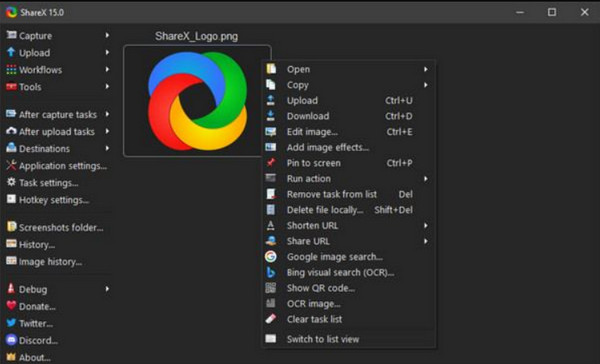
ShareX Đây là một trình ghi màn hình 4K mạnh mẽ, miễn phí và mã nguồn mở với nhiều tùy chọn cấu hình. Nó hỗ trợ ghi toàn màn hình, ghi theo vùng và ghi cuộn, giúp linh hoạt cho cả việc ghi hình và chụp ảnh màn hình. Ban đầu có thể hơi khó sử dụng, nhưng nó có thể trở thành phần mềm yêu thích của bạn nếu bạn coi trọng khả năng điều khiển và độ chính xác.
4. NVIDIA ShadowPlay - Phần mềm ghi hình game 4K với chức năng phát lại tức thì
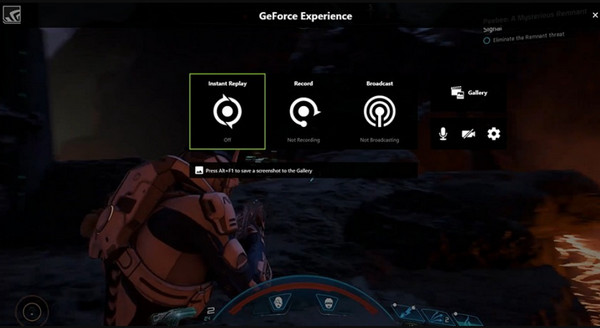
Tiếp theo, đối với game thủ sử dụng card đồ họa GeForce, NVIDIA ShadowPlay có thể là phần mềm ghi màn hình 4K hoàn hảo. Một trong những tính năng ấn tượng của nó là Instant Replay, giúp lưu lại vài phút cuối cùng của trò chơi. Kết hợp với khả năng phát trực tiếp lên Twitch hoặc YouTube, đây là lựa chọn hàng đầu dành cho game thủ.
5. IceCream Screen Recorder - Dễ dàng quay video 4K và ghi hình theo lịch trình.
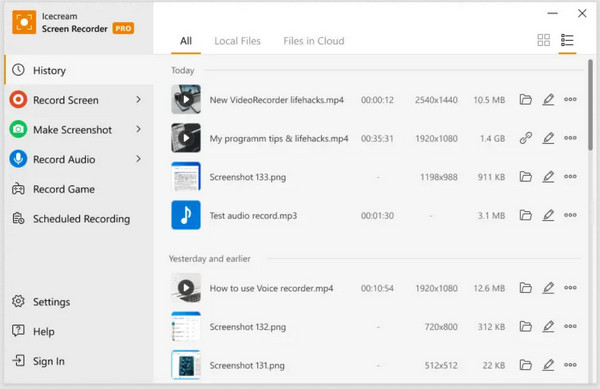
Trong khi đó, Ứng dụng ghi màn hình kem Phần mềm này cho phép người dùng ghi lại màn hình trên Windows với chất lượng 4K. Bạn có thể ghi lại toàn bộ màn hình hoặc một vùng được chọn, thậm chí thêm chú thích. Với các phím tắt và cài đặt đầu ra có thể tùy chỉnh, nó vẫn là lựa chọn lý tưởng cho người dùng thông thường.
6. QuickTime Player - Trình ghi màn hình 4K tích hợp sẵn cho Mac
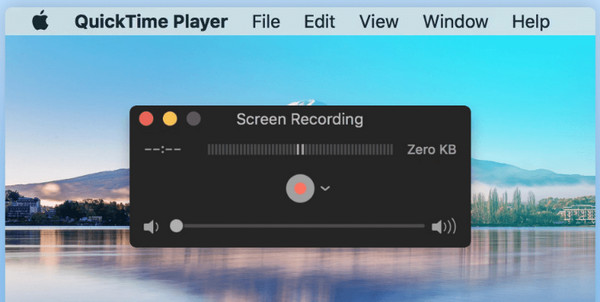
Đối với người dùng Mac, QuickTime Player có thể được biết đến như một trình phát đa phương tiện, nhưng nó cũng có thể là một trình ghi màn hình 4K hiệu quả. Nó có thể quay video ở độ phân giải 4K khi màn hình của bạn hỗ trợ, ghi lại các hoạt động, bản demo hoặc cảnh quay từ webcam. Bạn có thể tạo Ghi màn hình QuickTime với âm thanh Từ mọi nguồn phát với độ phân giải cao. Là một chương trình tích hợp sẵn của Apple, nó đảm bảo hiệu suất ổn định và xuất file dễ dàng.
7. ScreenFlow - Phần mềm ghi màn hình 4K chuyên nghiệp tích hợp chỉnh sửa video
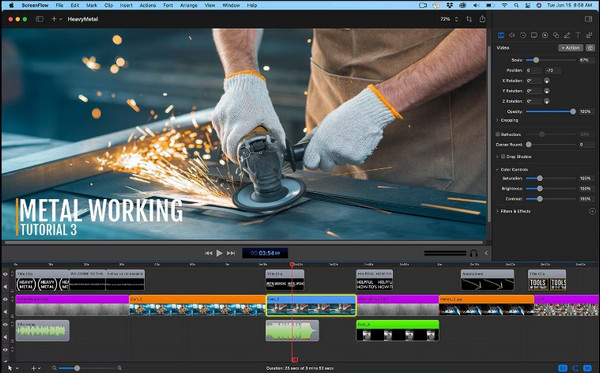
Dành cho các chuyên gia muốn có các công cụ chỉnh sửa tích hợp, ScreenFlow Phần mềm này mang đến cho bạn giải pháp ghi hình và hậu kỳ hoàn chỉnh. Phần mềm ghi màn hình 4K độc quyền cho Mac này có trình chỉnh sửa tích hợp để cắt ghép, thêm chú thích, hiệu ứng chuyển tiếp và phụ đề, trở thành lựa chọn hàng đầu cho người sáng tạo nội dung và các nhà giáo dục.
8. OBS Studio - Phần mềm ghi màn hình và phát trực tuyến 4K

Chuyển sang một trong những lựa chọn mã nguồn mở phổ biến nhất, OBS Studio là sự lựa chọn hoàn hảo cho những người quay phim và phát trực tiếp độ phân giải cao. Sử dụng phần mềm ghi màn hình 4K miễn phí này, bạn có thể tùy chỉnh các cảnh, Điều chỉnh cài đặt ghi hình OBSTrộn nhiều nguồn video và âm thanh khác nhau, rồi áp dụng các bộ lọc để tạo ra sản phẩm chất lượng chuyên nghiệp.
9. Camtasia - Phần mềm ghi màn hình 4K đa năng

Cuối cùng, đối với một công cụ chuyên nghiệp đa năng, Camtasia có mọi thứ bạn cần từ ghi hình đến chỉnh sửa. Phần mềm ghi màn hình 4K này sở hữu trình chỉnh sửa dòng thời gian mạnh mẽ, hiệu ứng chuyển tiếp, hiệu ứng hình ảnh và công cụ âm thanh. Nếu bạn là một chuyên gia và nhà giáo dục đang tìm kiếm một bộ công cụ sản xuất hoàn chỉnh, Camtasia là lựa chọn lý tưởng.
Phần kết luận
Sau khi xem danh sách các phần mềm quay màn hình 4K, hy vọng bạn đã tìm được phần mềm phù hợp nhất! Việc lựa chọn phần mềm tốt nhất cuối cùng phụ thuộc vào quy trình làm việc và khả năng của thiết bị của bạn. Từ khả năng tùy chỉnh nâng cao và hiệu năng mượt mà được tăng tốc bằng GPU đến một trình ghi đơn giản, luôn có công cụ dành cho bạn. quay màn hình ở độ phân giải 4K Ở đây! Nhưng nếu bạn muốn một lựa chọn vừa có khả năng cao lại vừa thân thiện, AnyRec Screen Recorder Đây là một lựa chọn tuyệt vời. Nó cung cấp khả năng quay phim 4K UHD, nhiều chế độ ghi hình, giao diện trực quan và khả năng tăng tốc phần cứng, khiến nó trở thành một trong những công cụ tiện lợi nhất cho cả người mới bắt đầu và người dùng chuyên nghiệp.
An toàn tải
An toàn tải
Những bài viết liên quan:
Giới thiệu về tác giả




