
Popüler

AnyRec Video Converter
120 kat daha hızlı video dönüştürme ve düzenleme. Bekleme yok.
Güvenli indirme
TS'den MP4'e Dönüştürme Kılavuzu: Kullanabileceğiniz 5 Etkili Araç

TS dosyaları genellikle kayıtlarda, yayınlarda ve akış kaynaklarında görülür, ancak çoğu cihaz veya oynatıcıyla her zaman uyumlu değildir. Yaygın oynatıcılarla TS dosyalarını oynatamayabilirsiniz. Herhangi bir TS oynatıcısı yüklemek istemiyorsanız, TS'yi MP4'e dönüştür Bunun yerine, MP4 evrensel olarak desteklenen bir format olduğundan, daha sorunsuz oynatma ve daha kolay paylaşım sağlanır. Bugünkü kılavuz, masaüstü yazılımlardan hızlı çevrimiçi araçlara kadar TS'yi MP4'e dönüştürmek için beş etkili araç paylaşıyor. İş akışınıza en uygun yöntemi buradan seçin.
Kılavuz Listesi
TS Dosyalarını Kalite Kaybı Olmadan MP4'e Dönüştürme VLC Kullanarak TS Dosyalarını MP4'e Nasıl Dönüştürebilirsiniz? FFmpeg kullanarak TS dosyalarını MP4'e dönüştürün CloudConvert ile TS'yi MP4'e Ücretsiz Dönüştürün Convertio ile TS'yi MP4'e çevrimiçi dönüştürünTS Dosyalarını Kalite Kaybı Olmadan MP4'e Dönüştürme
TS videolarını MP4 formatına dönüştürmek istediğinizde, güvenilir bir araç kullanmak gibi... AnyRec Video Converter Sorunsuz ve yüksek kaliteli sonuçlar sağlar. TS dosyaları büyük boyutlu olduğundan ve oynatıcılar, platformlar ve cihazlar tarafından yaygın olarak desteklenmediğinden, TS'yi MP4'e dönüştürmek oynatmayı, paylaşmayı ve yüklemeyi çok daha kolay hale getirir. Bu dönüştürme aracıyla, dosyaları orijinal netliklerini koruyarak dönüştürebilirsiniz. TS ve MP4 dosyalarının yanı sıra, MOV, AVI, MKV, MP3, FLAC ve daha birçok formatı da destekler. Gelişmiş GPU hızlandırması sayesinde dönüştürme işlemi önemli ölçüde daha hızlı çalışır ve çok sayıda TS dosyasıyla bile bekleme süresini azaltır.

TS dosyalarını hem Windows hem de Mac işletim sistemlerinde MP4 ve diğer birçok formata dönüştürün.
Yüksek video kalitesini koruyarak toplu TS dönüştürme işlemlerini destekler.
Dönüştürme işlemlerini hızlandırmak ve bekleme süresini azaltmak için GPU hızlandırmasını kullanır.
Kırpma, kesme, birleştirme ve daha fazlası gibi yerleşik düzenleme araçları sunar.
Güvenli indirme
Güvenli indirme
Aşama 1.Bilgisayarınızda AnyRec Video Converter'ı açın. "Dosyaları Ekle" düğmesine tıklayın. Dönüştürmek istediğiniz TS video dosyasını içe aktarın.

Adım 2.Ardından, yüklediğiniz dosyanın yanındaki "Biçim" açılır menüsüne tıklayın. "Video" bölümüne ilerleyin ve çıktı biçimi olarak "MP4"ü seçin.

Belirli ayarlara ihtiyacınız varsa, çözünürlük, kare hızı, bit hızı ve daha fazlası gibi parametreleri değiştirmek için "Özel Profil" düğmesine tıklayın.

Aşama 3.Ana arayüzde çıktı klasörünü ayarlayın. Gerekirse dosya adını belirleyin. Son olarak, .ts'den .mp4'e dönüştürme işlemini başlatmak için "Tümünü Dönüştür" düğmesine tıklayın.

Güvenli indirme
Güvenli indirme
VLC Kullanarak TS Dosyalarını MP4'e Nasıl Dönüştürebilirsiniz?
VLC Media Player, çok platformlu ücretsiz TS'den MP4'e dönüştürücünüz olabilir. Çok platformlu olması ve çok çeşitli formatları desteklemesi nedeniyle, hızlı dönüştürmeler için en çok tercih edilenlerden biridir. Gelin birlikte inceleyelim. VLC'den MP4'e dönüştürme.
Aşama 1.VLC Media Player'ı açın. Üst kısımda bulunan "Medya" düğmesine tıklayın. Ardından "Dönüştür/Kaydet" seçeneğine tıklayın.
Adım 2.Oradan "Ekle" düğmesine tıklayın, TS dosyanızı seçin ve ardından devam etmek için "Dönüştür/Kaydet" düğmesine tıklayın.
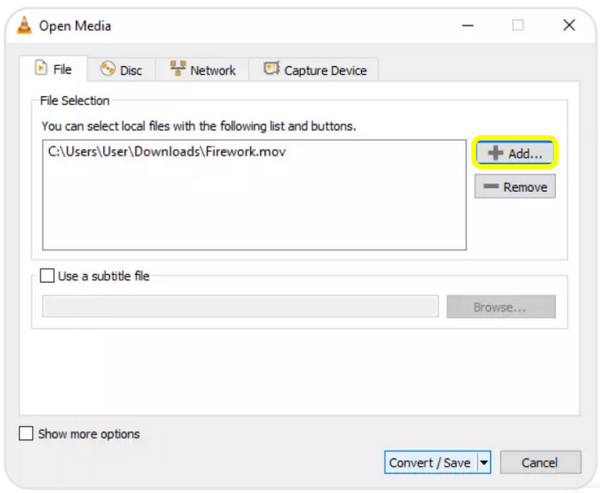
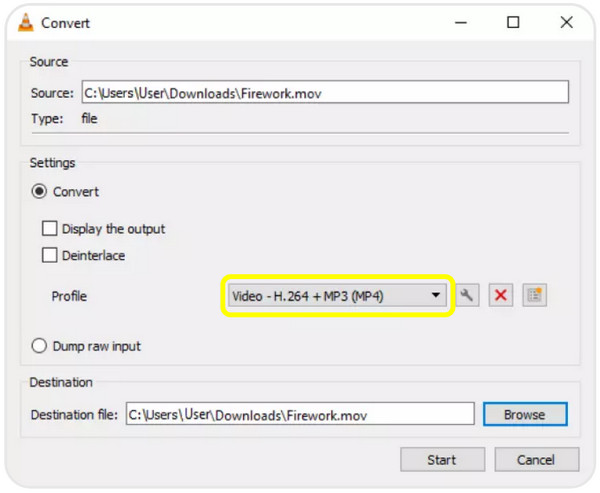
Aşama 3.Ardından, profil olarak "Video - H.264 + MP3 (MP4)" seçeneğini belirleyin, çıktı konumunuzu ayarlayın ve TS'den MP4'e dönüştürme işlemini başlatmak için "Başlat" düğmesine tıklayın.
FFmpeg kullanarak TS dosyalarını MP4'e dönüştürün
TS'yi MP4'e dönüştürmek için komut satırı çözümüne geçecek olursak, işte FFmpeg. Bu yaklaşım, video kalitesi, kodekler ve gelişmiş parametreler üzerinde hassas kontrol arayan herkes için şiddetle tavsiye edilir. İlk bakışta teknik görünse de, FFmpeg temel bilgileri öğrendikten sonra dönüştürme için cazip bir seçenektir.
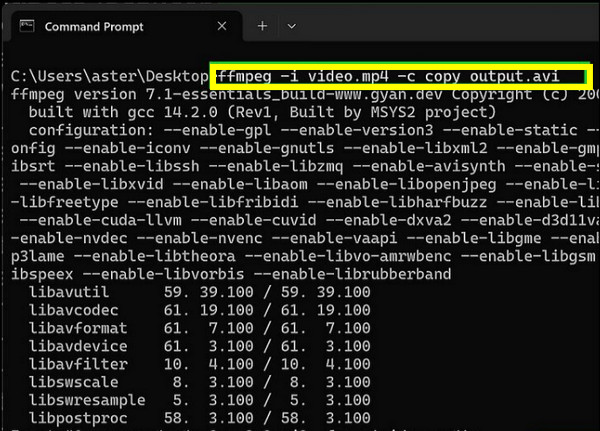
Aşama 1.FFmpeg'i sisteminize kurun ve komut satırı üzerinden erişilebilir olduğundan emin olun.
Adım 2.Bilgisayarınızda bir "Komut İstemi" açın ve şu temel komutu girin: ffmpeg -i input.ts output.mp4.
Aşama 3.Lütfen dönüştürme işleminin tamamlanmasını bekleyin. Başka bir yer belirtmediğiniz sürece MP4 videonuz aynı konumda görünecektir.
CloudConvert ile TS'yi MP4'e Ücretsiz Dönüştürün
BulutDönüştürme Bu, hem masaüstü hem de mobil kullanıcılar için çevrimiçi bir TS'den MP4'e dönüştürücüdür. TS dosyalarını yerel sürücünüzden, Google Drive'dan, Dropbox'tan veya URL'den dönüştürebilirsiniz. Ayrıca, video çözünürlüğünü, kodeği, bit hızını ve daha birçok ayarı değiştirebilirsiniz.
- Artıları
- Birden fazla TS dosyasının toplu olarak dönüştürülmesine olanak tanır.
- Yüksek kaliteli çıktı sağlar.
- Tarayıcıya sahip herhangi bir cihazdan erişilebilir.
- Eksileri
- Büyük video dosyalarını yüklemek zaman alır.
- Ücretsiz kullanıcıların günlük dönüşüm limiti vardır.
Adımlar:
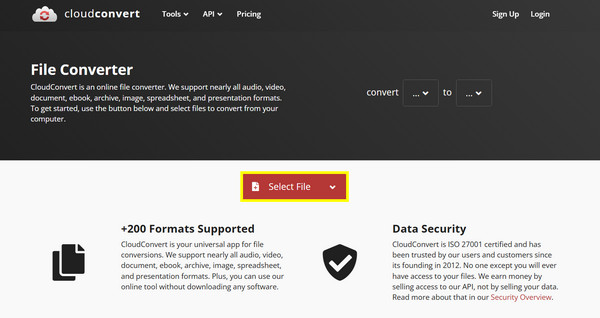
- 1. Seçtiğiniz tarayıcıda CloudConvert'i ziyaret edin.
- 2. TS dosyanızı yüklemek için "Dosya Seç" düğmesine tıklayın.
- 3. Çıkış formatı olarak "MP4"ü seçin, ardından "Dönüştür" düğmesine tıklamadan önce video ayarlarını dilediğiniz gibi düzenleyin.
Convertio ile TS'yi MP4'e çevrimiçi dönüştürün
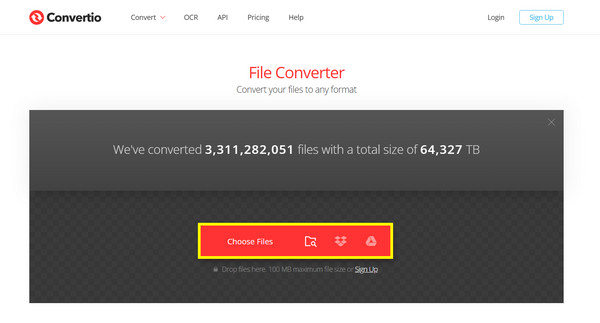
Sırada, hızıyla bilinen bir diğer ücretsiz TS'den MP4'e dönüştürücü olan Convertio var. Hızlı ve basit dönüştürmelere odaklanan bu program, yeni başlayanlar veya sadece basit format değiştirme ihtiyacı duyan kullanıcılar için mükemmeldir. Bu nedenle, TS'yi MP4'e yeniden adlandırmak yerine Convertio'yu deneyin.
- Artıları
- Küçük dosyalar için hızlı dönüştürme hızı.
- Tarayıcı üzerinden çalışır.
- Kullanıcı dostu ve sade bir arayüze sahip.
- Eksileri
- Az sayıda gelişmiş özelleştirme seçeneği.
- Ücretsiz sürümün boyut sınırı 100 MB'tır.
Adımlar:
- 1. Tarayıcınızda Convertio'yu arayın.
- 2. TS video dosyanızı yüklemek için "Dosyaları Seç"e tıklayın.
- 3. Ardından, çıktı formatı olarak "MP4"ü seçin.
- 4. "Dönüştür" düğmesine tıklayın ve işlemin tamamlanmasını bekleyin.
Çözüm
Özellikle de aralarından seçim yapabileceğiniz birden fazla etkili yöntem olduğunda, TS'den MP4'e dönüştürmeler Artık karmaşık olmayacak. İster özellik bakımından zengin bir masaüstü TS dosya dönüştürücü, ister komut satırı çözümü, ister hızlı bir çevrimiçi TS dönüştürücü tercih edin, buradaki her yaklaşımın farklı durumlar için kendine özgü avantajları vardır. En güvenilir ve yüksek kaliteli sonuçları istiyorsanız, AnyRec Video Converter Hem yeni başlayanlar hem de ileri düzey kullanıcılar için yüksek kalite, hızlı performans ve esnek ayarlar sunan mükemmel bir seçimdir.
Güvenli indirme
Güvenli indirme
İlgili Makale
Yazarımız Hakkında




