
Popüler

AnyRec Screen Recorder
Her anı yakalayın. Profesyonel gibi kayıt yapın.
Güvenli indirme
Acer Dizüstü Bilgisayarda Ekran Görüntüsü Nasıl Alınır: Kısayollar ve Araçlar

Acer'da ekran görüntüsü almak istiyorsunuz ancak nasıl yapacağınızı bilmiyor musunuz? Endişelenmeyin. Tam ekran, özel bölge veya uzun (kaydırma) modunda ekran görüntüsü almanın 7 kolay yolu vardır. Acer'da Windows veya Chrome OS kullanmanız fark etmeksizin ekran görüntülerini esnek bir şekilde yakalayabilir ve kaydedebilirsiniz.
Kılavuz Listesi
Acer Dizüstü Bilgisayarda Ekran Görüntüsü Almanın 4 Yolu [Çoğu Model] Acer Chromebook'ta Ekran Görüntüsü Almanın 3 YoluAcer Dizüstü Bilgisayarda Ekran Görüntüsü Nasıl Alınır [Çoğu Model]
Birçok kişi Windows 11/10/8/7 çalıştıran Acer dizüstü bilgisayarları kullanıyor. İşte Acer Windows modellerinin kısa bir dökümü. Acer dizüstü bilgisayarınız listedeyse, aşağıdaki adımları izleyin.
Acer Windows Dizüstü Bilgisayarlar: Acer Aspire 1/3/5/7, Swift 3/5/X, Helios 300/700, Triton 500/900, Nitro 5/7, Spin 1/3/5/7, P2/P4/P6/X5, ConceptD 3/5/7, N3/N7
| Ekran görüntüsü | Ekran Görüntüsü Tam Ekran | Ekran Görüntüsü Etkin Pencere | Bir Alanı Ele Geçirin | Kayan Ekran Görüntüsü Alın |
| AnyRec Screen Recorder | √ | √ | √ | √ |
| Ekran Baskısı Tuşu | Prtsc | Prtsc + Alt | Windows + Üst Karakter + S | Numara |
| Ekran alıntısı aracı | √ | √ | √ | Numara |
| Oyun Çubuğu | √ | Numara | √ | Numara |
#1. AnyRec Ekran Kaydedici
AnyRec Screen Recorder Acer kullanıcıları için birden fazla ekran görüntüsü seçeneği sunar. Tüm web sayfasının ekran görüntüsünü alabilir, tam ekran ekran görüntüsü alabilir, etkin bir pencerenin ekran görüntüsünü alabilir ve tıklamalarla özel bölgede anlık görüntü alabilirsiniz. Ayrıca kısayol tuşları veya tıklamalarla bir videonun ekran görüntüsünü almak da desteklenir. Print Screen düğmesi olmadan Acer dizüstü bilgisayarda ekran görüntüsü almak istiyorsanız, doğru seçimdir.

Acer Nitro, Aspire, Swift, Predator vb. cihazlarda ekran görüntüsü.
Herhangi bir sayfanın tamamının, bir kısmının veya kaydırılmış kısmının ekran görüntüsünü alın.
Yakaladığınız görüntüye metin, şekil, çizgi ve daha fazlasını ekleyin.
Ekran görüntülerini JPG, PNG, BMP vb. formatlarda kaydedin.
Güvenli indirme
Güvenli indirme
Aşama 1.AnyRec Ekran Kaydedici'yi açın. Video Kaydedici'nin yanındaki aşağı oka tıklayın. Listeden "Ekran Yakalama"ya tıklayın.
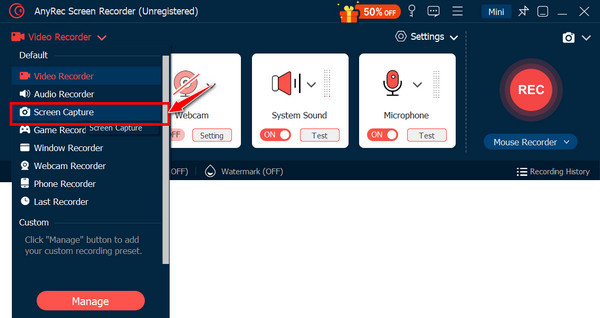
Adım 2.Ekran yakalama alanını ayarlamak için sol tıklama farenizle sürükleyin. Daha sonra bu anlık görüntüye özel renk ve boyutta dikdörtgenler, çizgiler, daireler, metin, adımlar ve daha fazlasını ekleyebilirsiniz.
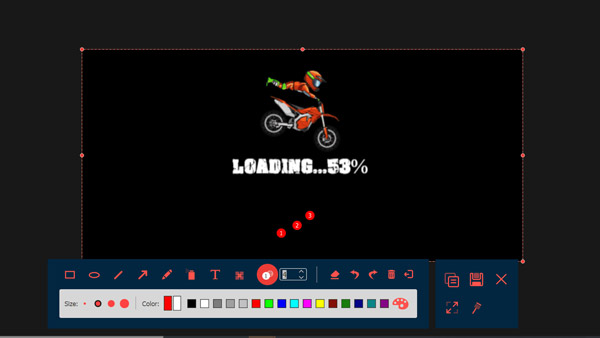
Aşama 3.Acer ekran görüntüsünü dizüstü bilgisayarınıza kaydetmek için "Kaydet" butonuna tıklayın.
Güvenli indirme
Güvenli indirme
#2. Klavye Kısayolları
#2.1 Prtsc (Ekran Görüntüsü) Tuşu [Ekran Görüntüsü Panoya Kopyalanır]
• "Prtsc" tuşuna basın. (tam ekran anlık görüntüsü) Bazı modellerde bazen "Fn" fonksiyon tuşu gerekebilir.
• "Alt" ve "Prtsc" tuşlarına aynı anda basın. (Etkin bir pencerenin ekran görüntüsünü alın)
#2.2 Windows + PrtSc - Otomatik Kaydetme Tam Ekran Görüntüsü
• "Windows" ve "Prtsc" tuşlarına aynı anda basın. Hedef klasör "Resimler" altındaki "Ekran Görüntüleri"dir.
#2.3 Windows + Shift + S - Yakalama Araç Çubuğunu Aç
• Bu tuş kombinasyonuyla Snip & Sketch'i açın. Ekran yakalama alanını ayarlayın. Ardından ekran görüntüsünü kaydetmek için bir görüntü düzenleyicisine kopyalayın.
#2.4 Alt + PrtSc - Yalnızca Etkin Pencereyi Yakala
• Yalnızca odaklanmış pencereyi yakalamak ve panoya kopyalamak için "Alt" ve "PrtSc" tuşlarına basabilirsiniz. Bu, tüm masaüstünü yakalamak istemediğiniz durumlarda kullanışlıdır.
#3. Ekran Alıntısı Aracı (Windows 10 ve 11)
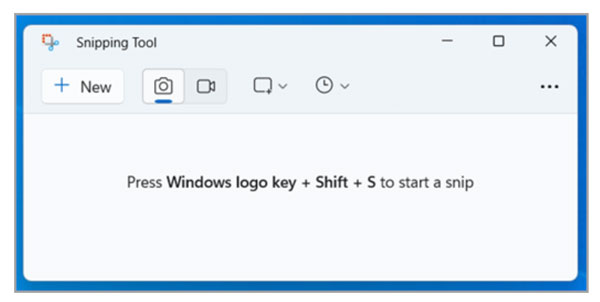
Ekran Görüntüsü Alma Aracı, varsayılan olarak yakalanan ekran görüntülerini Resimler klasörüne kaydeder. "Windows + Shift + S" pano moduyla ekran görüntüsü alırsanız, panoya kaydedilir. Bildirimi açıp düzenleyiciden kaydetmeniz gerekir.
- 1. Snipping Tool'u açın. Başlat menüsünden arayabilirsiniz.
- 2. "Yeni" düğmesine tıklayın. Dikdörtgen, pencere, tam ekran ve serbest biçimli ekran görüntüsü alma yöntemlerinden birini seçin.
- 3. Bu ekran görüntüsünü panoya kopyalayın. Bu Acer anlık görüntüsünü diğer görüntü programlarını kullanarak da kaydedebilir veya paylaşabilirsiniz.
#4. Oyun Çubuğu
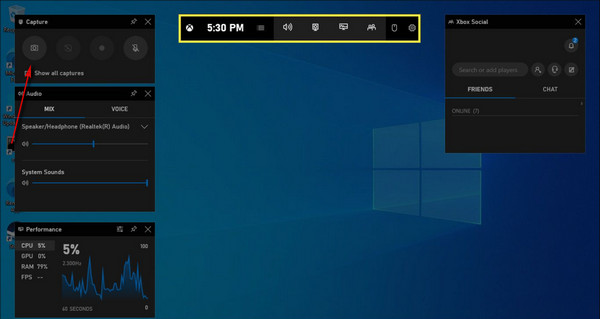
Xbox Oyun Çubuğu (Win+G), oyun oynamak için tasarlanmıştır ancak Windows 10 ve 11'deki herhangi bir uygulama için çalışır. Yalnızca etkin uygulama penceresini yakalar, masaüstünün tamamını değil.- 1. Klavyenizdeki "Windows" ve "G" tuşlarına basın.
- 2. "Widget Menu" butonuna ve ardından "Capture" butonuna tıklayın.
- 3. Acer'da ekran görüntüsü almak için "Kamera" düğmesine tıklayın. (Ayrıca Game Bar'ı kullanarak ekran görüntüsü almak için klavyenizdeki "Windows", "Alt" ve "Prtscr" tuşlarına da basabilirsiniz.)
Acer Chromebook'ta Ekran Görüntüsü Nasıl Alınır
Acer Chromebook modelleri arasında şunlar yer almaktadır: Spin 311/513/514/713/714, Chromebook 311/314/315/713/714/715, 511, 512, 514, R11, R13 ve diğerleri.
ChromeOS ekran görüntüsü alma araçları Windows'tan farklıdır. Print Screen tuşu yoktur. Bunun yerine, Chromebook'lar Windows'u Göster tuşunu kullanır (çoğu modelde 6 rakamının üzerinde, iki çizgi içeren bir dikdörtgen gösteren tuş, standart bir klavyedeki F5'e eşdeğerdir).
Daha yeni Chromebook'larda (2021 ve sonrası) üst satırda özel bir Ekran Görüntüsü tuşu (kare içinde kamera simgesi) bulunabilir. Bu tuşa basmak, Ekran Yakalama araç çubuğunu doğrudan açar.
#1. Klavye Kısayollarıyla Yakalama
Tam ekran görüntüsü: Basmak Ctrl + Pencereleri GösterEkranın tamamını yakalar. Otomatik olarak İndirilenler klasörüne kaydeder. Sağ alt köşede bir bildirim görünür.
Kısmi ekran görüntüsü: Basmak Ctrl + Shift + Pencereleri GösterEkran Görüntüsü Alma araç çubuğunu açar ve sizi bölge seçme moduna geçirir. İmleciniz bir artı işareti haline gelir. Yakalamak istediğiniz alanı seçmek için tıklayın ve sürükleyin. Ekran görüntüsünü almak için bırakın.
Pencere ekran görüntüsü: Basmak Ctrl + Alt + Pencereleri Gösterİmleciniz bir kamera simgesine dönüşür. Yalnızca o pencerenin fotoğrafını çekmek için herhangi bir pencereye tıklayın.
Harici klavyeler için (Windows tuşunu gösterme özelliği yoksa):
- Tam ekran: Ctrl + F5
- Kısmi: Ctrl + Shift + F5
- Pencere: Ctrl + Alt + F5
Chromebook için tablet modunda(360° katlanmış veya ayrılmış ekran): Basın Güç düğmesi + Ses kısma düğmesi Aynı anda. Tıpkı Android telefonda ekran görüntüsü almak gibi.
#2. Ekran Görüntüsü Kullan
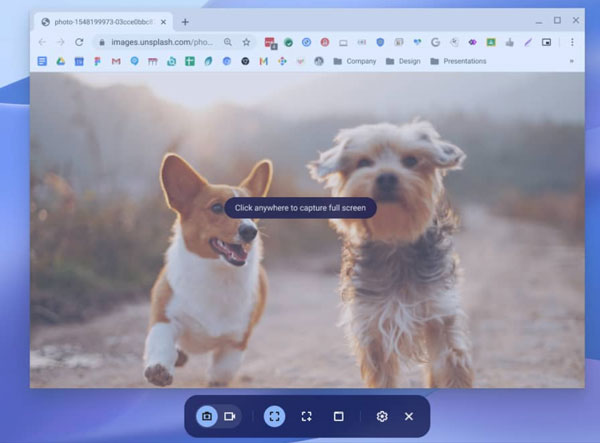
- 1. Önce yakalamak istediğiniz içeriği bulun. Ardından Hızlı Ayarlar'da "Ekran Yakalama"yı seçin.
- 2. Tam ekran yakalamak için herhangi bir yere tıklayın. Etkin bir pencerenin ekran görüntüsünü almak için tek bir pencereye tıklayabilirsiniz. Elbette, bilgisayar ekranınızın belirli bir bölümünün ekran görüntüsünü de alabilirsiniz.
- 3. "Yakala" düğmesine tıklayın. Acer ekran görüntüsü otomatik olarak panoya kopyalanır. Yapıştırabilir, düzenleyebilir, kaydedebilir veya silebilirsiniz.
#3. Çevrimiçi Araçlar ile Ekran Görüntüsü Alın
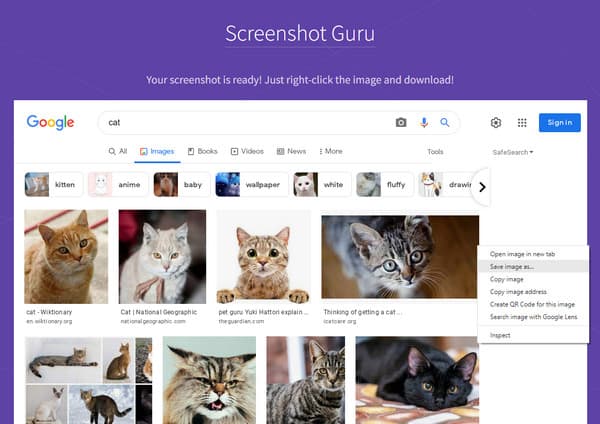
Klavye olmadan Acer'da ekran görüntüsü almak için yapabileceğiniz başka bir şey var mı? Evet. Çevrimiçi bir ekran görüntüsü aracı kullanabilirsiniz veya Chrome ekran görüntüsü uzantıları. Screenshot Guru, bir web sayfasının URL üzerinden ekran görüntüsünü almanıza olanak tanır. İşte izleyebileceğiniz adımlar.
- 1. Tarayıcınızda Screenshot Guru'yu açın. Yakalamak istediğiniz web sayfasının bağlantısını yapıştırın.
- 2. "Ekran Görüntüsü" düğmesine tıklayın. Web sayfası resmini yakalamak birkaç saniye sürer.
- 3. Yakalanan görüntü görüntülendikten sonra, üzerine sağ tıklayın. "Resmi Farklı Kaydet" düğmesine tıklayın. yüksek çözünürlüklü bir ekran görüntüsü al ve kaydet bilgisayarınıza.
Screenshot Guru, sayfanın herkese açık URL'sini yakalar. Şunları yakalayamaz:
- Giriş ekranı gerektiren sayfalar (Gmail, Google Dokümanlar, sosyal medya kontrol panelleri vb.).
- Bu içerik, görüntülenmesi için oturumunuza veya çerezlerinize ihtiyaç duyar.
- Yerel dosyalar veya intranet sayfaları.
Oturum açtığınız içeriğin ekran görüntüsünü almak için klavye kısayollarını veya Ekran Görüntüsü Alma aracını kullanın.
| Ne istiyorsunuz | Kısayol / Araç | Sonuç |
| Ekranın tamamını yakalayın | Windows + PrtSc | Otomatik olarak kaydedilir |
| Ekranın bir bölümünü yakala | Windows + Üst Karakter + S | Bir alan seçin |
| Ekranın tamamını kopyala | PrtSc | Kopyalar panoya |
| Etkin pencereyi yakala | Alt + PrtSc | Etkin pencerenin kopyaları |
| PrtSc tuşu yok | Ekran alıntısı aracı | Seç ve yakala |
| Uzun web sayfası | AnyRec Screen Recorder | Kaydırma yakalama |
Kısacası, Windows/Chrome OS çalıştıran bir Acer dizüstü bilgisayarda (veya masaüstünde) ekran görüntüsü almak için yukarıdaki 7 yolu kullanabilirsiniz. İşletim sistemini ve yakalamak istediğiniz ekran görüntülerinin türlerini kontrol edin. Sık sık tam veya uzun bir anlık görüntü almak isteyen kişiler için AnyRec Ekran Kaydedici'yi kullanmaları şiddetle önerilir. Ekran görüntüsü alırken açıklamalar ve vurgulamalar ekleyebilirsiniz.
Güvenli indirme
Güvenli indirme
#İlgili Makaleler
Yazarımız Hakkında




