
Mac'te Harici Mikrofonla/Mikrofonsuz Ses Kaydı Yapmanın 6 Yolu

Apple'ın yerleşik seçenekleri sayesinde, Mac'te ses kaydı Her zamankinden daha kolay! Podcast oluşturmak, toplantı notları almak veya sunum anlatmak için Sesli Notlar'ınız var. Ancak yine de daha güçlü bir seçenek isteyebilirsiniz. Bu nedenle, bu yazıda Mac'te ses kaydı yapmak için basit yazılımlardan profesyonel yazılımlara kadar en iyi araçları bulabilirsiniz.
Kılavuz Listesi
AnyRec Ekran Kaydedici - Yüksek Kaliteli Yakalama Özellikli Hepsi Bir Arada Kaydedici QuickTime Player - Basit Ses İhtiyaçları İçin Dahili Ses Kaydedici GarageBand - Profesyonel Düzeyde Ses Kaydedici ve Düzenleyici Audacity - Çok Kanallı Ses Kaydı için Açık Kaynaklı Araç WavePad - Özellik Zengini Ses Kaydedici ve Düzenleyici Sesli Notlar Uygulamasıyla Sesli Not Nasıl Kaydedilir?AnyRec Ekran Kaydedici - Yüksek Kaliteli Yakalama Özellikli Hepsi Bir Arada Kaydedici
Mac'te ses kaydetmek için profesyonel ve kullanıcı dostu bir yazılım, AnyRec Screen Recorder ses, ekran, web kamerası veya üçünü aynı anda kaydetmenizi sağlar. İçerik üreticileri, podcast yayıncıları veya kayıt kalitesi üzerinde hassas kontrol isteyen herkes için mükemmel bir çözümdür. İster sistem sesini, ister harici mikrofon girişini veya her ikisini birden yakalayın, program ayarlanabilir ses ayarlarıyla kristal netliğinde sonuçlar sunar.

Sistem sesini ve mikrofon girişini kalite kaybı olmadan aynı anda kaydedin.
Daha iyi netlik için ses seviyelerini ve çıkış ayarlarını düzenleyin.
Gürültü engelleme ve ses iyileştirme yapın.
Ses kayıtlarını MP3, AAC, M4A ve daha fazla ses formatında kaydedin.
Güvenli indirme
Güvenli indirme
- Artıları
- Bilgisayarınızdaki tüm kaynaklardan gelen iç ve dış sesleri kaydedin.
- Kayıt dosyanızın meta verilerini kırpın, sıkıştırın, birleştirin ve düzenleyin.
- Kaydı otomatik olarak başlatmak ve durdurmak için kayıt görevlerini planlayın.
- Eksileri
- Saatlerce video kaydı yapabilmek için tam sürüme geçmeniz gerekiyor.
Aşama 1.
Mac'inizin dahili sesini eklemek için "Sistem Sesi"ni açın ve sesinizi kaydetmek için "Mikrofon"u açın. Kayıttan önce hangi mikrofonun kullanılacağını belirleyebilir ve her iki ses seviyesini de ayarlayabilirsiniz.

Adım 2.Başlamadan önce "Ayarlar" düğmesine tıklayın ve "Ses" sekmesine gidin. Arka plan gürültüsünü azaltmak için "Gürültü Önleme" kutusunu tıklayın. Uygulayıp ana pencereye dönmek için "Tamam" düğmesine tıklayın.

Aşama 3.Her şey hazır olduğunda, sesinizi kaydetmeye başlamak için "KAYIT" düğmesine tıklayın. Küçük bir kayan çubuk belirir. Konuşurken gerçek zamanlı olarak duraklatabilir, durdurabilir ve ses seviyelerini ayarlayabilirsiniz.
Adım 4.İşiniz bittiğinde, ses kaydını sonlandırmak için "Durdur"a tıklayın. Kaydı anında tekrar oynatabilir, istenmeyen sesleri düzeltebilir ve ardından temiz ses dosyanızı Mac'inize aktarmak için "Kaydet"e tıklayabilirsiniz.

Güvenli indirme
Güvenli indirme
QuickTime Player - Basit Ses İhtiyaçları İçin Dahili Ses Kaydedici
QuickTime Player, her Mac'e önceden yüklenmiştir ve Mac'te hızlı ses kaydı yapmak için basit bir çözümdür. Ek bir yazılıma ihtiyaç duymadan sesli notlar, notlar veya kısa podcast'ler için idealdir. Ayrıca, Mac'te ekran videosunu sesli olarak kaydetmek için QuickTime'ı kullanın üstelik ücretsiz.
- Artıları
- Mac'te ücretsiz ve önceden kurulu.
- Kullanımı kolay bir arayüze sahiptir.
- Hızlı sesli notlar için idealdir.
- Eksileri
- Ses düzenleme için sınırlı özelliklere sahiptir.
- Dahili sesi kolayca yakalayamıyor.
Aşama 1.QuickTime Player'ı başlatın. "Dosya" menüsüne tıklayın. Ardından "Yeni Ses Kaydı"na tıklayın. Ardından, açılır oklardan giriş aygıtınızı seçin.
Adım 2."Kayıt" düğmesine tıklayın. Artık Mac ses kaydını başlatabilirsiniz. Daha sonra, bitirmek için "Durdur" düğmesine tıklayın. Dosyanızı tercih ettiğiniz konuma kaydedin.
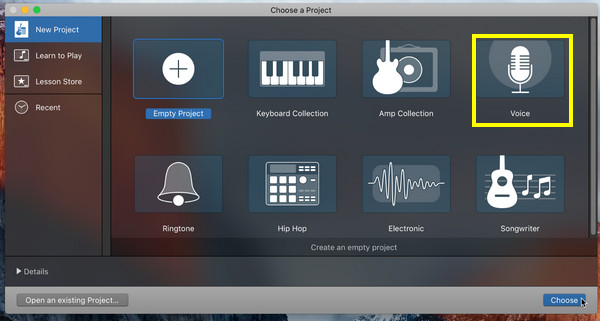
GarageBand - Profesyonel Düzeyde Ses Kaydedici ve Düzenleyici
Bir diğer güçlü Apple aracı olan GarageBand, profesyonel düzenleme araçlarının yanı sıra yüksek kaliteli ses kaydı isteyen herkes için harika bir seçenek. Mac'te ses kaydı yapmanın yanı sıra, podcast yayıncıları, şarkıcılar ve ses prodüktörleri için mükemmel olan sesinizi de iyileştirebilirsiniz.
- Artıları
- Dahili efektler, kompresörler ve ekolayzırlar.
- Gelişmiş düzenleme kontrolleriyle çok kanallı kayıt.
- Birden fazla ses formatına aktarımı destekler.
- Eksileri
- Sadece Apple cihazları için geçerlidir.
- Basit bir ses kaydı için karmaşık olabilir.
Aşama 1.Mac'inizde GarageBand'i çalıştırın ve "Ses Projesi"ni seçin. Giriş aygıtınızı "Tercihler"den, ardından "Ses/MIDI"den belirleyin.
Adım 2.Başlamak için "Kayıt" düğmesine tıklayın. Mikrofonunuza konuşun ve işiniz bittiğinde "Durdur" düğmesine tıklayın. Sesinizi düzenleyin ve daha sonra istediğiniz formatta kaydedin.
Audacity - Çok Kanallı Ses Kaydı için Açık Kaynaklı Araç
En popülerlerden biri ücretsiz Mac ses kaydedici Audacity, güç ve erişilebilirlik arasında mükemmel bir denge sunar; eklentileri destekler ve birden fazla ses kaydını katmanlamanıza, düzenlemenize ve mikslemenize olanak tanır.
- Artıları
- Ücretsiz ve açık kaynaklı çalışır.
- Birçok efekti ve birçok formatı kapsar.
- Topluluk desteği ve eğitimleri var.
- Eksileri
- Çok kanallı düzenleme sınırlıdır.
- Diğer yazılımlara göre daha az cilalı.
Aşama 1.Mac'inizde Audacity'yi açtıktan sonra mikrofon girişinizi ayarlayın. Hazırsanız, sesinizi kaydetmeye başlamak için "Kayıt" düğmesine tıklayın.
Adım 2.Daha sonra kaydı tamamlamak için "Durdur" butonuna tıklayın. Şimdi parçanızı kırpma, solma vb. araçları kullanarak düzenleyin. "Dosya", ardından "Dışa Aktar" ile kaydedin ve "MP3 Olarak Dışa Aktar" veya diğer formatları seçin.

WavePad - Özellik Zengini Ses Kaydedici ve Düzenleyici
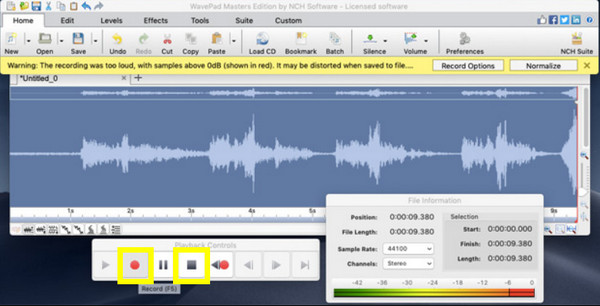
Son olarak, WavePad, Mac için gelişmiş bir ses kayıt ve düzenleme programı olarak çalışır ve sesleri üzerinde ayrıntılı kontrol isteyenler için mükemmeldir. Mac için bu ses kaydedici, ses temizleme, toplu işleme ve çok sayıda efekti destekler.
- Artıları
- Kullanımı kolay ve iyi özelliklere sahip.
- Ses kaydı ve genel ses düzenleme için mükemmeldir.
- Eksileri
- Çok kanallı miksaj gibi daha az gelişmiş özellik.
- Ücretsiz sürümün çok sayıda kısıtlaması var.
Aşama 1.Mac'inizde WavePad'i açın ve "Yeni Dosyalar"a tıklayıp "Kayıt"ı seçin. Giriş kaynağı olarak mikrofonunuzu seçin.
Adım 2.Şimdi "Kayıt" butonuna tıklayın ve daha sonra bitirmek için "Durdur" butonuna tıklayın. Artık sağlanan araçları kullanarak sesinizi düzenleyebilirsiniz.
Sesli Notlar Uygulamasıyla Sesli Not Nasıl Kaydedilir?
Genellikle Sesli Notlar uygulaması ses kaydı için kullanılır. İster hızlı hatırlatıcılar kaydetmek ister toplantı notları almak için burada olun, Mac'teki bu yerleşik araç, yalnızca birkaç tıklamayla ses dosyaları kaydetmenize olanak tanır. Ayrıca, notlarınızın bölümlerini kolayca kırpmanızı ve değiştirmenizi de destekler. Sesli notlarınız M4A formatında dışa aktarılacaktır. Daha fazla uyumluluk istiyorsanız, Sesli Notları MP3'e dönüştürün.
Bu yazıyı bitirmeden önce, Sesli Notlar'ı kullanarak Mac'te ses kaydı yapmanın yolunu anlatalım:
Aşama 1.Sesli Notları başlatmak için "Spotlight Arama" veya "Uygulamalar"ı kullanın. Açıldığında, büyük "Kayıt" düğmesini göreceksiniz; sesinizi kaydetmeye başlamak için üzerine tıklayın.
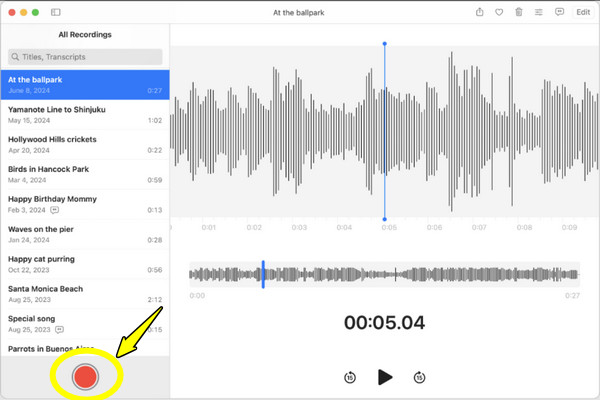
Adım 2.İstediğiniz zaman ara vermeniz gerekirse "Duraklat" butonuna tıklayabilir, ardından "Devam Et" butonuyla kayda devam edebilirsiniz. Daha sonra, kaydı tamamladığınızda "Bitti" butonuna tıklayın.
Aşama 3.Kayıt, uygulamanın sol tarafında görünür. Yeniden adlandırabilir ve hatta istemediğiniz kısımları kesebilirsiniz. İşlem tamamlandıktan sonra, AirDrop, Mail veya Mesajlar aracılığıyla "Paylaş"mak için sağ tıklayın veya istediğiniz konuma kaydedin.

Çözüm
Mac'inizde kayıt ihtiyaçlarınıza uygun bir araç bulmak için birçok seçeneğiniz var. Basit Sesli Notlar'dan GarageBand'in güçlü özelliklerine kadar, bahsi geçen her araç benzersiz bir deneyim sunuyor. Mac'te mikrofon sesini kaydetme. AnyRec Screen Recorder Mac için en iyi ses kaydınızdır. Sadece mikrofon sesinizi kaydetmekle kalmaz, aynı zamanda gürültü azaltma, kırpma ve ayarlanabilir çıkış ayarları da sunar. Dahası, program içinde mikrofon sesiyle birlikte sistem sesini de kaydedebilirsiniz. İster profesyonel ister kişisel kayıtlar için olsun, program her türlü amaç için hazırdır.
Güvenli indirme
Güvenli indirme
İlgili Makaleler
Yazarımız Hakkında



