
ข้อจำกัดความยาวของวิดีโอ YouTube: 15 นาที หรือ 12 ชั่วโมง

ข้อจำกัดด้านความยาวของวิดีโอ YouTube ข้อจำกัดแตกต่างกันไปในแต่ละบัญชี หากบัญชีของคุณเป็นบัญชีใหม่หรือยังไม่ได้รับการยืนยัน คุณสามารถอัปโหลดวิดีโอไปยัง YouTube ได้ไม่เกิน 15 นาทีเท่านั้น เมื่อยืนยันบัญชีแล้ว คุณจะสามารถอัปโหลดวิดีโอที่ยาวขึ้นได้ สูงสุดถึง 12 ชั่วโมง หรือ 256 GB หากไฟล์วิดีโอของคุณมีขนาดใหญ่เกินไปก็ไม่เป็นไร คุณสามารถตัดแต่งวิดีโอหรือบีบอัดก่อนอัปโหลดได้ มาดูรายละเอียดกันเลย
รายการแนะนำ
ข้อจำกัดด้านความยาวของวิดีโอ YouTube คือเท่าใด วิดีโอสั้นบน YouTube กับวิดีโอยาวบน YouTube ทำไมฉันถึงอัปโหลดวิดีโอขนาวยาวไม่ได้ วิธีอัปโหลดวิดีโอที่มีความยาวเกิน 15 นาที ลดความยาววิดีโอหรือขนาดไฟล์ก่อนอัปโหลดลง YouTubeข้อจำกัดด้านความยาวของวิดีโอ YouTube คือเท่าใด
หากวิดีโอของคุณมีความยาวเกิน 15 นาทีและอัปโหลดไม่ได้ บัญชีของคุณอาจยังไม่ได้รับการยืนยัน โปรดทำการยืนยันหมายเลขโทรศัพท์ของ YouTube ก่อน จากนั้นลองอัปโหลดอีกครั้ง
ความยาวสูงสุดในการอัปโหลด:
- - บัญชีที่ยังไม่ได้รับการยืนยัน: จนถึง 15 นาที.
- - บัญชีที่ได้รับการยืนยัน: จนถึง 12 ชั่วโมง หรือ 256 GB.
- • ยืนยันบัญชีของคุณด้วยหมายเลขโทรศัพท์เพื่ออัปโหลดวิดีโอที่มีความยาวเกิน 15 นาที
วิดีโอสั้นบน YouTube กับวิดีโอยาวบน YouTube
เมื่ออัปโหลดวิดีโอลง YouTube คุณจะต้องเลือกระหว่างวิดีโอสั้นและวิดีโอปกติ แต่ละประเภทมีวัตถุประสงค์และความยาวที่จำกัดแตกต่างกัน ดังนั้น การเลือกประเภทที่เหมาะสมจึงมีความสำคัญไม่แพ้การสร้างเนื้อหาที่ดี
กางเกงขาสั้นของ YouTube
- • สูงสุด 3 นาที.
- • ออกแบบมาสำหรับการเล่นในแนวตั้งและวิดีโอแบบเต็มหน้าจอสำหรับมือถือ
- • เหมาะสำหรับทำวิดีโอสอนขนาดเล็ก วิดีโอไวรัล และเคล็ดลับสั้นๆ
วิดีโอ YouTube ทั่วไป
- • สูงสุด 12 ชั่วโมง (ต้องมีบัญชีที่ได้รับการยืนยันแล้ว)
- • เหมาะสำหรับบทเรียน วิดีโอสอนการใช้งาน เกม พอดแคสต์ เวบินาร์ สารคดี และอื่นๆ
- • ช่วยให้คุณมีความยืดหยุ่นมากขึ้นสำหรับเนื้อหาที่ยาวขึ้น
อย่าทำให้วิดีโอของคุณยาวขึ้นเพียงเพราะคุณทำได้ เลือกรูปแบบที่เหมาะสมกับเนื้อหาและความคาดหวังของผู้รับชม
ทำไมฉันถึงอัปโหลดวิดีโอขนาวยาวไม่ได้
มีหลายสาเหตุที่ YouTube อาจปฏิเสธการอัปโหลดวิดีโอที่มีความยาวมากเกินไป ก่อนที่จะส่งออกโปรเจ็กต์ของคุณอีกครั้ง โปรดตรวจสอบปัญหาทั่วไปเหล่านี้ก่อน
บัญชีของคุณยังไม่ได้รับการยืนยัน
ข้อจำกัดการอัปโหลด 15 นาที ยังคงมีผลบังคับใช้กับบัญชี YouTube ที่ยังไม่ได้รับการยืนยัน
- • ยืนยันบัญชีของคุณเพื่ออัปโหลดวิดีโอที่มีความยาวมากขึ้น
- • กระบวนการนี้ใช้เวลาเพียงไม่กี่นาที
ไฟล์วิดีโอมีขนาดใหญ่เกินไป
YouTube มีข้อจำกัดทั้งความยาววิดีโอสูงสุดและขนาดไฟล์
- • ขนาดไฟล์อัปโหลดสูงสุด: 256 GB.
- • พิจารณา การบีบอัดวิดีโอ ก่อนที่จะอัปโหลด
ลิขสิทธิ์หรือข้อจำกัดของช่อง
ปัญหาบางอย่างเกี่ยวกับบัญชี YouTube อาจส่งผลต่อการอัปโหลดวิดีโอ
- • การละเมิดลิขสิทธิ์ที่ยังคงมีผลอยู่
- • การละเมิดหลักเกณฑ์ชุมชน
- • ข้อจำกัดการใช้งานบัญชีชั่วคราว
ตรวจสอบปัญหาเหล่านี้ทีละข้อ ในกรณีส่วนใหญ่ คุณจะสามารถหาสาเหตุที่วิดีโอขนาวยาวของคุณอัปโหลดไม่ขึ้นได้อย่างรวดเร็ว ในขณะเดียวกัน คุณสามารถ ตัดต่อวิดีโอสำหรับ YouTube ก่อนที่จะอัปโหลด
วิธีอัปโหลดวิดีโอที่มีความยาวเกิน 15 นาที
โปรดตรวจสอบให้แน่ใจว่าบัญชี YouTube ของคุณได้รับการยืนยันแล้ว YouTube จะไม่อนุญาตให้คุณอัปโหลดวิดีโอที่มีความยาวเกินกำหนดจากบัญชีที่ยังไม่ได้รับการยืนยัน การยืนยันทางโทรศัพท์อย่างรวดเร็วจะช่วยขจัดข้อจำกัดนี้ และใช้เวลาเพียงไม่กี่นาที
- 1. ไปที่ YouTube Studio แล้วลงชื่อเข้าใช้บัญชี Google ของคุณ
- 2. พิมพ์ YouTube.com/verify ในช่องค้นหา
- 3. ดำเนินการยืนยันบัญชีให้เสร็จสมบูรณ์ เลือกประเทศของคุณและรับรหัสยืนยัน จากนั้นกดส่งรหัส
- 4. ไปที่การตั้งค่า YouTube ไปที่ "ช่อง" และเปลี่ยนไปที่ "สิทธิ์การใช้งานฟีเจอร์" สถานะของ "ฟีเจอร์ที่ต้องยืนยันหมายเลขโทรศัพท์" (หรือ "ฟีเจอร์ระดับกลาง") คือ "เปิดใช้งาน"
- 5. ตอนนี้คุณสามารถอัปโหลดวิดีโอของคุณอีกครั้งได้แล้ว
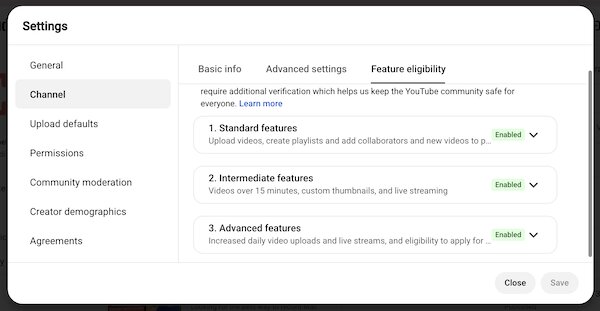
ลดความยาววิดีโอหรือขนาดไฟล์ก่อนอัปโหลดลง YouTube
หากวิดีโอของคุณมีขนาดใหญ่เกินกว่าที่ YouTube จะอัปโหลดได้ หรือใช้เวลาอัปโหลดนานหลายชั่วโมง คุณสามารถใช้วิธีนี้ได้ AnyRec Video Converter เพื่อตัดแต่ง บีบอัด แปลง และปรับแต่งวิดีโอในที่เดียว เป็นโซลูชันที่ใช้งานได้จริงสำหรับผู้สร้างเนื้อหาที่อัปโหลดวิดีโอ 4K ขนาดใหญ่ การบันทึกยาวๆ หรือไฟล์หลายไฟล์ทุกสัปดาห์ คุณสามารถลดเวลาในการอัปโหลดได้โดยยังคงรักษาคุณภาพวิดีโอที่ดีไว้ได้

ลดขนาดวิดีโอโดยไม่ลดคุณภาพลงอย่างเห็นได้ชัด
ตัดวิดีโอขนาวยาวออกเป็นส่วนย่อยๆ แล้วส่งออกคลิปที่เลือกไว้
แปลงเป็นรูปแบบที่ YouTube สามารถใช้งานได้
สร้างวิดีโอสไลด์โชว์และวิดีโอแบบแบ่งหน้าจอโดยใช้เทมเพลต
ดาวน์โหลดอย่างปลอดภัย
ดาวน์โหลดอย่างปลอดภัย
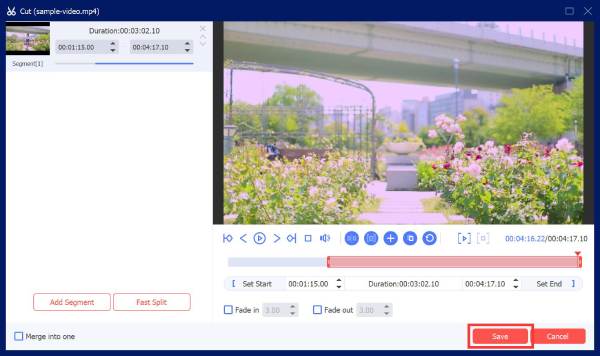
ขั้นตอนที่ 1.เปิดโปรแกรม AnyRec Video Converter คลิกปุ่ม "Add Files" แล้วอัปโหลดวิดีโอของคุณ หากต้องการลดความยาววิดีโอ ให้คลิกปุ่ม "Edit" ที่อยู่ใต้คลิปวิดีโอของคุณ

ขั้นตอนที่ 2.ในหน้าต่าง "ตัด" คุณสามารถแบ่งและตัดส่วนที่ไม่ต้องการออกจากวิดีโอของคุณได้ จากนั้นคลิกปุ่ม "บันทึก" เพื่อบันทึกการเปลี่ยนแปลง
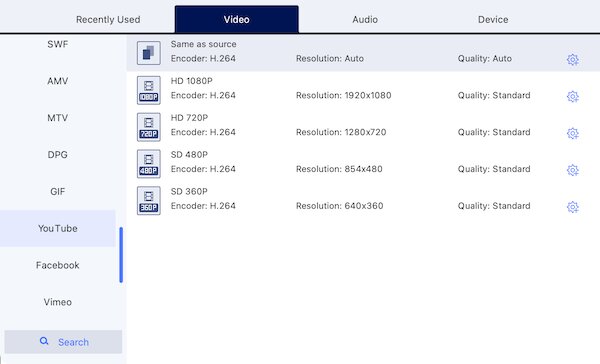
ขั้นตอนที่ 3คุณสามารถไปที่ "กล่องเครื่องมือ" เพื่อเข้าถึงโปรแกรมบีบอัดวิดีโอ โปรแกรมลบลายน้ำวิดีโอ และเครื่องมือแก้ไขอื่นๆ ในส่วน "วิดีโอ" เริ่มต้น ให้เลื่อนลงมาและเลือกรูปแบบที่เข้ากันได้กับ YouTube สุดท้าย คลิกปุ่ม "แปลงทั้งหมด"
บทสรุป
การรู้จัก ความยาววิดีโอสูงสุดสำหรับ YouTube ช่วยให้คุณหลีกเลี่ยงการอัปโหลดล้มเหลวและการเสียเวลา ไม่ว่าคุณจะอัปโหลดคลิปสั้น การบันทึกการเล่นเกม การสัมมนาออนไลน์ หรือบทช่วยสอนแบบเต็มรูปแบบ โปรดตรวจสอบให้แน่ใจว่าบัญชีของคุณได้รับการยืนยันแล้ว และวิดีโอของคุณตรงตามข้อกำหนดการอัปโหลดของ YouTube หากไฟล์มีขนาดใหญ่เกินไปหรือต้องแก้ไขก่อนอัปโหลด AnyRec Video Converter ช่วยให้คุณตัดแต่ง บีบอัด แปลง แก้ไข และปรับแต่งวิดีโอได้อย่างง่ายดายในที่เดียว แทนที่จะต้องเจอปัญหาการอัปโหลดช้าหรือไฟล์ขนาดใหญ่ คุณสามารถเตรียมวิดีโอของคุณได้อย่างมีประสิทธิภาพมากขึ้นและเผยแพร่ได้เร็วขึ้น
ดาวน์โหลดอย่างปลอดภัย
ดาวน์โหลดอย่างปลอดภัย
เกี่ยวกับผู้เขียนของเรา




