
เป็นที่นิยม

AnyRec Video Converter
แปลงและแก้ไขวิดีโอได้เร็วขึ้น 120 เท่า ไม่ต้องรอ
ดาวน์โหลดอย่างปลอดภัย
คู่มือฉบับสมบูรณ์สำหรับการหมุนวิดีโอด้วย VLC: ไม่จำเป็นต้องมีทักษะขั้นสูง

คุณเคยเปิดวิดีโอแล้วคิดว่า "ทำไมมันถึงหมุนผิดด้าน?" ไหม? ถ้าคุณมี VLC Media Player บน Windows หรือ Mac คุณสามารถหมุนวิดีโอได้ฟรี ในคู่มือนี้ เราจะแนะนำทุกขั้นตอนให้คุณทำ หมุนวิดีโอด้วย VLCและนำเสนอทางเลือกที่ง่ายกว่าเพื่อการแก้ปัญหาที่รวดเร็วยิ่งขึ้น!
รายการแนะนำ
ส่วนที่ 1: วิธีการหมุนวิดีโอชั่วคราวใน VLC ส่วนที่ 2: วิธีหมุนวิดีโอของคุณอย่างถาวรด้วย VLC ส่วนที่ 3: วิธีที่ง่ายที่สุดในการหมุนวิดีโอโดยไม่ต้องใช้ VLC ส่วนที่ 4: คำถามที่พบบ่อยเกี่ยวกับการหมุนวิดีโอด้วย VLCส่วนที่ 1: วิธีการหมุนวิดีโอชั่วคราวใน VLC
VLC มีฟีเจอร์การตัดต่อพื้นฐาน และช่วยให้คุณสามารถ... ตัดแต่งวิดีโอรวมถึงการตัดคลิป การบันทึกหน้าจอ และอื่นๆ อีกมากมาย หากคุณต้องการหมุนวิดีโอเพื่อให้ดูง่ายขึ้น คุณสามารถพลิกหรือหมุนวิดีโอขณะรับชมได้โดยใช้ VLC โปรดทราบว่าการเปลี่ยนแปลงนี้เป็นเพียงชั่วคราวและจะไม่ส่งผลกระทบต่อไฟล์วิดีโอต้นฉบับ
หมุนวิดีโอใน VLC บน Windows
ขั้นตอนที่ 1. เปิดโปรแกรม VLC Media Player เลือก "เปิดไฟล์" จากเมนู "สื่อ" จากนั้นเลือกไฟล์วิดีโอของคุณ
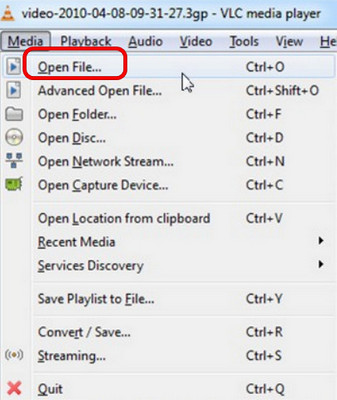
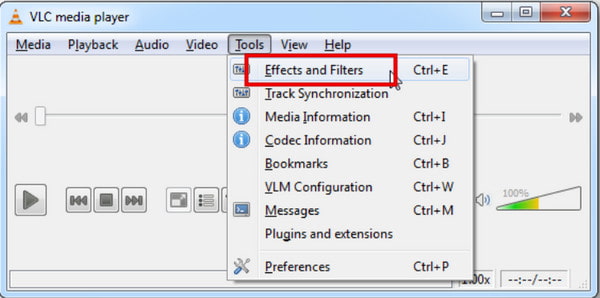
ขั้นตอนที่ 2. ไปที่แถบเมนูด้านบน คลิก "เครื่องมือ" จากนั้นเลือก "เอฟเฟกต์และตัวกรอง" คุณยังสามารถกด Ctrl + E เพื่อเข้าถึงได้เร็วขึ้น
ขั้นตอนที่ 3 ในหน้าต่างป๊อปอัพ ให้สลับไปที่แท็บ "เอฟเฟกต์วิดีโอ" จากนั้นคลิก "เรขาคณิต" ติ๊กช่อง "แปลง" จากนั้นคุณจะเห็นตัวเลือกการหมุน
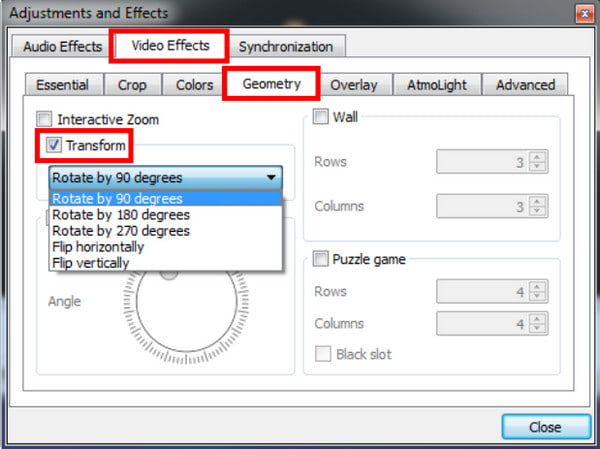
ขั้นตอนที่ 4 คุณสามารถเลือกมุมที่กำหนดไว้ล่วงหน้า (90°, 180°, 270° ตามเข็มนาฬิกา/ทวนเข็มนาฬิกา) จากเมนูแบบเลื่อนลง หากคุณต้องการมุมที่กำหนดเอง ให้ทำเครื่องหมายที่ช่อง "หมุน" แล้วลากแป้นหมุนวงกลมเพื่อปรับได้อย่างอิสระ
ขั้นตอนที่ 5 คลิก "ปิด" เพื่อใช้เอฟเฟ็กต์การหมุนทันที
หมุนวิดีโอใน VLC บน Mac
ขั้นตอนที่ 1. เปิดโปรแกรม VLC Media Player บน Mac ของคุณ จากนั้นไปที่เมนู "ไฟล์" เลือก "เปิดไฟล์" และอัปโหลดวิดีโอที่คุณต้องการหมุน
ขั้นตอนที่ 2. คลิก VLC ที่แถบเมนูด้านบน เลือก "Window" จากนั้นเลือก "Video Effects"
ขั้นตอนที่ 3 ไปที่แท็บ "เรขาคณิต" แล้วเลือก "แปลง"
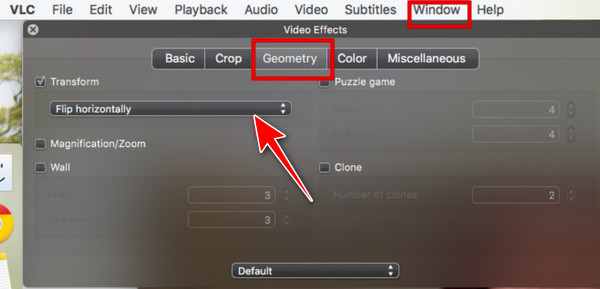
ขั้นตอนที่ 4 เลือกมุมการหมุนมาตรฐาน หรือปรับแป้นหมุนกำหนดมุมการหมุนเองตามต้องการ
ขั้นตอนที่ 5 ปิดแผงการตั้งค่า แล้ว VLC จะบันทึกการเปลี่ยนแปลงโดยอัตโนมัติ
ส่วนที่ 2: วิธีหมุนวิดีโอของคุณอย่างถาวรด้วย VLC
หากต้องการบันทึกวิดีโอด้วยการวางแนวใหม่ใน VLC ให้ทำตามขั้นตอนด้านล่าง:
ขั้นตอนที่ 1. เลือก "เครื่องมือ" > "การตั้งค่า" จากเมนูหลัก ในหน้าต่าง "การตั้งค่าแบบง่าย" ให้คลิกปุ่ม "ทั้งหมด" ใต้หัวข้อ "แสดงการตั้งค่า"
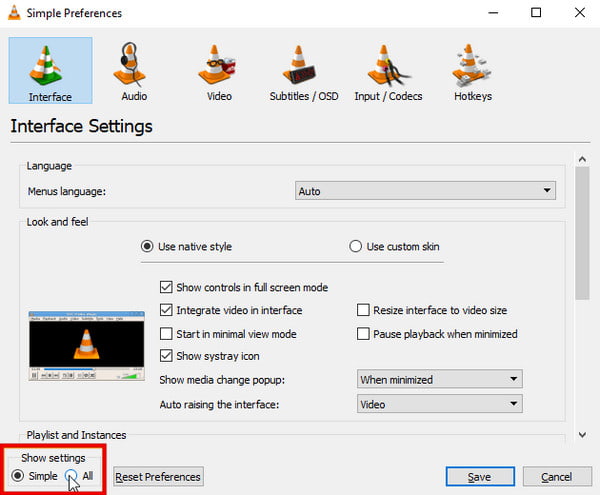
ขั้นตอนที่ 2.
ขั้นตอนที่ 3 หลังจากหมุนวิดีโอแล้ว ให้คลิก "สื่อ" ทางด้านซ้ายของแถบเมนูด้านบน
ขั้นตอนที่ 4 เลือก "แปลง/บันทึก" จากเมนูแบบเลื่อนลง
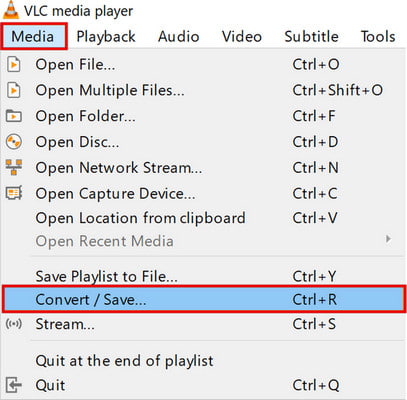
ขั้นตอนที่ 5 คลิกปุ่ม "เพิ่ม" เพื่อนำเข้าวิดีโอที่คุณต้องการหมุนอย่างถาวร จากนั้นกด "แปลง/บันทึก" ที่ด้านล่าง แล้วเลือก "แปลง" จากเมนูแบบเลื่อนลงที่ปรากฏขึ้น
ขั้นตอนที่ 6 ในหน้าต่างแปลงไฟล์ ให้คลิก "เรียกดู" เลือกตำแหน่งที่ตั้ง ป้อนชื่อสำหรับวิดีโอของคุณ แล้วคลิก "บันทึก"
ขั้นตอนที่ 7 สุดท้าย คลิก "เริ่ม" เพื่อแปลงและบันทึกวิดีโอที่หมุนแล้ว
ส่วนที่ 3: วิธีที่ง่ายที่สุดในการหมุนวิดีโอโดยไม่ต้องใช้ VLC
บางทีขั้นตอนการหมุนวิดีโอของ VLC อาจจะยุ่งยากไปหน่อยสำหรับคุณ ผู้ใช้หลายคนสับสนกับการตั้งค่าขั้นสูงที่ซ่อนอยู่ และไม่สามารถบันทึกวิดีโอที่หมุนแล้วได้เนื่องจากพารามิเตอร์การส่งออกที่ซับซ้อน หากคุณต้องการเครื่องมือที่ใช้งานง่ายเพื่อหมุนวิดีโอได้อย่างง่ายดาย AnyRec Video Converter เหมาะกับคุณมาก! เครื่องมือนี้สามารถจัดการการหมุนวิดีโอได้ภายในไม่กี่ขั้นตอน คุณไม่จำเป็นต้องปรับพารามิเตอร์อีกต่อไป!

หมุนวิดีโอไปยังมุมมองใดก็ได้ด้วยการคลิกเพียงไม่กี่ครั้ง
ปรับแต่งอัตราเฟรม คุณภาพภาพ ความละเอียด และอื่นๆ ได้ตามต้องการ
รองรับรูปแบบวิดีโอขาเข้าและขาออกมากกว่า 1000 รูปแบบ
มีเครื่องมือในตัวมากกว่า 20 รายการสำหรับการแก้ไขอย่างครอบคลุม
ดาวน์โหลดอย่างปลอดภัย
ดาวน์โหลดอย่างปลอดภัย
วิธีหมุนวิดีโอโดยใช้ AnyRec:
ขั้นตอนที่ 1. เปิดโปรแกรม คลิก "Toolbox" ในเมนูด้านบน แล้วค้นหา "Video Rotator"

ขั้นตอนที่ 2. คลิกปุ่ม "เพิ่ม" เพื่ออัปโหลดวิดีโอของคุณ หรือลากและวางไฟล์วิดีโอของคุณลงในช่อง
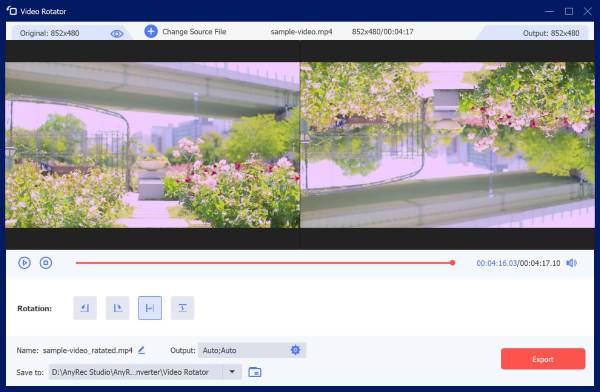
ขั้นตอนที่ 3 เลือกรูปแบบการหมุนที่คุณต้องการใช้กับวิดีโอ คุณสามารถดูตัวอย่างเอฟเฟ็กต์การหมุนได้ในหน้าต่างด้านขวา
ขั้นตอนที่ 4 คุณยังสามารถปรับรูปแบบ ชื่อ และความละเอียดได้ตามต้องการ คลิกปุ่ม "ส่งออก" เพื่อบันทึกวิดีโอที่หมุนแล้วลงในคอมพิวเตอร์ของคุณ
ส่วนที่ 4: คำถามที่พบบ่อยเกี่ยวกับการหมุนวิดีโอด้วย VLC
-
ทำไมวิดีโอที่หมุนใน VLC ถึงไม่บันทึกอย่างถาวร?
ผู้ใช้ส่วนใหญ่ปรับการหมุนเฉพาะในการตั้งค่าการเล่น แต่ลืมเปิดใช้งานตัวกรองการแปลงวิดีโอในการตั้งค่าโปรไฟล์การแปลง/บันทึก หากไม่เปิดใช้งานตัวกรองนี้ VLC จะส่งออกวิดีโอต้นฉบับที่ไม่ได้หมุนโดยตรง
-
ฉันสามารถหมุนวิดีโอหลายรายการพร้อมกันใน VLC ได้หรือไม่?
ไม่ VLC ไม่รองรับการหมุนวิดีโอหลายไฟล์พร้อมกัน คุณต้องหมุนแต่ละไฟล์ทีละไฟล์ หรือใช้โปรแกรมตัดต่อวิดีโอที่รองรับการประมวลผลแบบกลุ่ม
-
การหมุนวิดีโอใน VLC ลดคุณภาพของวิดีโอหรือไม่?
ไม่ การหมุนวิดีโอใน VLC ไม่ทำให้คุณภาพลดลง หากคุณส่งออกวิดีโอที่หมุนแล้วผ่านการแปลงไฟล์ คุณภาพอาจเปลี่ยนแปลงได้หากการตั้งค่าการส่งออกเปลี่ยนไป
-
ฉันสามารถหมุนวิดีโอใน iPhone ได้หรือไม่?
ใช่. คุณสามารถ หมุนวิดีโอใน iPhone โดยใช้แอป Photos ที่มีมาให้ในเครื่อง เปิดวิดีโอในแอป Photos เลือก "แก้ไข" > "ครอบตัด" แล้วแตะไอคอนหมุนเพื่อปรับทิศทาง
บทสรุป
ตอนนี้คุณได้เรียนรู้แล้ว วิธีหมุนวิดีโอใน VLCหากคุณไม่ต้องการยุ่งยากกับเมนูและการตั้งค่าการส่งออกที่ซับซ้อนของ VLC โปรแกรมแปลงวิดีโอ AnyRec เป็นทางเลือกที่ดีกว่าเสมอสำหรับการหมุนวิดีโออย่างรวดเร็ว ลองใช้เครื่องมือที่ใช้งานง่ายนี้เพื่อหมุนวิดีโอของคุณได้อย่างง่ายดาย!
ดาวน์โหลดอย่างปลอดภัย
ดาวน์โหลดอย่างปลอดภัย
บทความที่เกี่ยวข้อง:
เกี่ยวกับผู้เขียนของเรา




