
เป็นที่นิยม

AnyRec Video Converter
แปลงและแก้ไขวิดีโอได้เร็วขึ้น 120 เท่า ไม่ต้องรอ
ดาวน์โหลดอย่างปลอดภัย
[ข้อดีและข้อเสีย] โปรแกรมบีบอัดวิดีโอที่แนะนำมากที่สุดสำหรับ Discord

การบีบอัดวิดีโอสำหรับ Discord การบีอัดไฟล์เป็นทักษะที่มีประโยชน์ ไม่ว่าคุณจะส่งคลิปเกม วิดีโอสอนวิธีการใช้งาน หรือวิดีโอสั้นๆ ก็ตาม และนั่นคือเหตุผลที่ต้องใช้โปรแกรมบีอัดวิดีโอ ในคู่มือนี้ คุณจะได้เรียนรู้เกี่ยวกับข้อจำกัดขนาดไฟล์ของ Discord และสำรวจโปรแกรมบีอัดวิดีโอที่น่าเชื่อถือที่สุดบางตัว เพื่อช่วยคุณลดขนาดไฟล์โดยยังคงรักษาคุณภาพที่ดีไว้ได้
รายการแนะนำ
ข้อจำกัดขนาดไฟล์ Discord ที่คุณควรรู้เกี่ยวกับการบีบอัดไฟล์ โปรแกรมบีบอัดวิดีโอที่ทรงพลังที่สุดสำหรับ Discord ตัวเลือกอื่นๆ สำหรับการบีบอัดวิดีโอใน Discordข้อจำกัดขนาดไฟล์ Discord ที่คุณควรรู้เกี่ยวกับการบีบอัดไฟล์
ก่อนที่จะเลือกใช้โปรแกรมบีบอัดวิดีโอสำหรับ Discord จำเป็นต้องเข้าใจข้อจำกัดขนาดไฟล์ของ Discord ก่อน สำหรับผู้ใช้ฟรี ขนาดไฟล์สูงสุดที่สามารถอัปโหลดได้โดยทั่วไปคือ 8MB ต่อไฟล์ ซึ่งค่อนข้างจำกัดสำหรับเนื้อหาวิดีโอส่วนใหญ่ แม้แต่คลิปสั้นๆ ที่บันทึกด้วยความละเอียดสูงก็อาจเกินขีดจำกัดนี้ได้ง่ายๆ
Discord ได้เปิดตัวแผนการบางอย่างเพื่อรองรับผู้ใช้ที่ต้องการอัปโหลดวิดีโอที่มีขนาดไฟล์ใหญ่ขึ้น หากคุณสมัครใช้ Discord Nitro ขีดจำกัดจะเพิ่มขึ้นเป็น 50MB หรืออาจสูงถึง 500MB ขึ้นอยู่กับแพ็กเกจที่เลือก
เนื่องจากผู้ใช้บางส่วนไม่จำเป็นต้องใช้แผนการสมัครสมาชิก การบีบอัดวิดีโอจึงเป็นอีกทางเลือกหนึ่งที่ควรพิจารณา ซึ่งมักจะเกี่ยวข้องกับการปรับความละเอียด อัตราบิต หรือรูปแบบเพื่อให้ได้ขนาดไฟล์ที่เล็ลง การเลือกเครื่องมือบีบอัดที่เหมาะสมจะช่วยให้คุณรักษาสมดุลระหว่างคุณภาพและขนาดได้อย่างมีประสิทธิภาพ ทำให้มั่นใจได้ว่าวิดีโอของคุณจะสามารถอัปโหลดไปยัง Discord ได้อย่างราบรื่นโดยไม่สูญเสียรายละเอียดที่ไม่จำเป็น
โปรแกรมบีบอัดวิดีโอที่ทรงพลังที่สุดสำหรับ Discord
หากคุณกำลังมองหาวิธีบีบอัดวิดีโอสำหรับ Discord ที่น่าเชื่อถือและมีประสิทธิภาพ AnyRec Video Converter เป็นตัวเลือกที่ดีเยี่ยม มันเป็นโซลูชันแบบครบวงจรสำหรับการบีบอัดวิดีโอโดยยังคงรักษาคุณภาพสูงไว้ได้ ด้วยการตั้งค่าที่ปรับแต่งได้ เช่น ความละเอียด อัตราบิต และขนาดไฟล์ คุณสามารถปรับแต่งวิดีโอของคุณให้ตรงตามข้อกำหนดของ Discord ได้อย่างง่ายดาย

บีบอัดไฟล์วิดีโอประเภทใดก็ได้สำหรับ Discord ให้น้อยกว่า 8 MB
ครอบตัดส่วนที่ไม่ต้องการเพื่อบีบอัดวิดีโอเป็น 8MB สำหรับ Discord
ตัดความยาววิดีโอเพื่อลดขนาดไฟล์สำหรับการแชร์ Discord
แปลงวิดีโอขนาดใหญ่ให้เป็นรูปแบบที่ Discord จัดให้ เพื่อให้แชร์ได้ง่าย
ดาวน์โหลดอย่างปลอดภัย
ดาวน์โหลดอย่างปลอดภัย
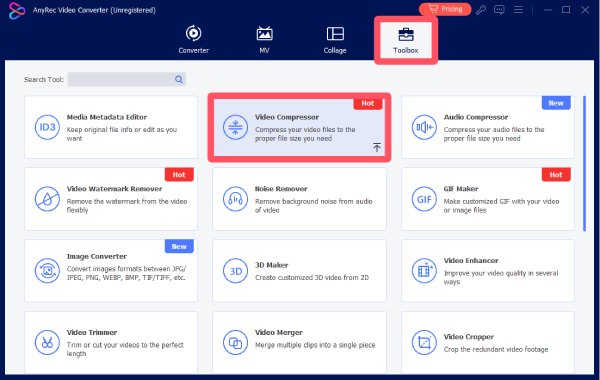
ขั้นตอนที่ 1.เปิดโปรแกรม AnyRec Video Converter แล้วคลิกปุ่ม "Video Compressor" ใต้แท็บ "Toolbox"
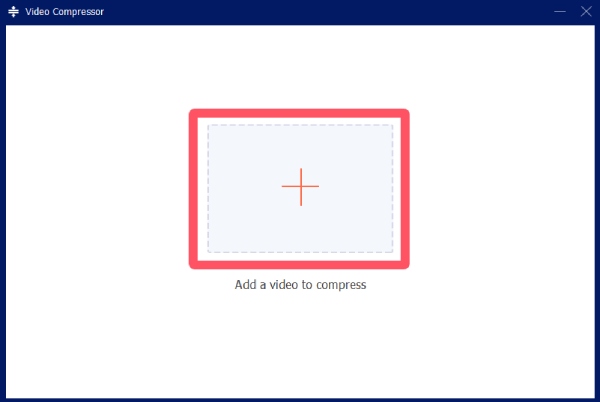
ขั้นตอนที่ 2.ในหน้าต่างป๊อปอัพ ให้คลิกปุ่ม "เพิ่ม" เพื่อนำเข้าวิดีโอของคุณสำหรับการบีบอัดใน Discord
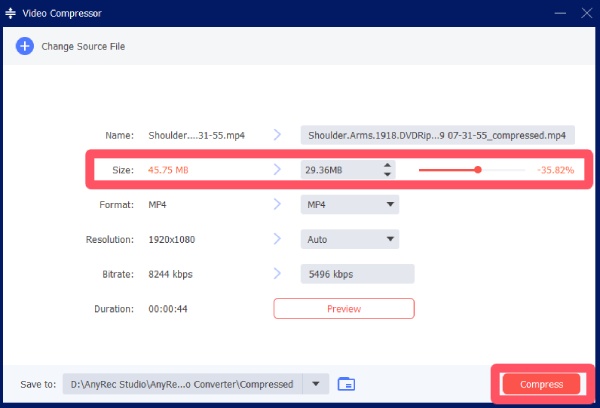
ขั้นตอนที่ 3คลิกปุ่ม "ขนาด" เพื่อบีบอัดวิดีโอของคุณ จากนั้นคลิกปุ่ม "บีบอัด" เพื่อเริ่มกระบวนการ
ตัวเลือกอื่นๆ สำหรับการบีบอัดวิดีโอใน Discord
หากคุณต้องการสำรวจเครื่องมือเพิ่มเติม มีโปรแกรมบีบอัดวิดีโอทางเลือกมากมายให้เลือกใช้ แต่ละโปรแกรมมีคุณสมบัติ ระดับการควบคุม และความง่ายในการใช้งานที่แตกต่างกัน ด้านล่างนี้คือโปรแกรมบีบอัดวิดีโอที่น่าเชื่อถือ 9 โปรแกรมที่คุณสามารถพิจารณาได้
1.เบรกมือ
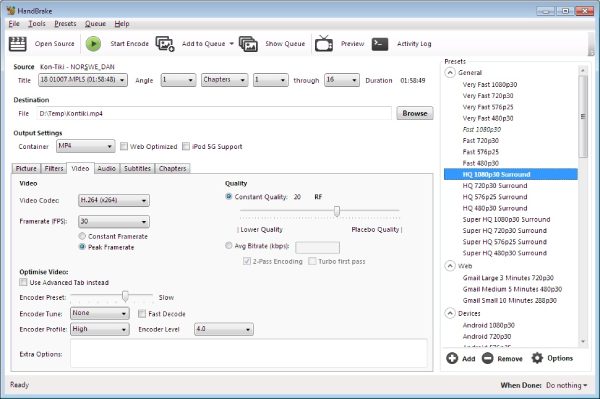
โดยใช้ ใช้ Handbrake เพื่อบีบอัดวิดีโอ Handbrake เป็นโปรแกรมแปลงไฟล์วิดีโอที่ได้รับความนิยมมาอย่างยาวนาน ในฐานะโปรแกรมแปลงไฟล์วิดีโอฟรี Handbrake ช่วยให้ผู้ใช้สามารถปรับพารามิเตอร์ต่างๆ ได้อย่างละเอียด เพื่อควบคุมการบีบอัดได้อย่างแม่นยำ แม้ว่ากระบวนการอาจต้องใช้ทักษะเฉพาะทางบ้าง แต่ Handbrake ก็มีประโยชน์มากเมื่อคุณเข้าใจวิธีการใช้งานแล้ว
- ข้อดี
- ซอฟต์แวร์บีบอัดวิดีโอสำหรับ Discord แบบโอเพนซอร์สและใช้งานได้ฟรี
- การตั้งค่าการบีบอัดขั้นสูง
- รองรับหลายแพลตฟอร์ม
- ข้อเสีย
- อินเทอร์เฟซที่ซับซ้อนเกินไปสำหรับผู้เริ่มต้น
- ค่าที่ตั้งไว้ล่วงหน้าแบบจำกัดรูปแบบ
- ต้องตั้งค่าด้วยตนเอง
2. VLC Media Player
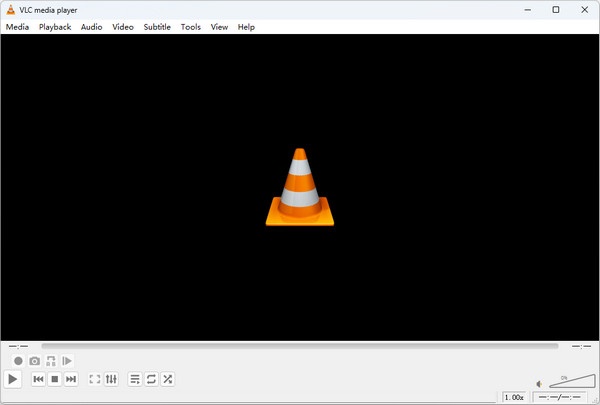
VLC ไม่ได้เป็นเพียงแค่โปรแกรมเล่นมีเดีย แต่ยังเป็นโปรแกรมบีบอัดวิดีโอพื้นฐานอีกด้วย มันช่วยให้ผู้ใช้สามารถแปลงและบีบอัดวิดีโอได้โดยการปรับการตั้งค่ารูปแบบและบิตเรต เป็นตัวเลือกที่สะดวกสำหรับการบีบอัดอย่างรวดเร็วโดยไม่ต้องติดตั้งเครื่องมือเพิ่มเติม คุณสามารถดูตัวอย่างผลลัพธ์ได้ทันทีหลังจากบีบอัดวิดีโอเสร็จแล้ว เพื่อใช้กับ Discord
- ข้อดี
- ฟรีและหาได้ง่าย
- กระบวนการบีบอัดแบบง่าย
- รองรับการแปลงจาก VLC เป็น MP4
- ข้อเสีย
- คุณสมบัติขั้นสูงมีจำกัด
- ไม่ได้ออกแบบมาเพื่อการบีบอัดโดยเฉพาะ
- ความเร็วในการประมวลผลช้าลง
3.คลิปแชมป์
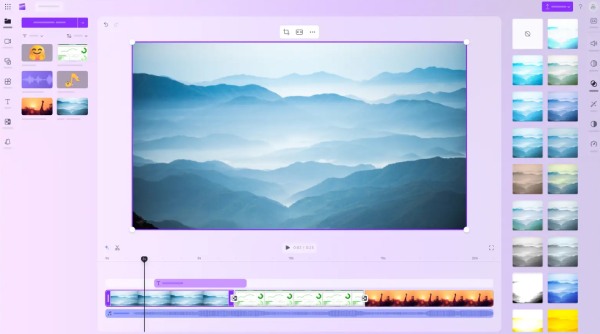
Clipchamp เป็นโปรแกรมตัดต่อและบีบอัดวิดีโอออนไลน์ที่พัฒนาโดย Microsoft มันช่วยให้บีบอัดวิดีโอได้ง่ายโดยตรงในเบราว์เซอร์ เหมาะสำหรับผู้เริ่มต้นที่ต้องการอินเทอร์เฟซที่เรียบง่ายและผลลัพธ์ที่รวดเร็วในการบีบอัดวิดีโอเพื่อใช้งานบน Discord
- ข้อดี
- ใช้งานง่าย
- ใช้งานออนไลน์ได้โดยไม่ต้องติดตั้ง
- รวมถึงฟีเจอร์การแก้ไข
- ข้อเสีย
- ต้องใช้การเชื่อมต่ออินเทอร์เน็ต
- คุณสมบัติฟรีมีจำกัด
- ข้อจำกัดในการส่งออกในเวอร์ชันฟรี
4. FreeConvert
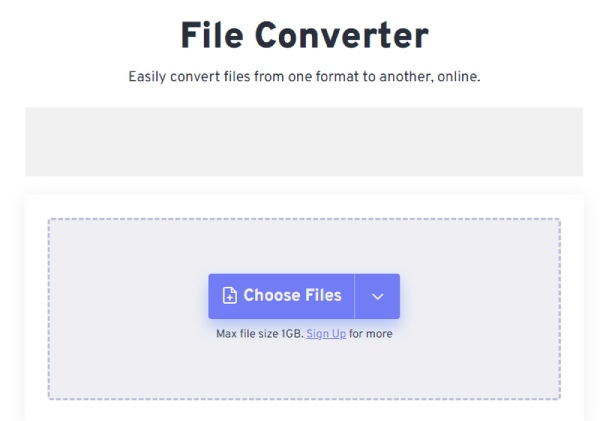
FreeConvert เป็นเครื่องมือแปลงและบีบอัดไฟล์บนเว็บ ช่วยให้ผู้ใช้สามารถอัปโหลดวิดีโอและปรับการตั้งค่าการบีบอัด เช่น ขนาดไฟล์และคุณภาพได้ โปรแกรมบีบอัดวิดีโอสำหรับ Discord นี้เหมาะสำหรับการใช้งานอย่างรวดเร็วและไม่บ่อยนัก
- ข้อดี
- ไม่ต้องติดตั้งใดๆ ทั้งสิ้น
- รองรับหลายรูปแบบ
- การตั้งค่าการบีบอัดแบบกำหนดเอง
- ข้อเสีย
- ข้อจำกัดขนาดไฟล์
- ความเร็วในการอัปโหลดขึ้นอยู่กับอินเทอร์เน็ต
- ข้อกังวลด้านความเป็นส่วนตัวสำหรับการอัปโหลด
5. วีด.ไอโอ
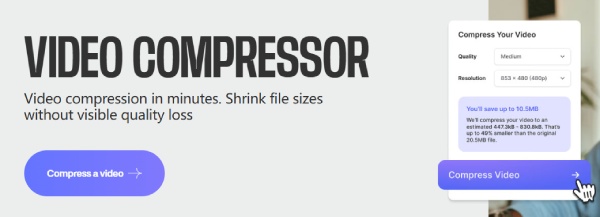
VEED.IO เป็นแพลตฟอร์มตัดต่อวิดีโอออนไลน์ที่มีฟีเจอร์การบีบอัดวิดีโอ มีอินเทอร์เฟซที่ใช้งานง่าย และรองรับการปรับขนาดและเพิ่มประสิทธิภาพวิดีโออย่างรวดเร็วสำหรับแพลตฟอร์มต่างๆ เช่น Discord ด้วยการตั้งค่าล่วงหน้า คุณสามารถบีบอัดวิดีโอสำหรับ Discord ได้อย่างง่ายดาย
- ข้อดี
- อินเทอร์เฟซที่ใช้งานง่ายสำหรับผู้เริ่มต้น พร้อมคู่มือโดยละเอียด
- ทำงานออนไลน์ผ่านเบราว์เซอร์ของคุณ
- มีเครื่องมือแก้ไขหลายอย่างให้เลือกใช้
- ข้อเสีย
- เวอร์ชันฟรีมีข้อจำกัดบางประการ
- การทำงานขึ้นอยู่กับสภาพของอินเทอร์เน็ตเป็นอย่างมาก
- ลายน้ำบนสินค้าส่งออกเสรี
6. โปรแกรมแปลงวิดีโอ Movavi
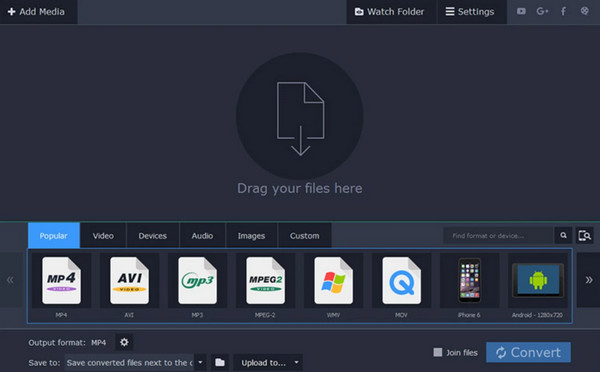
Movavi Video Converter ขึ้นชื่อเรื่องการประมวลผลที่รวดเร็วและอินเทอร์เฟซที่ใช้งานง่าย โปรแกรมบีบอัดไฟล์ Discord นี้ช่วยให้ผู้ใช้บีบอัดวิดีโอได้อย่างมีประสิทธิภาพโดยยังคงรักษาคุณภาพที่ดี ทำให้เหมาะสำหรับการแปลงไฟล์อย่างรวดเร็ว
- ข้อดี
- ความเร็วในการแปลงสูง
- ใช้งานง่าย
- ผลผลิตคุณภาพดี
- ข้อเสีย
- ซอฟต์แวร์แบบชำระเงิน
- เวอร์ชันฟรีแบบจำกัด
- การตั้งค่าขั้นสูงน้อยลง
7. คลาวด์คอนเวอร์ท
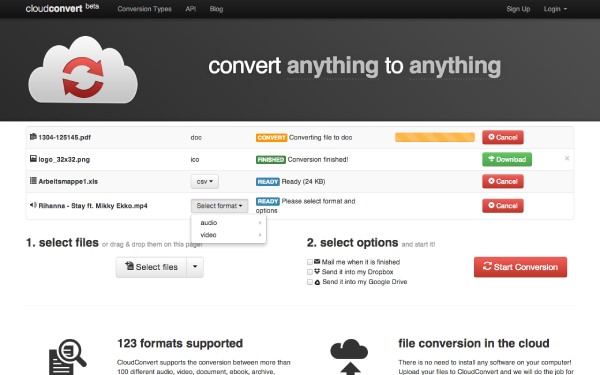
CloudConvert เป็นเครื่องมือแปลงไฟล์ออนไลน์ที่รองรับการบีบอัดวิดีโอ มันทำงานร่วมกับบริการจัดเก็บข้อมูลบนคลาวด์และมีตัวเลือกการตั้งค่าเอาต์พุตที่ยืดหยุ่น คุณสามารถบีบอัดวิดีโอสำหรับ Discord บนเบราว์เซอร์ของคุณได้อย่างง่ายดาย
- ข้อดี
- การผสานรวมระบบคลาวด์กับแพลตฟอร์มต่างๆ
- CloudConvert ปลอดภัย เพื่อปกป้องความเป็นส่วนตัว
- การตั้งค่าแบบกำหนดเองสำหรับความต้องการขั้นสูง
- ข้อเสีย
- การใช้งานฟรีมีข้อจำกัด
- พึ่งพาอินเทอร์เน็ต
- ทำงานช้าลงสำหรับไฟล์ขนาดใหญ่
8. ซัมซาร์
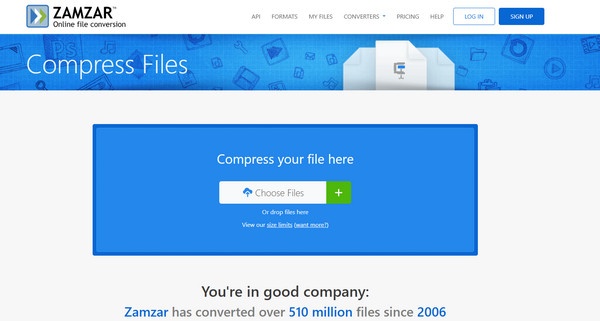
สำหรับผู้ใช้งานที่ให้ความสำคัญทั้งความง่ายและความสะดวกสบาย Zamzar เป็นตัวเลือกที่เหมาะสมอย่างยิ่ง มันสามารถช่วยคุณบีบอัดวิดีโอสำหรับ Discord ได้อย่างรวดเร็ว แม้ว่าคุณจะเป็นมือใหม่ก็ตาม ด้วยอินเทอร์เฟซที่ใช้งานง่าย Zamzar ทำให้กระบวนการแปลงไฟล์พื้นฐานเป็นเรื่องง่ายและรวดเร็ว
- ข้อดี
- ใช้งานง่าย
- ไม่ต้องติดตั้งใดๆ ทั้งสิ้น
- รองรับหลายรูปแบบ
- ข้อเสีย
- ข้อจำกัดขนาดไฟล์สำหรับการแปลงอย่างรวดเร็ว
- กระบวนการอาจใช้เวลานาน
- การปรับแต่งมีข้อจำกัดหากไม่มีเครื่องมือแก้ไข
9. ตัวเข้ารหัสชัตเตอร์
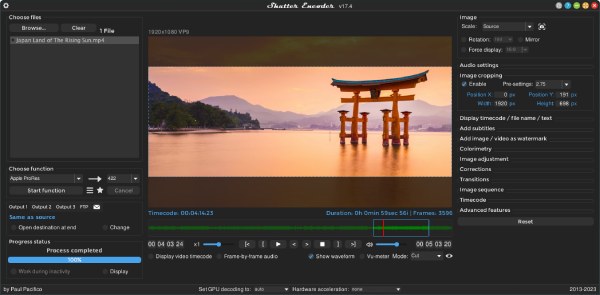
หากคุณมีความรู้ด้านการเขียนโค้ดบ้าง Shutter Encoder จะเป็นเครื่องมือที่มีประสิทธิภาพสำหรับคุณ โปรแกรมบีบอัดไฟล์ Discord นี้สร้างขึ้นบน FFmpeg เนื่องจากเป็นโอเพนซอร์สอย่างสมบูรณ์ ผู้เชี่ยวชาญหลายคนจึงเลือกใช้เครื่องมือนี้เป็นผู้ช่วย นอกจากนี้ยังรองรับคุณสมบัติขั้นสูง เช่น การปรับสีและการประมวลผลแบบกลุ่ม เช่นเดียวกับเครื่องมือตัดต่อวิดีโอระดับมืออาชีพอื่นๆ
- ข้อดี
- ซอฟต์แวร์โอเพนซอร์สฟรี พร้อมฟีเจอร์ระดับมืออาชีพ
- รองรับตัวแปลงสัญญาณขั้นสูง เช่น H.264 และ H.265
- นำเสนอการประมวลผลแบบกลุ่มและการควบคุมการบีบอัดอย่างละเอียด
- ข้อเสีย
- อินเทอร์เฟซอาจดูซับซ้อนสำหรับผู้เริ่มต้น
- เพื่อให้ได้ผลลัพธ์ที่ดีที่สุด จำเป็นต้องมีความรู้ทางเทคนิคบ้าง
- เป็นการใช้งานที่มากเกินไปสำหรับงานบีบอัดข้อมูลแบบง่ายๆ และรวดเร็ว
บทสรุป
บทความนี้ได้แนะนำหลายสิ่งหลายอย่าง โปรแกรมบีบอัดวิดีโอ Discord ที่คุณสามารถไว้วางใจได้ คุณสามารถเลือกอันที่เหมาะสมกับความต้องการของคุณมากที่สุด หากคุณกำลังมองหาทั้งความง่ายในการใช้งานและฟังก์ชันการทำงานที่ทรงพลัง คุณจะพบว่า AnyRec Video Converter เป็นตัวเลือกที่ดีเยี่ยม
ดาวน์โหลดอย่างปลอดภัย
ดาวน์โหลดอย่างปลอดภัย
บทความที่เกี่ยวข้องเพิ่มเติม:
เกี่ยวกับผู้เขียนของเรา




