
วิธีตัดแต่งวิดีโอใน iPhone/Android? 3 วิธีและอื่นๆ อีกมากมาย

ไม่มีอะไรทำลายวิดีโอคุณภาพดีได้เร็วกว่าการสั่นไหวตอนเริ่มต้นเมื่อคุณกดปุ่มส่งออก หรือแย่กว่านั้นคือ โทรศัพท์ของคุณบันทึกทับวิดีโอเดิม ทำให้คุณได้วิดีโอที่ดูไม่สวยงาม นี่คือเวลาที่คุณต้อง... ตัดต่อวิดีโอใน iPhone หรือ Androidและควรใช้เวลาเพียงห้าวินาที การตัดต่อวิดีโอให้ออกมาดูดีไม่จำเป็นต้องใช้ทักษะการตัดต่อที่ซับซ้อน นี่คือสามวิธีง่ายๆ ในการย่อวิดีโอใน iPhone และ Android พร้อมทั้งวิธีแก้ไขข้อผิดพลาดในการตัดต่ออย่างง่ายๆ ด้วย
รายการแนะนำ
วิธีตัดต่อวิดีโอใน iPhone วิธีตัดแต่งวิดีโอใน Android วิธีตัดแต่งวิดีโอขนาดใหญ่บน iPhone และ Android ปัญหาทั่วไปในการตัดต่อวิดีโอวิธีตัดต่อวิดีโอใน iPhone
เมื่อคุณต้องการตัดต่อวิดีโอใน iPhone อย่างรวดเร็ว คุณไม่จำเป็นต้องดาวน์โหลดซอฟต์แวร์จากภายนอกเพิ่มเติม เพราะ iOS มีโปรแกรมตัดต่อสื่อในตัวที่ใช้งานได้ดีในแอป Photos ของระบบ ทำให้คุณสามารถปรับแต่งวิดีโอของคุณได้ในไม่กี่ขั้นตอน ดังนั้น การเปลี่ยนจากการถ่ายภาพไปสู่การตัดต่อ จึงง่ายขึ้นมาก ย่อขนาดวิดีโอใน iPhone ไม่เคยราบรื่นเท่านี้มาก่อน
ขั้นตอนที่ 1.เปิดแอปรูปภาพบน iPhone ของคุณ แล้วแตะที่วิดีโอที่คุณต้องการแก้ไข แตะปุ่ม "แก้ไข" ที่มุมเพื่อเริ่มต้น
ขั้นตอนที่ 2.ค้นหาส่วนแสดงเฟรมที่ด้านล่าง แตะค้างไว้ที่ด้ามจับด้านใดด้านหนึ่งจนกว่าจะเปลี่ยนเป็นสีเหลือง จากนั้นลากแถบเลื่อนเพื่อกำหนดจุดเริ่มต้นและจุดสิ้นสุด แตะปุ่ม "เล่น" เพื่อดูคลิปที่แก้ไขแล้ว
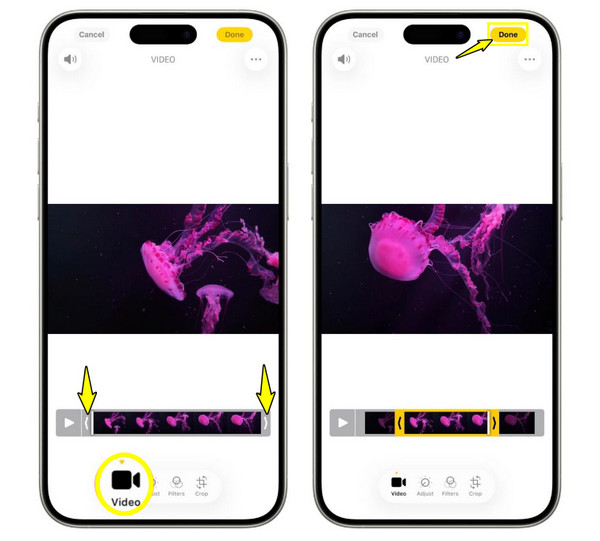
ขั้นตอนที่ 3หากคุณไม่ได้ตัดส่วนสำคัญใดๆ ออกไป ให้แตะปุ่ม "เสร็จสิ้น" จากนั้นระบบจะแจ้งให้คุณเลือก "บันทึกวิดีโอ" หรือ "บันทึกวิดีโอเป็นคลิปใหม่"
ดีที่สุดสำหรับ: ตัดคลิปสั้น ๆ จากโซเชียลมีเดีย ตัดส่วนที่บันทึกโดยไม่ได้ตั้งใจออก และตัดความยาวเล็กน้อยโดยไม่เพิ่มส่วนเกิน เครื่องตัดวิดีโอฟรี.
ข้อจำกัด: ไม่สามารถให้ความแม่นยำระดับเฟรมต่อการตัดต่อที่ซับซ้อนได้ ไม่สามารถแบ่งคลิปหลายคลิป และอาจค้างเมื่อบันทึกไฟล์ความละเอียดสูง
วิธีตัดแต่งวิดีโอใน Android
ต่อไป การตัดต่อวิดีโอใน Android ก็ราบรื่นไม่แพ้กันเมื่อใช้แอปแกลเลอรีของโทรศัพท์ อุปกรณ์ Android ส่วนใหญ่มีฟังก์ชันการปรับแต่งที่รวดเร็วและเชื่อถือได้โดยตรงในแกลเลอรี คุณสามารถตัดต่อวิดีโอใน Android ได้อย่างง่ายดายโดยไม่ต้องใช้ข้อมูลมือถือหรือดาวน์โหลดแอปจากภายนอก การใช้งานฟังก์ชันนี้อย่างราบรื่นจะทำให้ขั้นตอนการตัดต่อวิดีโอใน Android ของคุณง่ายดายยิ่งขึ้น
ขั้นตอนที่ 1.เปิดแอปแกลเลอรีเริ่มต้นบนโทรศัพท์ Android ของคุณ แล้วเลือกวิดีโอที่คุณต้องการตัดต่อ แตะปุ่ม "แก้ไข" (ไอคอนดินสอ/กรรไกร) เพื่อเปิดโปรแกรมแก้ไข
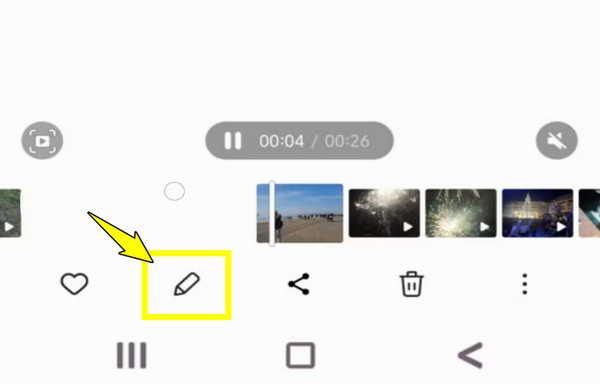
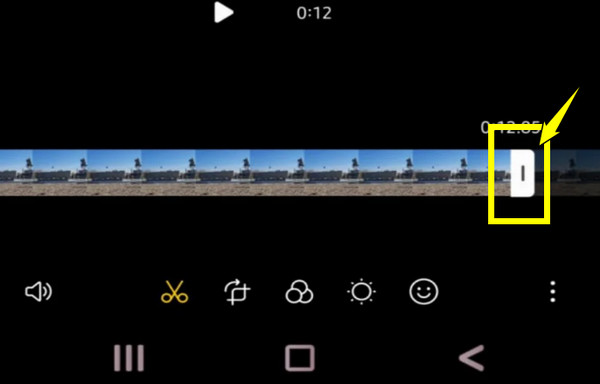
ขั้นตอนที่ 2.แตะและลากแถบเลื่อนด้านซ้ายเพื่อเลือกจุดเริ่มต้นใหม่ และลากแถบเลื่อนด้านขวาเพื่อกำหนดจุดสิ้นสุด
ขั้นตอนที่ 3ตรวจสอบการแก้ไขของคุณโดยแตะปุ่ม "เล่น" เพื่อให้แน่ใจว่าการตัดต่อของคุณอยู่ในตำแหน่งที่ถูกต้อง หลังจากนั้น ให้แตะปุ่ม "บันทึก" หรือ "บันทึกสำเนา"
ดีที่สุดสำหรับ: แก้ไขไฟล์บนมือถือได้อย่างรวดเร็วและง่ายดาย ลดขนาดไฟล์เบื้องต้นก่อนส่งทางข้อความ และจัดระเบียบพื้นที่จัดเก็บข้อมูลของคุณให้เป็นระเบียบ
ข้อจำกัด: มีเพียงเครื่องมือพื้นฐานที่ติดตั้งมาในตัว และไม่มีฟังก์ชันแก้ไขเสียงหลายแทร็กหรือการตัดต่อหลายส่วนที่ซับซ้อน
วิธีตัดแต่งวิดีโอขนาดใหญ่บน iPhone และ Android
การตัดแต่งไฟล์วิดีโอขนาดใหญ่บน iPhone หรือ Android ดูเหมือนจะง่าย แต่ปัญหาอาจอยู่ที่แอปในเครื่องทำให้วิดีโอ 4K ของคุณค้าง หรือไม่สามารถบันทึกไฟล์ได้ เมื่อเกิดเหตุการณ์เช่นนี้ การอัปเกรดไปใช้เครื่องมือบนเดสก์ท็อปอย่างเช่น อาจเป็นทางเลือกที่ดีกว่า AnyRec Video Converter โปรแกรมนี้เปลี่ยนโฉมการตัดต่อวิดีโอไปเลย นอกจากจะขึ้นชื่อเรื่องความเร็วในการแปลงไฟล์แล้ว มันยังทำหน้าที่เป็นโปรแกรมตัดต่อวิดีโอที่รวดเร็วและไม่สูญเสียคุณภาพ สามารถตัดต่อวิดีโอขนาดใหญ่จาก iPhone และ Android ได้อย่างง่ายดายโดยไม่เกิดอาการหน่วงหรือสูญเสียคุณภาพจากการบีบอัด คุณต้องการตัดต่อ ครอบตัด เพิ่มเสียง หรือแม้แต่เพิ่มความละเอียดของภาพหรือไม่? ไม่ว่าคุณต้องการทำอะไร โปรแกรมบนเดสก์ท็อปนี้ก็มอบโซลูชันที่ไร้ที่ติและน้ำหนักเบา เพื่อปรับแต่งวิดีโอของคุณและส่งกลับไปยังโทรศัพท์ของคุณหรืออัปโหลดไปยังที่ใดก็ได้ในเวลาเพียงไม่กี่วินาที

สามารถตัดช่วงหยุดชั่วคราวที่น่าอึดอัด ช่วงเริ่มต้นที่กระตุก หรือช่วงอื่นๆ ออกจากวิดีโอขนาดใหญ่ของคุณได้อย่างง่ายดาย
แบ่งวิดีโอขนาดใหญ่และยาวออกเป็นคลิปสั้นๆ เพื่อแชร์บน iPhone/Android
ตัดต่อคลิปวิดีโอจากโทรศัพท์แบบไวด์สกรีนให้เป็นรูปแบบแนวตั้งที่คมชัด หมุนภาพ เพิ่มเอฟเฟ็กต์ ฯลฯ
คุณภาพไม่ลดลงตลอดกระบวนการตัดแต่งภาพขนาดใหญ่สำหรับ iPhone และ Android
ดาวน์โหลดอย่างปลอดภัย
ดาวน์โหลดอย่างปลอดภัย
ขั้นตอนที่ 1.ใช้คอมพิวเตอร์เดสก์ท็อปของคุณ เปิดโปรแกรม AnyRec Video Converter นำเข้าคลิปวิดีโอต้นฉบับจาก iPhone หรือ Android โดยคลิกปุ่ม "เพิ่มไฟล์" หรือลากและวางไฟล์ขนาดใหญ่ของคุณลงในหน้าต่างหลักก็ได้

ขั้นตอนที่ 2.เข้าสู่หน้าต่างแก้ไขโดยคลิกปุ่ม "แก้ไข" เพื่อตัดต่อคลิป ปรับการหมุน ใส่ฟิลเตอร์ ลายน้ำ หรือปรับแต่งเอฟเฟ็กต์วิดีโอ
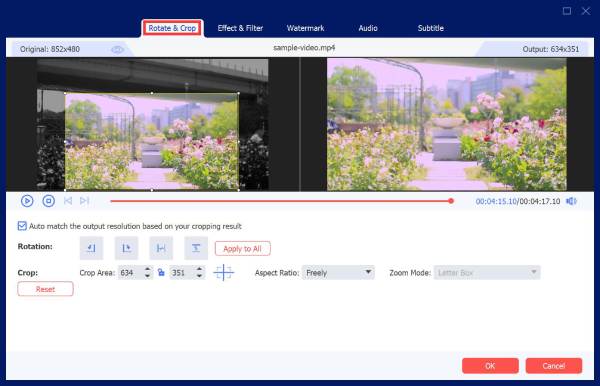
ถัดไป คลิกปุ่ม "ตัดแต่ง" เพื่อเปิดหน้าต่างการตัดต่อ หากต้องการแยกส่วนที่ดีที่สุด ให้ลากแถบเลื่อนไทม์ไลน์เข้าด้านใน หรือกำหนดเวลาเริ่มต้นและสิ้นสุดที่แน่นอนเพื่อตัดแต่งไฟล์ขนาดใหญ่ของคุณอย่างแม่นยำ
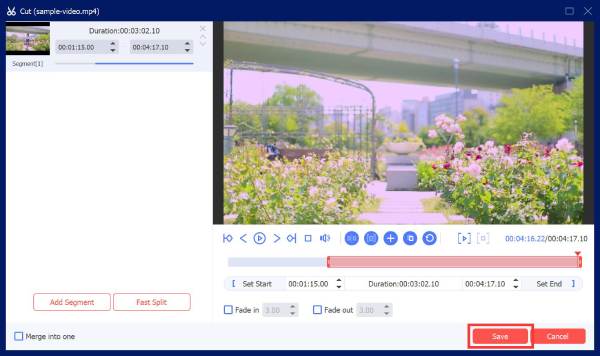
ขั้นตอนที่ 3เมื่อคุณแก้ไขวิดีโอเสร็จเรียบร้อยแล้ว ให้ไปที่เมนูแบบเลื่อนลง "แปลงทั้งหมด" และเลือกโปรไฟล์ภายใต้แท็บ "วิดีโอ" สุดท้าย ตั้งค่าโฟลเดอร์เอาต์พุตของคุณ แล้วคลิกปุ่ม "แปลงทั้งหมด" เพื่อส่งออกวิดีโอที่ตัดแต่งอย่างสมบูรณ์แบบและย้ายกลับไปยังโทรศัพท์ของคุณ
ปัญหาทั่วไปในการตัดต่อวิดีโอ
แม้ว่าการตัดความยาววิดีโอใน iPhone และ Android ควรจะทำได้ง่าย แต่เครื่องมือพื้นฐานก็ไม่ได้ปลอดภัยจากข้อผิดพลาดที่ไม่คาดคิดเสมอไป ก่อนที่ปัญหาเหล่านี้จะรบกวนการตัดต่อของคุณมากเกินไป นี่คือปัญหาการตัดต่อที่พบบ่อยที่สุดและวิธีแก้ไขง่ายๆ ที่ควรปฏิบัติตาม
- 1. วิดีโอที่ตัดต่อแล้วจะมีคุณภาพต่ำกว่า ตรวจสอบการตั้งค่ากล้องและค่ากำหนดการส่งออกของโทรศัพท์ของคุณเพื่อให้แน่ใจว่าได้เปิดใช้งาน "ประสิทธิภาพสูง" หรือความละเอียดดั้งเดิมแล้ว หากยังไม่ได้ผล ให้โอนไฟล์ต้นฉบับไปยังโปรแกรมแก้ไขบนเดสก์ท็อปเพื่อตัดแต่งโดยไม่บีบอัด
- 2. การประมวลผลวิดีโอใช้เวลานานเกินไป เมื่อเกิดเหตุการณ์เช่นนี้ ให้ปิดแอปที่ทำงานอยู่เบื้องหลังทั้งหมด ล้างแคชของแอปแกลเลอรี และรีสตาร์ทโทรศัพท์ของคุณ หากกำลังประมวลผลไฟล์ขนาดใหญ่ ให้ตัดต่อวิดีโอในคอมพิวเตอร์ที่มีหน่วยประมวลผลประสิทธิภาพสูง
- 3. ไม่สามารถตัดแต่งวิดีโอในรูปแบบเฉพาะได้ เนื่องจากโทรศัพท์มือถือมีการรองรับรูปแบบไฟล์เฉพาะที่ค่อนข้างจำกัด จึงควรลองแปลงไฟล์ที่ไม่รองรับให้เป็นไฟล์ MP4 มาตรฐาน หรือใช้โปรแกรมแปลงไฟล์บนคอมพิวเตอร์เพื่อตัดแต่งและเข้ารหัสไฟล์ใหม่
- 4. เสียงไม่ตรงกับภาพหลังจากตัดต่อ อัตราเฟรมเรตที่บันทึกโดยกล้องสมัยใหม่มักทำให้เกิดปัญหาการซิงค์ระหว่างการตัดต่อแบบดั้งเดิม ให้แปลงวิดีโอเป็นอัตราเฟรมเรตคงที่ หรือบันทึกคลิปต้นฉบับใหม่
- 5. ไม่สามารถบันทึกวิดีโอได้ เกิดข้อผิดพลาด ข้อผิดพลาดนี้มักเกิดจากพื้นที่จัดเก็บข้อมูลไม่เพียงพอ ดังนั้นให้ล้างพื้นที่จัดเก็บข้อมูลและปิดการซิงค์บนคลาวด์ก่อนบันทึกการแก้ไขของคุณชั่วคราว
บทสรุป
ตอนนี้คุณรู้วิธีการแล้ว ตัดความยาววิดีโอใน iPhone และ Androidต่อไปนี้จะไม่รู้สึกเหมือนกำลังแก้ปริศนาที่ซับซ้อนอีกแล้ว นอกจากนี้ คุณยังได้เห็นวิธีการหลีกเลี่ยงปัญหาการบันทึกผิดพลาด คุณภาพลดลง เฟรมค้าง และปัญหาทั่วไปอื่นๆ คุณจึงสามารถแก้ไขวิดีโอได้อย่างมั่นใจเต็มที่ กำลังมองหาโซลูชันแบบครบวงจรสำหรับวิดีโอขนาดใหญ่บน iPhone และ Android ของคุณอยู่ใช่ไหม ลองใช้ดูสิ AnyRec Video Converter ในปัจจุบัน โปรแกรมนี้เป็นเครื่องมือบนเดสก์ท็อปที่รวดเร็วและเชื่อถือได้ สามารถตัดแต่งวิดีโอความละเอียดสูงขนาดใหญ่ แก้ไขรูปแบบไฟล์ที่ซับซ้อน และส่งออกคลิปโดยไม่สูญเสียคุณภาพแม้แต่พิกเซลเดียว
ดาวน์โหลดอย่างปลอดภัย
ดาวน์โหลดอย่างปลอดภัย
อ่านเพิ่มเติม
เกี่ยวกับผู้เขียนของเรา




