
เป็นที่นิยม

AnyRec PhoneMover
สามารถย้ายข้อมูลระหว่างโทรศัพท์ทุกยี่ห้อได้
ดาวน์โหลดอย่างปลอดภัย
วิธีถ่ายโอนไฟล์จาก Android ไปยังพีซีที่มี/ไม่มี USB

เทคโนโลยีสมาร์ทโฟนพัฒนาอย่างต่อเนื่อง แต่ความเสี่ยงด้านความปลอดภัยเกี่ยวกับการจัดเก็บข้อมูลยังคงมีอยู่ ดังนั้น คุณจึงจำเป็นต้องถ่ายโอนไฟล์จากอุปกรณ์ Android ไปยังคอมพิวเตอร์เพื่อเพิ่มพื้นที่จัดเก็บข้อมูลและป้องกันไม่ให้ไฟล์สำคัญสูญหาย การถ่ายโอนข้อมูลผ่านสาย USB อาจใช้เวลานานมาก! บทความนี้จะแนะนำ 7 วิธีที่รวดเร็วและสะดวกสบาย พร้อมคำแนะนำทีละขั้นตอนอย่างละเอียด เพื่อช่วยให้คุณถ่ายโอนไฟล์จากอุปกรณ์ Android ไปยัง Windows ได้อย่างง่ายดาย
รายการแนะนำ
วิธีที่รวดเร็วที่สุดในการถ่ายโอนชุดไฟล์ Android ไปยังพีซี ใช้ USB เพื่อถ่ายโอนไฟล์ Android ไปยังพีซีโดยตรง ใช้ Google Drive เพื่อซิงค์ไฟล์ Android กับพีซี โอนไฟล์ Android ไปยังพีซีผ่าน PhoneLink สร้าง OneDrive เพื่อดาวน์โหลดไฟล์ Android บนพีซี เปิดบลูทูธเพื่อส่งข้อมูล Android ไปยังพีซี เคล็ดลับที่เป็นไปได้เพิ่มเติมในการถ่ายโอนไฟล์ Android ไปยังพีซี FAQsวิธีที่รวดเร็วที่สุดในการถ่ายโอนชุดไฟล์ Android ไปยังพีซี
หากต้องการถ่ายโอนชุดไฟล์จาก Android ไปยังพีซีอย่างรวดเร็ว ให้ใช้ AnyRec PhoneMover ตอนนี้ ใช้เพื่อสำรองไฟล์สำคัญทั้งหมดจาก Android 16/15/14 และ iOS 18 ไปยังคอมพิวเตอร์ของคุณ อินเทอร์เฟซที่ใช้งานง่ายแสดงรายการไฟล์มีเดียที่จัดหมวดหมู่ไว้ เช่น รูปภาพ เพลง วิดีโอ รายชื่อติดต่อ ฯลฯ นอกจากนี้ยังมีฟีเจอร์อื่นๆ อีกมากมาย เช่น ตัวแปลง HEIC และโปรแกรมสร้างเสียงเรียกเข้า ซึ่งช่วยให้คุณจัดการข้อมูล Android ได้อย่างง่ายดาย

ถ่ายโอนไฟล์จาก Android ไปยังพีซีโดยไม่สูญเสียคุณภาพหรือข้อมูลในระหว่างกระบวนการ
เปิดใช้งานการค้นหาและลบไฟล์ซ้ำอย่างรวดเร็วเพื่อเพิ่มพื้นที่จัดเก็บเพิ่มเติม
เชื่อมต่ออุปกรณ์เพื่อถ่ายโอนข้อมูลผ่าน USB และรหัส QR แบบกำหนดเอง
สามารถแยกประเภทไฟล์และโอนวิดีโอหรือรูปภาพทั้งหมดได้ตามที่คุณต้องการ
ดาวน์โหลดอย่างปลอดภัย
ขั้นตอนที่ 1.เปิด AnyRec PhoneMover และเปิดโทรศัพท์ Android ของคุณ ใช้สาย USB หรือรหัส QR เพื่อเชื่อมต่ออุปกรณ์ ตรวจสอบให้แน่ใจว่าอุปกรณ์ทั้งสองเชื่อมต่อกับ Wi-Fi เดียวกัน
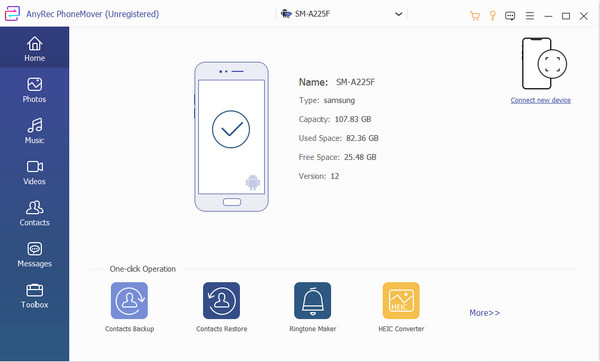
ขั้นตอนที่ 2.เมื่อเชื่อมต่อสำเร็จแล้ว คุณจะเห็นข้อมูลโทรศัพท์ของคุณบน PhoneMover คลิกเลือกประเภทไฟล์ที่ต้องการจากแผงด้านซ้าย และทำเครื่องหมายในช่องเพื่อเริ่มการถ่ายโอน
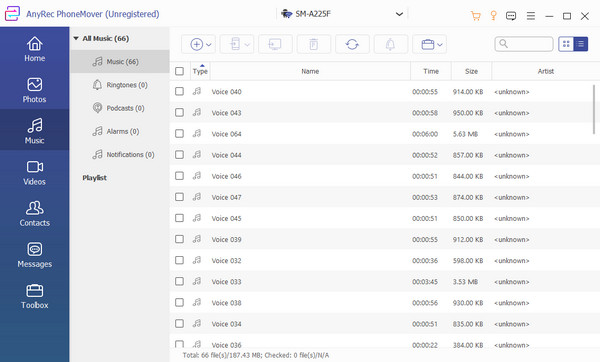
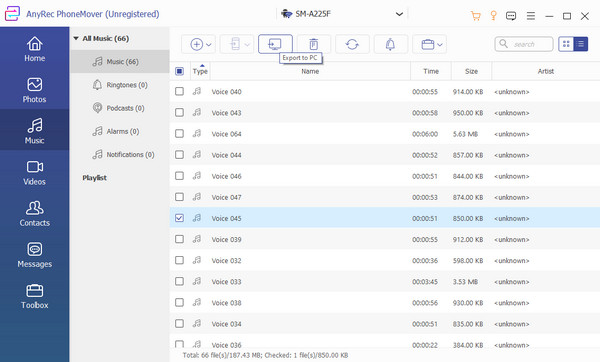
ขั้นตอนที่ 3หลังจากเลือกแล้ว ให้คลิกปุ่ม "ส่งออกไปยังพีซี" จากนั้นไฟล์ทั้งหมดที่เลือกจะถูกเก็บไว้ในพาธโฟลเดอร์เริ่มต้น คุณยังสามารถเปลี่ยนพาธที่กำหนดได้โดยไปที่เมนู "การตั้งค่า"
ใช้ USB เพื่อถ่ายโอนไฟล์ Android ไปยังพีซีโดยตรง
ด้วยสาย USB จากอุปกรณ์มือถือของคุณ คุณสามารถถ่ายโอนไฟล์จาก Android ไปยังพีซีได้อย่างง่ายดาย อย่างไรก็ตาม สายเคเบิลที่คุณใช้จะเป็นตัวกำหนดความเร็วการถ่ายโอน ดังนั้น ตรวจสอบให้แน่ใจว่าคุณใช้โฮสต์ที่เข้ากันได้สำหรับอุปกรณ์ทั้งสองเครื่อง
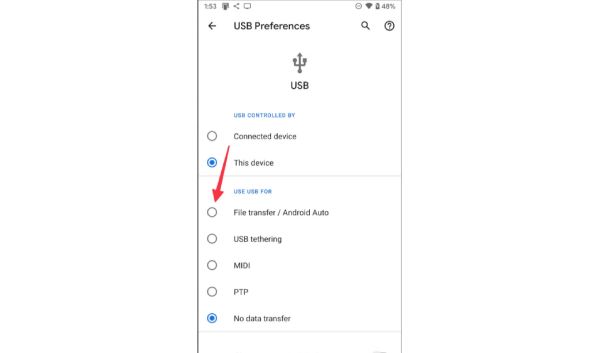
ขั้นตอนที่ 1.เสียบสาย USB จากโทรศัพท์ของคุณเข้ากับพอร์ตพีซี เมื่อมีการแจ้งเตือนปรากฏขึ้นจากโทรศัพท์ของคุณ ให้แตะปุ่ม "วิทยุ" ข้างตัวเลือก "การถ่ายโอนไฟล์/Android Auto"
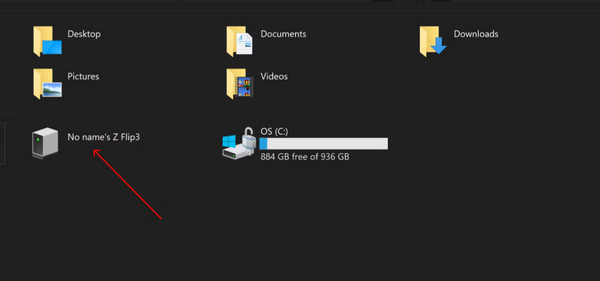
ขั้นตอนที่ 2.เมื่อหน้าต่างใหม่ปรากฏขึ้นบนจอภาพของคุณ ให้ไปที่ "File Explorer" และไปที่โฟลเดอร์ "This PC" ค้นหาโฟลเดอร์ที่มีชื่อโทรศัพท์ของคุณ และคุณสามารถคัดลอกและวางไฟล์ที่ต้องการทั้งหมดจาก Android ไปยังพีซีของคุณได้
ใช้ Google Drive เพื่อซิงค์ไฟล์ Android กับพีซี
Google Drive มาพร้อมพื้นที่เก็บข้อมูลเริ่มต้น 15GB คุณสามารถเข้าถึงบัญชีของคุณได้จากอุปกรณ์หลากหลาย รวมถึงพีซีหรือ Mac แน่นอนว่ายังช่วยให้คุณถ่ายโอนไฟล์จาก Android ไปยังพีซีได้พร้อมกัน และคุณสามารถ... จัดเก็บภาพถ่ายและวิดีโอของคุณใน Google. นี่คือขั้นตอนวิธีการทำ:
ขั้นตอนที่ 1.เปิด Google Drive บนโทรศัพท์ของคุณแล้วแตะปุ่มบวกจากส่วนล่างของหน้าจอ แตะปุ่ม "อัปโหลด" เพื่อดำเนินการต่อ
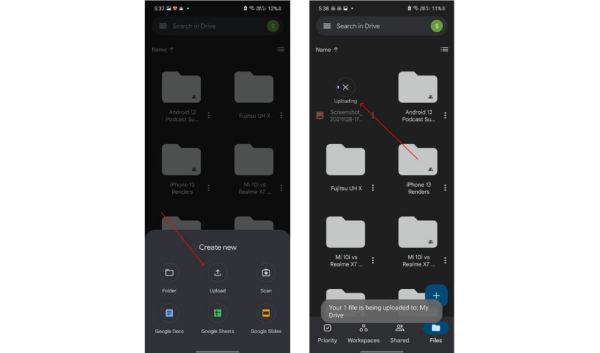
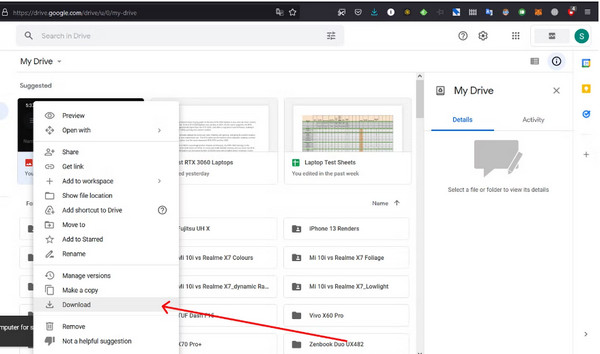
ขั้นตอนที่ 2.เลือกไฟล์ทั้งหมดที่คุณต้องการนำเข้า ไปที่เว็บไซต์ Google Drive บนคอมพิวเตอร์ของคุณและลงชื่อเข้าใช้บัญชีเดียวกัน คลิกปุ่ม "ดาวน์โหลด" เพื่อบันทึกไฟล์
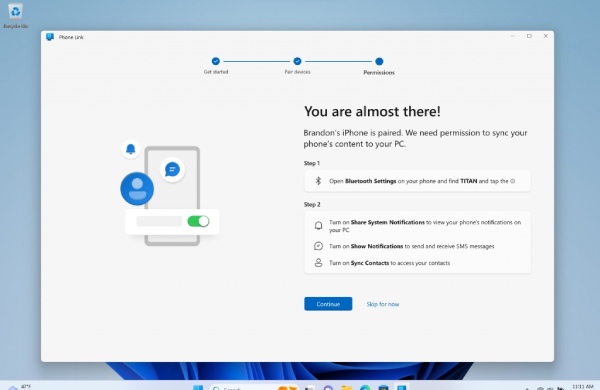
โอนไฟล์ Android ไปยังพีซีผ่าน PhoneLink
Phone Link คือแอปที่พัฒนาโดย Microsoft ซึ่งเชื่อมต่อโทรศัพท์ของคุณกับคอมพิวเตอร์ผ่านบลูทูธหรือ Wi-Fi ผู้ใช้สามารถเข้าถึงแกลเลอรีรูปภาพในโทรศัพท์เพื่อคัดลอกหรือลากและวางรูปภาพไปยังพีซีได้อย่างรวดเร็ว ข้อกำหนดขั้นต่ำสำหรับคอมพิวเตอร์คือ Windows 10 ในขณะที่อุปกรณ์ Android ต้องมีระบบปฏิบัติการที่สูงกว่า Android 9.0
ขั้นตอนที่ 1.บนอุปกรณ์ Android ของคุณ เลือกไฟล์ที่คุณต้องการแชร์ แล้วแตะปุ่ม "แชร์" จากนั้นแตะ "เชื่อมโยงไปยัง Windows—ส่งไปยังพีซี"
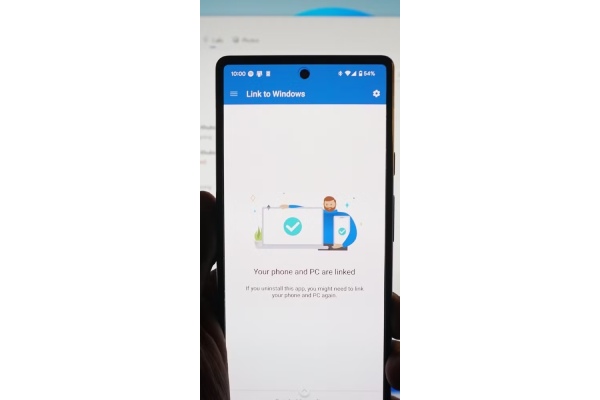
ขั้นตอนที่ 2.ในหน้ารายการอุปกรณ์ ให้คลิกที่พีซีที่เชื่อมต่ออยู่เพื่อเริ่มการแชร์ เมื่อการแชร์สำเร็จ การแจ้งเตือน Phone Link จะปรากฏบนพีซี
ขั้นตอนที่ 3คลิกที่การแจ้งเตือนเพื่อเปิดไฟล์หรือโฟลเดอร์จัดเก็บ ไฟล์ที่ได้รับทั้งหมดจะถูกบันทึกไว้ในโฟลเดอร์ Phone Link เริ่มต้น
สร้าง OneDrive เพื่อดาวน์โหลดไฟล์ Android บนพีซี
ส่วนที่ดีที่สุดสำหรับผู้ใช้ OneDrive คือพื้นที่เก็บข้อมูล 1TB สำหรับไฟล์ และเนื่องจากเป็นโปรแกรมเริ่มต้นสำหรับ Windows 11/10 จึงทำให้การถ่ายโอนไฟล์จาก Android ไปยังพีซีง่ายขึ้นมาก เพียงตรวจสอบให้แน่ใจว่าคุณเป็นสมาชิก Microsoft 365 เพื่อรับพื้นที่เก็บข้อมูล และหากคุณมีวิดีโอขนาดใหญ่ที่ต้องการจัดเก็บ คุณสามารถย่อวิดีโอที่มีขนาดใหญ่เกินไปแล้วอัปโหลดได้ ทำตามคำแนะนำด้านล่างสำหรับวิธีถ่ายโอนไฟล์ Android:
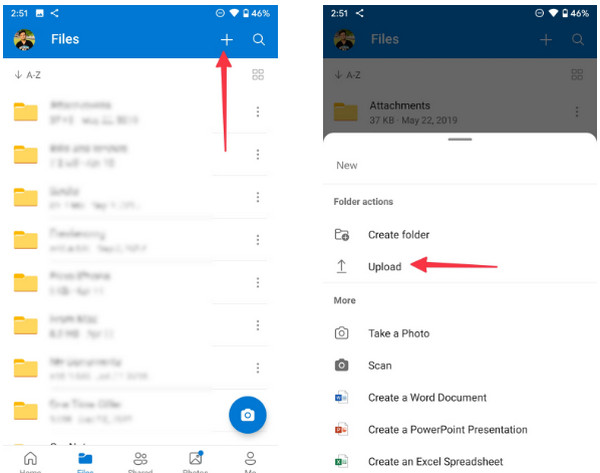
ขั้นตอนที่ 1.ติดตั้งแอป OneDrive บนโทรศัพท์ของคุณ ลงชื่อเข้าใช้ด้วยข้อมูลประจำตัว Microsoft ของคุณ
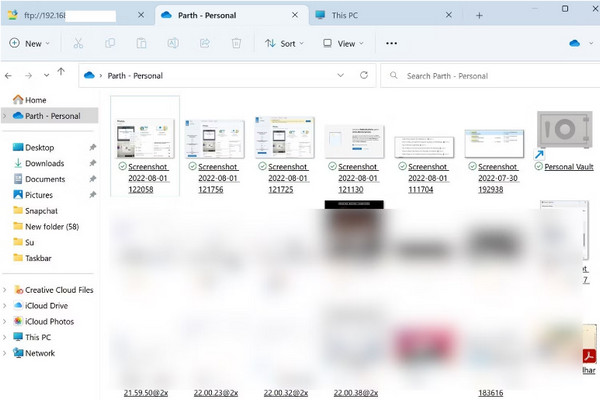
ขั้นตอนที่ 2.แตะปุ่ม "เพิ่ม" และเลือกตัวเลือกอัปโหลด จากนั้นเปิด "File Explorer" และเลือกโฟลเดอร์ OneDrive คุณยังสามารถกดปุ่ม "Windows" และ "E" บนแป้นพิมพ์เพื่อเปิดโปรแกรมได้
ขั้นตอนที่ 3คุณจะเห็นไฟล์ Android ที่ถ่ายโอนในโฟลเดอร์ที่พร้อมใช้งานบนเดสก์ท็อป
เปิดบลูทูธเพื่อส่งข้อมูล Android ไปยังพีซี
อีกวิธีหนึ่งในการถ่ายโอนไฟล์จาก Android 16/15/14 ไปยังพีซีคือการใช้บลูทูธ หากคุณไม่มีสาย USB ที่ใช้งานร่วมกันได้ อย่างไรก็ตาม โปรดทราบว่าความเร็วในการถ่ายโอนจะช้ากว่าวิธีแรก และเป็นเพียงทางเลือกที่ดีสำหรับไฟล์ขนาดเล็กเท่านั้น
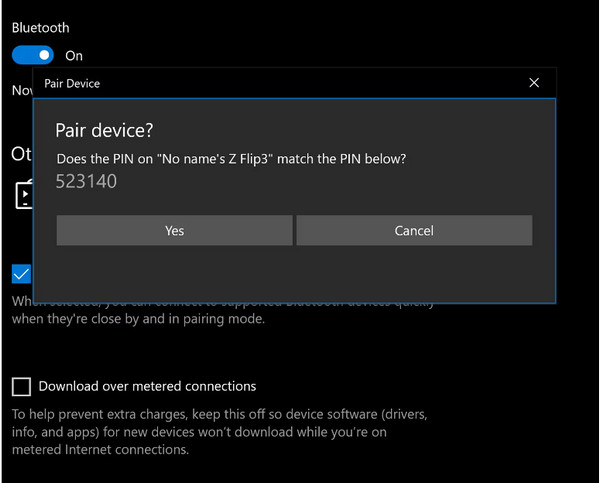
ขั้นตอนที่ 1.เปิดคุณสมบัติ Bluetooth บนพีซีและโทรศัพท์ของคุณ คุณสามารถค้นหาคุณสมบัตินี้ได้จากแผงการแจ้งเตือนบนอุปกรณ์มือถือของคุณและแถบสถานะบนคอมพิวเตอร์ของคุณ
ขั้นตอนที่ 2.บลูทูธจะค้นหาอุปกรณ์ที่จะจับคู่ ระบบจะขอให้คุณตรวจสอบพินที่ตรงกับอุปกรณ์ทั้งสอง
ขั้นตอนที่ 3 ค้นหาไฟล์ที่คุณต้องการถ่ายโอนจากโทรศัพท์ของคุณ แตะปุ่ม "แชร์" และเลือกตัวเลือก "บลูทูธ" รอให้กระบวนการถ่ายโอนเสร็จสิ้น
เคล็ดลับที่เป็นไปได้เพิ่มเติมในการถ่ายโอนไฟล์ Android ไปยังพีซี
1. ถ่ายโอนข้อมูล Android ผ่านอีเมล
การใช้อีเมลเพื่อถ่ายโอนไฟล์จาก Android ไปยังพีซีก็เป็นวิธีที่รวดเร็วเช่นกัน! คุณสามารถส่งไฟล์ที่ต้องการไปยัง Android ของคุณได้โดยตรงในวันที่ 16/15/14/13 และดาวน์โหลดในภายหลัง อย่างไรก็ตาม บริการอีเมลส่วนใหญ่มีข้อจำกัดด้านขนาด เช่น 25MB สำหรับ Gmail, Outlook และ 20MB สำหรับ Foxmail หากคุณมีรูปภาพหรือเอกสารขนาดเล็กที่จะถ่ายโอน ลองใช้ดูสิ
2. ใช้การ์ด SD เพื่อถ่ายโอนไฟล์จาก Android ไปยังพีซี
หากคุณไม่อยากรอนานขณะถ่ายโอนข้อมูลจำนวนมาก คุณสามารถถอดการ์ด SD ออกจาก Android แล้วใช้ถ่ายโอนข้อมูลโดยไม่ต้องใช้โทรศัพท์ สิ่งที่คุณต้องมีคืออะแดปเตอร์การ์ด SD เพื่อเชื่อมต่อกับคอมพิวเตอร์ จากนั้น เช่นเดียวกับวิธีการข้างต้น คุณก็สามารถอ่านข้อมูลทั้งหมดจากการ์ด SD บนพีซี Windows ได้
FAQs
-
สาเหตุที่การถ่ายโอนไฟล์จาก Android ไปยังพีซีล้มเหลวมีอะไรบ้าง?
มีสาเหตุหลายประการที่ทำให้การถ่ายโอนไฟล์ล้มเหลว ประการแรก สาย USB ที่คุณใช้อาจเข้ากันไม่ได้กับคอมพิวเตอร์ของคุณ พอร์ตบนแล็ปท็อปจะแตกต่างกันไปตามระบบปฏิบัติการและเวอร์ชัน ประการที่สอง อาจเป็นการเชื่อมต่ออินเทอร์เน็ตที่ช้า ซึ่งทำให้ไม่สามารถดำเนินการถ่ายโอนได้ สุดท้ายนี้ การโอนไฟล์ขนาดใหญ่อาจดำเนินการผิดพลาดได้
-
เป็นไปได้ไหมที่จะถ่ายโอนไฟล์จาก Android 16/15/14 ไปยัง MacBook?
ใช่. วิธีที่ง่ายที่สุดในการถ่ายโอนไฟล์จาก Android ไปยัง Mackbook คือผ่านสาย USB หรือคุณสามารถใช้ Bluetooth เพื่อถ่ายโอนไฟล์ได้
-
วิธีที่ง่ายที่สุดในการถ่ายโอนไฟล์จาก Android ไปยัง Android คืออะไร?
วิธีที่พบได้บ่อยที่สุดในการถ่ายโอนไฟล์คือการใช้บลูทูธ แต่ถ้าต้องการทำอย่างรวดเร็ว คุณสามารถใช้แอปพลิเคชันจากผู้พัฒนาภายนอกได้
บทสรุป
ด้วยโซลูชันทั้งหมดที่เตรียมไว้ในโพสต์นี้ คุณสามารถถ่ายโอนไฟล์จาก Android ไปยังพีซีได้โดยไม่มีปัญหา แต่ถ้าคุณไม่ชอบกระบวนการที่ช้าหรือได้รับข้อผิดพลาดจากสาย USB ที่เข้ากันไม่ได้ AnyRec PhoneMover คือทางออกที่คุณกำลังมองหา ดาวน์โหลดวันนี้และโอนไฟล์ได้ไม่จำกัด!
ดาวน์โหลดอย่างปลอดภัย
บทความที่เกี่ยวข้อง
เกี่ยวกับผู้เขียนของเรา




