
รีวิว ScreenRec: ทุกสิ่งที่คุณต้องรู้เกี่ยวกับมัน!

ScreenRec ปลอดภัยหรือไม่? เมื่อคุณต้องการทดสอบ ScreenRec เพื่อบันทึกหน้าจอของคุณสำหรับโปรเจ็กต์เพื่อความปลอดภัยส่วนบุคคลและระดับมืออาชีพ หน้าจอควรจะปลอดภัยจากไวรัสและมัลแวร์ใดๆ โชคดีที่ ScreenRec ปลอดภัยสำหรับการบันทึกบทช่วยสอน การนำเสนอ วิดีโอ และกิจกรรมอื่นๆ บนหน้าจอ มีอะไรเพิ่มเติมเกี่ยวกับ ScreenRec ที่จะทำให้คุณสนุกกับการใช้มัน? อ่านบทความนี้ต่อไปเพื่อดูการตรวจสอบ ScreenRec โดยละเอียด ตอบข้อกังวลทั้งหมดเกี่ยวกับเครื่องบันทึก และครอบคลุมคุณสมบัติ ข้อดี ข้อเสีย และอื่นๆ อีกมากมาย มาเริ่มกันเลย!
รายการแนะนำ
ScreenRec คืออะไร: คุณสมบัติหลัก รีวิว ScreenRec: ข้อดี ข้อเสีย ราคา และการทดสอบประสิทธิภาพ วิธีใช้ ScreenRec ในการบันทึกหน้าจอ ทางเลือกที่ดีที่สุดสำหรับ ScreenRec ด้วยเครื่องมือแก้ไข คำถามที่พบบ่อยเกี่ยวกับซอฟต์แวร์ ScreenRec บน Windows/MacScreenRec คืออะไร: คุณสมบัติหลัก
ตามชื่อที่แสดง ScreenRec ใช้สำหรับบันทึกหน้าจอคอมพิวเตอร์ของคุณ ซึ่งช่วยให้คุณประหยัดเวลาอันมีค่าในการทำโปรเจ็กต์วิดีโอของคุณ นอกจากนี้ยังช่วยให้คุณสื่อสารได้เป็นอย่างดีผ่านการแชร์ข้อความวิดีโอรวมถึงภาพหน้าจอที่บันทึกไว้ ไม่ว่าเสียงจะมาจากคอมพิวเตอร์หรือไมโครโฟนของคุณ ScreenRec ก็สามารถบันทึกเสียงเหล่านั้นพร้อมกันหรือตามลำดับได้
การเพิ่มการตรวจสอบ ScreenRec นี้คือไม่มีการเรียนรู้ที่สูงชันในการใช้สิ่งนี้เลย หลังจากดาวน์โหลดแล้ว คุณจะต้องสร้างบัญชี จากนั้นจึงเริ่มจับภาพหน้าจอได้ แตกต่างจากซอฟต์แวร์ฟรีอื่น ๆ ไม่พบไวรัสหรือมัลแวร์ในโปรแกรม สำหรับเวลาในการอัปโหลด คุณจะไม่ต้องกังวลใดๆ เนื่องจากคุณสามารถคัดลอกและวางลิงก์การแชร์ลงในแชทส่วนตัวได้โดยตรง ลิงก์วิดีโอเหล่านี้ใช้โมเดลการเข้ารหัส AES เพื่อให้คุณใส่รหัสผ่านได้
นอกจากนี้ การตรวจสอบ ScreenRec นี้ยินดีที่จะบอกคุณว่าเนื่องจากการวิเคราะห์เชิงลึก คุณสามารถดูว่าใครดูการบันทึกหน้าจอของคุณ แม้ว่าพวกเขาจะดูกี่ครั้ง พวกเขาข้ามส่วนใดไป และอื่นๆ อีกมากมาย ด้วยเหตุนี้ คุณจึงสามารถปรับปรุงโปรเจ็กต์วิดีโอการบันทึกวิดีโอต่อไปนี้ได้ เพื่อทำความเข้าใจ ScreenRec อย่างลึกซึ้ง โปรดอ่านฟังก์ชันที่จำเป็นเพิ่มเติมต่อไป
หน้าจอบันทึกและเว็บแคม
ทำให้เหมาะสำหรับการใช้งานส่วนตัวและธุรกิจ ScreenRec สามารถบันทึกหน้าจอและเว็บแคมได้พร้อมกัน เป็นฟังก์ชันที่ยอดเยี่ยมสำหรับคุณในการสร้างวิดีโอที่รวดเร็วซึ่งจะอัปโหลดได้ง่ายมาก
การบันทึกบนคลาวด์
เทคโนโลยีการบันทึกบนคลาวด์ของ ScreenRec ช่วยให้คุณสามารถอัปโหลดไปยังแพลตฟอร์มวิดีโอที่มีการป้องกันระหว่างการบันทึก คุณไม่ต้องรอตลอดไปเพื่อที่จะอัปโหลด แม้ว่าจะเป็นการบันทึกที่มีความยาวก็ตาม
การบันทึกเสียง
สามารถบันทึกเสียงที่มาจากระบบและไมโครโฟนของคุณ (สำหรับการบรรยายด้วยเสียง) ร่วมกับหน้าจอของคุณได้ ด้วยการคลิกเพียงครั้งเดียว ScreenRec สามารถช่วยให้คุณมีหน้าจอและการบันทึกเสียงที่ดีที่สุดบน Windows และ Mac
เอฟเฟกต์เมาส์
นอกจากเสียงแล้ว ScreenRec ยังให้คุณไฮไลต์เคอร์เซอร์และบันทึกเสียงคลิกได้อีกด้วย เมื่อคุณเปิดใช้งานเมนูเมาส์รอบๆ แถบสถานะจะถูกซ่อน และคุณสามารถบันทึกเสียงคลิกที่จะดึงความสนใจของผู้ดูได้
การแบ่งปันอย่างรวดเร็ว
เนื่องจาก ScreenRec ใช้เทคโนโลยีการบันทึกบนคลาวด์ คุณจึงสามารถเพลิดเพลินกับการแบ่งปันได้ทันที ความลับก็คือวิดีโอจะถูกค่อยๆ บันทึกไว้บนคลาวด์ระหว่างการบันทึก เพื่อรับลิงก์การแชร์ที่สร้างขึ้นทันทีหลังจากที่คุณบันทึก
รีวิว ScreenRec: ข้อดี ข้อเสีย ราคา และการทดสอบประสิทธิภาพ
การตรวจสอบ ScreenRec นี้ยังไม่สิ้นสุดเพียงแค่นั้น ทำความเข้าใจวิธีการคัดกรองบันทึกโดยใช้ซอฟต์แวร์ ScreenRec ในส่วนนี้ คุณเพลิดเพลินกับฟีเจอร์ทั้งหมดที่ ScreenRec มีหรือไม่? หากเป็นเช่นนั้น ให้ทราบถึงประโยชน์และข้อเสียอื่นๆ ที่คุณคาดหวังได้
- ข้อดี
- ScreenRec ปลอดภัยหรือไม่ที่จะใช้? ซอฟต์แวร์นี้ปลอดภัยอย่างสมบูรณ์และใช้งานได้ฟรี
- ให้ผู้ใช้สามารถบันทึกหน้าจอได้ในคลิกเดียวหรือใช้ปุ่มลัดเพียงปุ่มเดียว
- ไม่มีโฆษณาและลายน้ำ ตรงกันข้ามกับคู่แข่งที่ต้องจ่ายเงินรายอื่น
- รักษาความปลอดภัยการบันทึกทั้งหมดของคุณด้วยข้อมูลที่ถูกเข้ารหัส รับประกันความปลอดภัยของข้อมูล
- การแบ่งปันทันทีเนื่องจากลิงก์ส่วนตัวที่ถูกสร้างขึ้นทีละน้อย
- รองรับการบันทึกเสียงคอมพิวเตอร์และไมโครโฟนในเวลาเดียวกัน
- ข้อเสีย
- ไม่มีคุณสมบัติในการแก้ไขซึ่งเป็นข้อจำกัดที่สำคัญที่ต้องเผชิญ
- ให้คุณบันทึกได้เพียง 5 นาที เว้นแต่ว่าคุณจะสร้างบัญชีที่ใช้งานได้ฟรีตลอดไป
- แถบเครื่องมือคำอธิบายประกอบค่อนข้างท้าทายในการใช้งาน
ราคาของ ScreenRec
ScreenRec ฟรีหรือไม่? ไม่ใช่ แต่คุณสามารถเริ่มต้นใช้งาน ScreenRec รุ่นทดลองใช้ฟรีได้ ตรวจสอบแผนการใช้งานฟรีและแบบชำระเงินเหล่านี้ได้เลย
ScreenRec ใช้งานได้ฟรีตลอดไป - $0 พื้นที่เก็บข้อมูลบนคลาวด์ 2 GB บันทึกวิดีโอความละเอียดสูงสุด 720p บันทึกได้ไม่จำกัดเวลา (หลังจากสมัครบัญชีฟรี) ไม่มีลายน้ำ บันทึกทั้งหน้าจอ กล้อง และเสียง เหมาะสำหรับการใช้งานส่วนตัว ผู้ใช้บอกว่าเหมาะสำหรับการแชร์อย่างรวดเร็วและไม่มีข้อจำกัดด้านเวลาเมื่อลงชื่อเข้าใช้แล้วScreenRec Pro - $4/เดือน (เรียกเก็บรายปีที่ $59) หรือ $8/เดือน รายเดือน พื้นที่เก็บข้อมูล 50 GB คุณภาพ 1080p หยุด/เล่นต่อได้ ไม่มีตัวนับถอยหลัง ไฮไลต์เคอร์เซอร์ ใช้งานเชิงพาณิชย์ได้ การสนับสนุนทางอีเมล/แชท ผู้คนชอบการอัปเกรดสำหรับการทำงาน แต่บ่นว่าเวอร์ชันฟรีบังคับให้ลงทะเบียนและไม่มีปุ่มหยุดชั่วคราวScreenRec Premium (ทีม) - $49/เดือน (รายปี $587) หรือ $81/เดือน (รายเดือน) พื้นที่เก็บข้อมูล 200 GB คุณภาพ 4K ฟีเจอร์ Pro ครบครัน + ผู้ใช้ 5 คน การสนับสนุนทางโทรศัพท์แบบพิเศษ การเรียกเก็บเงินแบบรวมศูนย์ ทีมงานพบว่ามีประโยชน์ แต่ส่วนใหญ่ยังคงใช้เวอร์ชันฟรีหรือ Pro อยู่ScreenRec คุ้มค่าที่จะซื้อหรือไม่? เวอร์ชันฟรีใช้งานได้ดีสำหรับการใช้งานพื้นฐาน ส่วนเวอร์ชันโปรนั้นดูคุ้มค่าสำหรับการใช้งานที่หนักกว่า แต่บางคนก็มองว่าราคาที่เพิ่มขึ้นนั้นสูงเกินไปหากคุณต้องการเพียงแค่คลิปวิดีโอง่ายๆ
การทดสอบประสิทธิภาพ ScreenRec
| ด้าน | แพ็กเกจฟรี (ผลการทดสอบจากผู้ใช้จริง) | โปร/ชำระเงิน (การอัปเกรด) | ผลการทดสอบจริงจากทีมงานของเรา |
| การใช้งาน CPU | ต่ำมาก: 5-15% บนแล็ปท็อป/พีซีระดับกลาง | คล้ายกันหรือดีกว่าเล็กน้อย (การเข้ารหัสแบบมัลติเธรด) | “แทบไม่รู้สึกเลยว่ากำลังทำงานอยู่” – เป็นเรื่องปกติในเครื่องคอมพิวเตอร์สเปคปานกลาง ไม่มีอาการหน่วงแม้จะเปิดทั้งกล้องและเสียงพร้อมกัน |
| คุณภาพการบันทึก | ความละเอียดสูงสุด 720p, 15-60 เฟรมต่อวินาที (ลื่นไหลดีสำหรับคลิปสั้นๆ) | ความละเอียดสูงสุด 1080p (รุ่น Pro) หรือ 4K (รุ่น Premium); เฟรมเรต 15-120 FPS | เวอร์ชันฟรีนั้น "ดีพอ" สำหรับการสอนใช้งาน/การแชร์ ส่วนเวอร์ชันโปรนั้นให้ภาพที่คมชัดกว่า และมีสิ่งผิดปกติจากการบีอัดน้อยกว่า |
| ขนาดไฟล์ | ขนาดเล็ก: 50-150 MB สำหรับคลิป 720p ความยาว 5-10 นาที | ขนาดใหญ่กว่าแต่มีประสิทธิภาพ: 200-500 MB สำหรับวิดีโอ 10 นาที ความละเอียด 1080p | การบีอัดไฟล์ช่วยให้ไฟล์มีขนาดเล็ก ผู้ใช้ชื่นชอบเพราะแชร์/ส่งอีเมลได้ง่าย |
สรุปผลการทดสอบโดยย่อ: ScreenRec เป็นโปรแกรมบันทึกหน้าจอที่มีน้ำหนักเบามาก (เมื่อเทียบกับ OBS ที่ใช้ CPU และ RAM) คุณสามารถบันทึกข้อความ รายงานข้อผิดพลาด และอื่นๆ ได้อย่างรวดเร็วและสั้นๆ อย่างไรก็ตาม ScreenRec ไม่เหมาะสำหรับการบันทึกเกมระดับมืออาชีพความละเอียด 4K
วิธีใช้ ScreenRec ในการบันทึกหน้าจอ
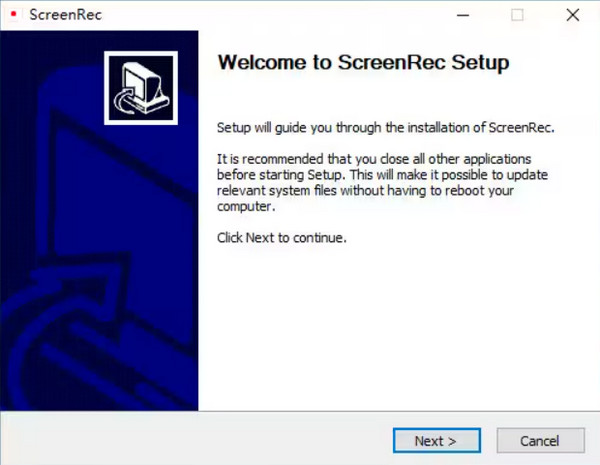
ขั้นตอนที่ 1.ติดตั้งซอฟต์แวร์ ScreenRec บนคอมพิวเตอร์ของคุณ เปิดตัวตอนนี้ กดปุ่ม "Alt + S" เพื่อเลือกพื้นที่ในการจับภาพ เช่นเดียวกับคุณลักษณะการครอบตัด
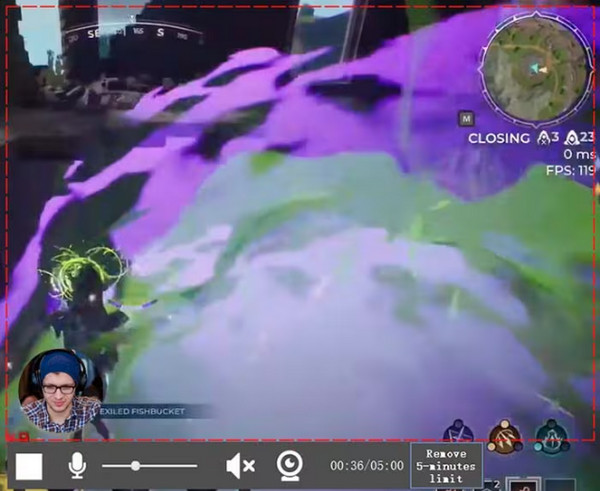
ขั้นตอนที่ 2.จากนั้นคลิกปุ่ม "กล้องวิดีโอ" เพื่อเริ่มการบันทึก อย่าลืมคลิกปุ่ม "ลำโพง" เพื่อบันทึกเสียงของระบบหรือปุ่ม "ไมโครโฟน" เพื่อบันทึกเสียงของคุณ
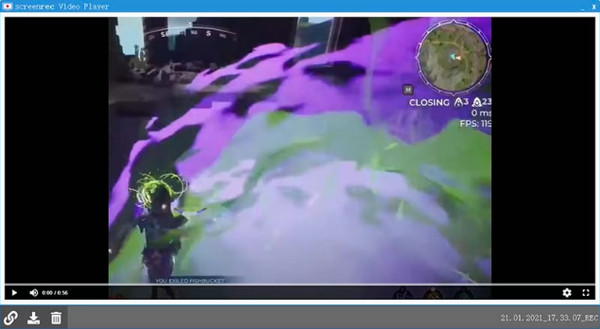
ขั้นตอนที่ 3เมื่อเสร็จแล้ว คุณจะได้รับ "URL" ซึ่งทำหน้าที่เป็น "ลิงก์สำหรับแชร์" ที่คุณสามารถส่งให้ใครก็ได้หรือแพลตฟอร์มใดก็ได้ เพียงคัดลอกและวางลิงก์เพื่อแชร์วิดีโอที่บันทึกไว้
ทางเลือกที่ดีที่สุดสำหรับ ScreenRec ด้วยเครื่องมือแก้ไข
เนื่องจาก ScreenRec มีเวลาบันทึกสูงสุดห้านาที และไม่มีคุณสมบัติการแก้ไข AnyRec Screen Recorder – ก เครื่องบันทึกหน้าจอโดยไม่ จำกัด เวลา เป็นทางเลือกที่ดีในการบันทึกกิจกรรมบนหน้าจอพร้อมเสียงระบบและไมโครโฟนได้อย่างง่ายดาย เครื่องมือแก้ไขสำหรับการไฮไลต์ ใส่คำอธิบาย ตัดแต่ง และอื่นๆ ทำให้เป็นตัวเลือกที่ดีที่สุดสำหรับการบันทึกบทช่วยสอน โปรเจ็กต์วิดีโอ การประชุม ชั้นเรียนออนไลน์ ฯลฯ นอกจากนี้ ตัวเลือก ScreenRec นี้ไม่มีลายน้ำในการบันทึกและโฆษณาป๊อปอัปที่อาจทำลายการบันทึกของคุณ .

จับภาพหน้าจอ ไมโครโฟน และเสียงของระบบพร้อมกันด้วยคุณภาพต้นฉบับ
การเพิ่มภาพวาดแบบเรียลไทม์ทำได้ง่ายดายด้วยแถบเครื่องมือแบบลอยที่จัดระเบียบไว้
รับเครื่องมือแก้ไขขั้นสูงเพื่อเพิ่มประสิทธิภาพการบันทึกวิดีโอของคุณ
ไม่มีการจำกัดเวลาในการบันทึก ไม่มีโฆษณา ไม่มีลายน้ำ
ดาวน์โหลดอย่างปลอดภัย
ดาวน์โหลดอย่างปลอดภัย
ขั้นตอนที่ 1.หลังจากดำเนินการ AnyRec Screen Recorderเริ่มต้นด้วยการคลิกตัวเลือก "Video Recorder" บนหน้าจอหลัก จากนั้นเลือกตัวเลือก "กำหนดเอง" หรือ "เต็ม"

ขั้นตอนที่ 2.เมื่อตั้งค่าพื้นที่เสร็จแล้ว ให้เปิดใช้งานตัวเลือกเสียง เช่น "เสียงระบบ" สำหรับ บันทึกเสียงคอมพิวเตอร์- หากคุณกำลังจะบรรยาย ให้เปิดใช้งานตัวเลือก "ไมโครโฟน"

ขั้นตอนที่ 3หากคุณได้กำหนดการตั้งค่าทั้งหมดแล้ว คลิก "REC" เพื่อเริ่มหรือใช้คีย์ผสม "Ctrl + Alt + R" ในระหว่างกระบวนการ คุณสามารถจับภาพหน้าจอ ใส่คำอธิบายประกอบ ปรับระดับเสียง ฯลฯ โดยใช้ "แถบเครื่องมือแบบลอย" ในทางเลือก ScreenRec นี้

ขั้นตอนที่ 4หลังจากนั้น หลังจากที่คุณคลิกปุ่ม "หยุด" แล้ว ให้ดูว่าต้องมีการเปลี่ยนแปลงใดๆ ในการบันทึกหรือไม่ ดึง "แถบสีแดง" เพื่อตัดส่วนที่ไร้ประโยชน์ และสุดท้าย คลิกที่ "เสร็จสิ้น" เพื่อรับการบันทึกของคุณ!

ดาวน์โหลดอย่างปลอดภัย
ดาวน์โหลดอย่างปลอดภัย
คำถามที่พบบ่อยเกี่ยวกับซอฟต์แวร์ ScreenRec บน Windows/Mac
-
ฉันจะใช้ซอฟต์แวร์ ScreenRec เมื่อใด
คุณจะต้องใช้ ScreenRec หากคุณต้องการทำการตลาดผลิตภัณฑ์ของคุณ เนื่องจากมีฟังก์ชั่นสำหรับบันทึกและให้ผู้ใช้สามารถสนทนาโดยเพิ่มเสียงของพวกเขา นอกจากนี้คุณยังสามารถใช้มันเพื่อทำกระบวนการโดยละเอียดเกี่ยวกับวิธีการทำสิ่งต่าง ๆ ที่จะสอนได้
-
ฉันสามารถเชื่อถือ ScreenRec ในการบันทึกหน้าจอของฉันได้หรือไม่
ใช่. อย่างที่คุณเห็น ScreenRec เน้นความปลอดภัยและความเป็นส่วนตัว ดังนั้นจึงเป็นซอฟต์แวร์ที่ถูกกฎหมายซึ่งจะไม่ส่งผลกระทบต่อคอมพิวเตอร์ของคุณด้วยไวรัสหรือมัลแวร์
-
ScreenRec มีการจำกัดเวลาหรือไม่?
ใช่. สำหรับผู้ที่ไม่ได้เข้าสู่ระบบ คุณจะได้รับขีดจำกัดการบันทึก 5 นาที ในขณะเดียวกัน หากคุณลงทะเบียน คุณจะได้รับเวลาในการบันทึกอย่างไม่สิ้นสุด
-
ฉันจะใช้ ScreenRec บน Mac ของฉันได้อย่างไร
ในการเริ่มต้น ให้เปิด ScreenRec จากนั้นกดปุ่ม Command + S พร้อมกันบนแป้นพิมพ์เพื่อเริ่มการบันทึก ดึงเมาส์เพื่อระบุพื้นที่บันทึก จากนั้นเลือกกล้องถ่ายภาพสำหรับจับภาพหน้าจอหรือกล้องวิดีโอสำหรับบันทึกหน้าจอ
-
ScreenRec ส่งออกการบันทึกเป็นรูปแบบใด
ScreenRec สามารถบันทึกและบันทึกวิดีโอในรูปแบบ MP4 ตามค่าเริ่มต้น คุณสามารถค้นหาวิดีโอที่บันทึกไว้ในฮาร์ดไดรฟ์ในเครื่องของคุณภายในโฟลเดอร์ ScreenRec นอกจากนี้คุณยังสามารถค้นหาการบันทึกหน้าจอและภาพหน้าจอในระบบคลาวด์ ScreenRec ได้เช่นกัน
บทสรุป
โดยรวมแล้ว ไม่ต้องสงสัยเลยว่า ScreenRec เป็นโซลูชันที่เชื่อถือได้ในการบันทึกหน้าจออย่างรวดเร็วสำหรับบทเรียน ชั้นเรียนออนไลน์ หรือโครงการวิดีโออื่นๆ ของคุณ หลังจากการตรวจสอบ ScreenRec โดยละเอียดนี้แล้ว หวังว่าคุณจะใช้โปรแกรมบันทึกได้อย่างง่ายดาย เนื่องจากมีนโยบายความเป็นส่วนตัวที่เข้มงวด หน้าจอหลักที่เข้าใจง่าย และฟังก์ชันการบันทึกอื่น ๆ อีกมากมาย อย่างไรก็ตาม หากคุณต้องการเติมข้อเสียของ ScreenRec AnyRec Screen Recorder ขอแนะนำ เป็นตัวเลือกที่ดีที่สุดสำหรับการบันทึกหน้าจอหากคุณต้องการแก้ไขวิดีโอของคุณ และสำหรับตัวเลือกวิดีโอและเสียงที่ทรงพลังยิ่งขึ้น อย่าลังเลที่จะไว้วางใจโปรแกรมนี้
ดาวน์โหลดอย่างปลอดภัย
ดาวน์โหลดอย่างปลอดภัย
บทความที่เกี่ยวข้อง
เกี่ยวกับผู้เขียนของเรา




