
เป็นที่นิยม

AnyRec Screen Recorder
บันทึกและจับภาพหน้าจอวิดีโอบน Windows และ Mac
ดาวน์โหลดอย่างปลอดภัย
ทำไม Screen Record จึงไม่สามารถบันทึกวิดีโอที่ได้รับการป้องกันได้? [และทำอย่างไร]

การค้นหาคลิปที่สมบูรณ์แบบหรือฉากโปรดที่คุณต้องการแบ่งปันอาจเป็นเรื่องง่าย แต่ความท้าทายที่แท้จริงคือโปรแกรมบันทึกหน้าจอไม่สามารถบันทึกวิดีโอที่ได้รับการป้องกันได้ เป็นเรื่องน่าหงุดหงิดที่คุณต้องพบกับหน้าจอสีดำหรือข้อความแสดงข้อผิดพลาด ไม่ใช่หรือ ทำไมกำแพงนั้นถึงเกิดขึ้น กำจัดปัญหานี้และค้นพบว่าทำไมคุณจึงไม่สามารถบันทึกเนื้อหาที่ได้รับการป้องกันได้ที่นี่วันนี้ ดังนั้น อย่าเสียเวลาเลย เริ่มต้นด้วยความลึกลับของดิจิทัลในส่วนต่อไปนี้
รายการแนะนำ
เหตุใดคุณจึงไม่สามารถบันทึกวิดีโอที่ได้รับการป้องกันได้ วิธีบันทึกวิดีโอที่ได้รับการป้องกันโดยไม่ให้หน้าจอดำ ใช้โทรศัพท์หรือกล้องอื่นเพื่อบันทึกเนื้อหาที่ได้รับการป้องกันโดยไม่ต้องรูท ปิดใช้งานการเร่งความเร็วฮาร์ดแวร์ในเบราว์เซอร์ของคุณเหตุใดคุณจึงไม่สามารถบันทึกวิดีโอที่ได้รับการป้องกันได้
เมื่อบันทึกวิดีโอที่ได้รับการปกป้อง คุณจะพบกับความยากลำบากหรือถูกป้องกันไม่ให้ทำเช่นนั้นอย่างแน่นอน การป้องกันนี้ช่วยให้ผู้สร้างและผู้จัดจำหน่ายมั่นใจได้ว่าพวกเขาสามารถควบคุมเนื้อหาที่แชร์ได้ ก่อนที่จะกำจัดหน้าจอสีดำเหล่านี้ ให้ดูเหตุผลที่คุณไม่สามารถบันทึกวิดีโอที่ได้รับการปกป้องในส่วนนี้:
- ● เทคโนโลยีการจัดการสิทธิ์ดิจิทัล ด้วย DRM เนื้อหาสื่อจะได้รับการปกป้องไม่ให้ถูกคัดลอกและแชร์โดยไม่ได้รับอนุญาต หากคุณพยายามบันทึกหน้าจอบน Netflix, Disney+ หรือ Amazon Prime คุณจะเห็นเพียงหน้าจอสีดำเท่านั้น
- ● ข้อจำกัดของซอฟต์แวร์ แพลตฟอร์มหลายแห่งใช้ข้อจำกัดที่ใช้ซอฟต์แวร์เพื่อตรวจจับและป้องกันความพยายามในการบันทึกหน้าจอ ซึ่งเป็นเหตุผลประการหนึ่งที่เครื่องบันทึกหน้าจอไม่สามารถบันทึกวิดีโอที่ได้รับการป้องกันได้
- ● ข้อจำกัดของฮาร์ดแวร์ ไม่เพียงแต่ซอฟต์แวร์เท่านั้น แต่ยังมีข้อจำกัดด้านฮาร์ดแวร์ด้วย เช่น การเชื่อมต่อ HDMI ที่รองรับมาตรฐานการป้องกัน เมื่อคุณพยายามจับภาพเนื้อหาผ่านการจับภาพ HDMI ที่มีคุณลักษณะดังกล่าว ฟีดจะถูกบล็อก
- ● การคุ้มครองทางกฎหมายและลิขสิทธิ์ นอกเหนือจากด้านเทคนิคแล้ว แพลตฟอร์มยังมีข้อกำหนดในการให้บริการที่ห้ามคุณบันทึกเนื้อหาโดยไม่ได้รับอนุญาต การละเมิดข้อกำหนดนี้อาจส่งผลให้บัญชีถูกระงับ หรือแย่กว่านั้นอาจเกิดการดำเนินคดีทางกฎหมาย
วิดีโอกำลังเล่นอยู่ ระบบ DRM ไม่ได้หยุดการเล่น แต่จะหยุดโปรแกรมบันทึกหน้าจอไม่ให้เข้าถึงเฟรมบัฟเฟอร์ซึ่งเป็นที่เก็บวิดีโอ นี่คือระบบป้องกันทางเทคนิค 3 ระบบที่คุณจะได้พบเจอจริง ๆ
| ระบบ | ใช้โดย | แพลตฟอร์มที่ได้รับผลกระทบ |
| ไวด์ไวน์ (กูเกิล) | Netflix, Disney+, Amazon Prime, Hulu, HBO Max, YouTube Premium, OnlyFans | Chrome, Firefox, Android, Chromecast และสมาร์ททีวีส่วนใหญ่ |
| PlayReady (Microsoft) | Netflix, Disney+, Amazon Prime บน Edge/Windows | Microsoft Edge, แอปพลิเคชัน Windows, Xbox |
| แฟร์เพลย์ (แอปเปิล) | Apple TV+, iTunes และแอปสตรีมมิ่งบางแอปบน iOS | Safari, iPhone, iPad, macOS |
วิธีบันทึกวิดีโอที่ได้รับการป้องกันโดยไม่ให้หน้าจอดำ
เมื่อพบปัญหา "เครื่องบันทึกหน้าจอไม่สามารถบันทึกวิดีโอที่ได้รับการป้องกัน" ในตอนนี้ อย่าเพิ่งหมดหวัง ดังที่คุณได้เห็นข้างต้น ปัญหานี้เกิดขึ้นเนื่องจากข้อจำกัดที่นำมาใช้เพื่อป้องกันไม่ให้ผู้ใช้บันทึกเนื้อหาโดยไม่ได้รับอนุญาต หนึ่งในเครื่องมือดังกล่าวที่สามารถช่วยคุณกำจัดหน้าจอสีดำนี้ได้คือ AnyRec Screen Recorderเป็นซอฟต์แวร์บันทึกข้อมูลอันทรงพลังที่ช่วยให้คุณบันทึกเนื้อหาทั้งหมดบนหน้าจอของคุณ ข้ามข้อจำกัดเหล่านี้ และมอบประสบการณ์การบันทึกที่ราบรื่น ไม่ว่าจะเป็นภาพยนตร์ เกมเพลย์ วิดีโอคอล การประชุม หรืออื่น ๆ คุณจะไม่พบปัญหาหน้าจอดำ คุณสามารถเลือกพื้นที่หน้าจอ ปรับแต่งการตั้งค่าการบันทึก และเริ่มบันทึกวิดีโอที่ได้รับการป้องกันได้อย่างรวดเร็ว หลังจากนั้นสักครู่ ซอฟต์แวร์นี้จะบันทึกข้อมูลทั้งหมดของคุณ เครื่องบันทึกวิดีโอ 4K สามารถปรับปรุงเพิ่มเติมได้ในการดูตัวอย่างก่อนบันทึก

บันทึกหน้าจอวิดีโอที่ได้รับการปกป้องด้วยความละเอียดสูงถึง 4K โดยไม่เกิดอาการกระตุก
พื้นที่บันทึกที่ปรับแต่งได้ เช่น เต็มหน้าจอ, หน้าต่าง, หรือภูมิภาคที่เลือก
ใส่คำอธิบายและจับภาพหน้าจอส่วนที่คุณชื่นชอบในระหว่างการบันทึก
เลือกความละเอียด คุณภาพ รูปแบบ และอื่นๆ ที่คุณต้องการเพื่อให้ได้ผลลัพธ์ตามต้องการ
ดาวน์โหลดอย่างปลอดภัย
ดาวน์โหลดอย่างปลอดภัย
ขั้นตอนที่ 1.หลังจากทำการจุดไฟแล้ว AnyRec Screen Recorder บนหน้าจอคอมพิวเตอร์ของคุณ หากไม่ได้เลือกไว้โดยอัตโนมัติ ให้คลิกปุ่ม "เครื่องบันทึกวิดีโอ" เพื่อเลือกโหมดการบันทึกและบันทึกวิดีโอที่ได้รับการป้องกันบนหน้าจอบนอุปกรณ์ใดก็ได้
เริ่มต้นโดยเลือกระหว่าง "เต็ม" (จับภาพหน้าจอทั้งหมด) และ "กำหนดเอง" (จับภาพเฉพาะพื้นที่ที่เลือก) ไม่ว่าจะเลือกแบบใด คุณสามารถปรับพื้นที่จับภาพได้โดยการดึงเฟรม

ขั้นตอนที่ 2.หากต้องการใช้การตั้งค่าที่คุณต้องการ เช่น ความละเอียด อัตราเฟรม บิตเรต และอื่นๆ ให้คลิกปุ่ม "การตั้งค่า" ทางด้านขวา และไปที่แท็บ "เอาต์พุต" โดยตรง

ขั้นตอนที่ 3สำหรับแหล่งที่มาของเสียงของคุณ ให้เปิดปุ่มสวิตช์ "เสียงระบบ" เพื่อบันทึกเสียงของเนื้อหา ในขณะเดียวกัน หากคุณต้องการบันทึกเสียง ให้เปิดปุ่มสวิตช์ "ไมโครโฟน" ด้วย ดึงแถบเลื่อนแต่ละแถบเพื่อให้ได้ระดับเสียงที่เหมาะสม
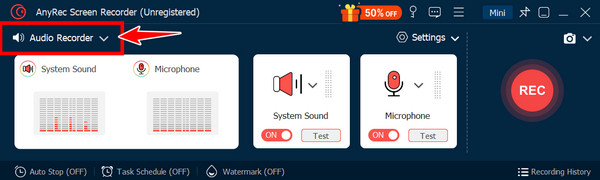
ขั้นตอนที่ 4เมื่อคุณพร้อมแล้ว ให้คลิกปุ่ม "REC" และเริ่มเล่นเนื้อหาบนหน้าจอของคุณ ตอนนี้คุณสามารถใส่คำอธิบายประกอบ เช่น เพิ่มข้อความ บรรทัด คำอธิบายประกอบ ฯลฯ หรือแม้แต่จับภาพหน้าจอด้วยปุ่ม "Camera" จากแถบเครื่องมือลอย

ขั้นตอนที่ 5ในภายหลัง ให้คลิกปุ่ม "หยุด" ที่นี่ ในหน้าต่างแสดงตัวอย่าง ให้ดูวิดีโอที่ได้รับการป้องกันที่บันทึกไว้ และตรวจสอบว่าคุณจำเป็นต้องตัดส่วนเริ่มต้นและส่วนสิ้นสุดบางส่วนหรือไม่ คุณสามารถแก้ไขส่วนอื่นๆ ได้เช่นกัน ก่อนที่จะคลิกปุ่ม "บันทึก"

ใช้โทรศัพท์หรือกล้องอื่นเพื่อบันทึกเนื้อหาที่ได้รับการป้องกันโดยไม่ต้องรูท
ต้องการทราบวิธีแก้ปัญหาอื่นๆ ในการบันทึกหน้าจอวิดีโอที่ได้รับการป้องกันหรือไม่ นี่คือวิธีแก้ปัญหาที่ไม่ต้องรูทโทรศัพท์หรือติดตั้งซอฟต์แวร์: ใช้เครื่องอื่นในการบันทึกเนื้อหาที่ได้รับการป้องกัน แม้ว่าวิธีนี้อาจทำให้คุณภาพไม่เท่ากับการบันทึกหน้าจอโดยตรง แต่รับประกันได้ว่าคุณจะไม่ต้องพบกับปัญหาหน้าจอดำอีก
ลองทำตามขั้นตอนต่อไปนี้เพื่อบันทึกเนื้อหาที่ถูกจำกัดโดยไม่ต้องรูทอุปกรณ์ของคุณ:
ขั้นตอนที่ 1.เมื่อคุณเตรียมวิดีโอหรือภาพยนตร์ที่คุณต้องการบันทึกลงในอุปกรณ์ของคุณแล้ว ตรวจสอบให้แน่ใจว่าอยู่ในโหมดเต็มหน้าจอเพื่อการรับชมและคุณภาพที่ดีขึ้น
ขั้นตอนที่ 2.ขั้นต่อไป หยิบอุปกรณ์เครื่องที่สองของคุณ ซึ่งอาจเป็นโทรศัพท์หรือกล้องถ่ายรูป แล้ววางไว้ด้านหน้าหน้าจอ โดยให้แน่ใจว่าจับภาพทุกอย่างได้ครบถ้วนภายในเฟรม คุณสามารถปรับค่าได้เพื่อไม่ให้เกิดเงาสะท้อนหรือช่องว่างที่อาจขัดขวางคุณภาพวิดีโอ
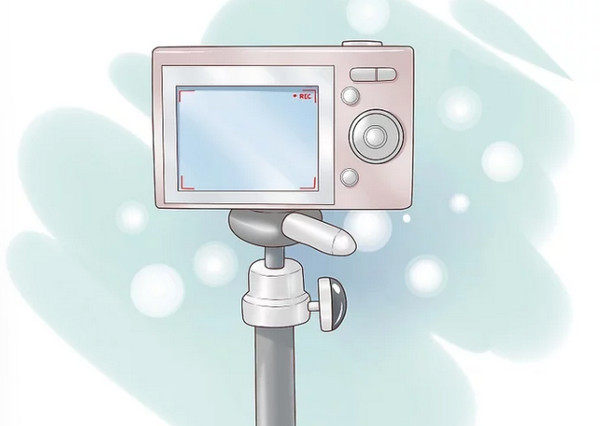
ขั้นตอนที่ 3หลังจากนั้น ให้เริ่มเล่นเนื้อหาบนอุปกรณ์หลักของคุณ และเริ่มบันทึกด้วยโทรศัพท์เครื่องที่สอง ในขณะที่วิดีโอกำลังเล่นและบันทึก โปรดตรวจสอบกระบวนการอย่างต่อเนื่องเพื่อให้แน่ใจว่าไม่มีปัญหาใดๆ เกิดขึ้น ในภายหลัง ให้หยุดการบันทึกเมื่อวิดีโอเสร็จสิ้น
การใช้กล้องอีกเครื่องบันทึกหน้าจอเพื่อแก้ปัญหาชั่วคราว อาจทำให้เกิดลายมัวร์ (ลวดลายการกระพริบเป็นคลื่นที่เกิดจากการทำงานร่วมกันระหว่างอัตราการรีเฟรชของเซ็นเซอร์กล้องและอัตราการรีเฟรชของจอแสดงผล) ซึ่งจะเกิดขึ้นอย่างมากกับหน้าจอ OLED เพื่อลดปัญหาด้านคุณภาพ คุณสามารถตั้งค่าอัตราเฟรมของกล้องให้ตรงกับอัตราการรีเฟรชของจอแสดงผลได้ ตั้งค่ากล้องเป็น 60 fps สำหรับจอแสดงผล 60Hz หรือ 24 fps สำหรับจอแสดงผล 24Hz/120Hz อย่างไรก็ตาม โทรศัพท์หลายรุ่นไม่มีฟังก์ชันนี้ให้ใช้งานโดยตรง
ปิดใช้งานการเร่งความเร็วฮาร์ดแวร์ในเบราว์เซอร์ของคุณ
เพื่อบังคับให้ GPU ออกจากกระบวนการถอดรหัส คุณสามารถปิดการเร่งความเร็วฮาร์ดแวร์ในเบราว์เซอร์ของคุณได้ CPU จะจัดการการถอดรหัสแทน โดยใช้ DRM แบบซอฟต์แวร์ (Widevine L3 แทน L1) โปรแกรมบันทึกหน้าจอบางโปรแกรมสามารถบันทึกผลลัพธ์ในขั้นตอนนี้ได้ นี่คือขั้นตอนง่ายๆ ในการทำเช่นนั้นในเบราว์เซอร์ต่างๆ
- ปิดการใช้งานการเร่งความเร็วฮาร์ดแวร์ใน Chrome: การตั้งค่า > ระบบ > ปิด "ใช้การเร่งความเร็วของกราฟิกเมื่อมีให้ใช้งาน" > รีสตาร์ท Chrome
- ปิดใช้งานการเร่งความเร็วฮาร์ดแวร์ใน Firefox: การตั้งค่า > ทั่วไป > ประสิทธิภาพ > ยกเลิกการเลือก "ใช้การตั้งค่าประสิทธิภาพที่แนะนำ" > ยกเลิกการเลือก "ใช้การเร่งความเร็วฮาร์ดแวร์เมื่อมีให้ใช้งาน"
- ปิดใช้งานการเร่งความเร็วฮาร์ดแวร์บน Edge: การตั้งค่า > ระบบและประสิทธิภาพ > ปิด "ใช้การเร่งความเร็วของกราฟิกเมื่อมีให้ใช้งาน"
เหตุผลที่บางครั้งมันได้ผลWidevine L3 (DRM แบบซอฟต์แวร์) มีความปลอดภัยน้อยกว่า L1 (DRM แบบฮาร์ดแวร์) โปรแกรมบันทึกหน้าจอบางโปรแกรมสามารถเข้าถึงเอาต์พุตวิดีโอในระดับซอฟต์แวร์ได้
ทำไมมันถึงมักไม่เป็นเช่นนั้นแพลตฟอร์มต่างๆ ตอบสนองต่อปัญหานี้ ผู้ใช้ Reddit ใน r/cordcutters อธิบายไว้ว่า: "ปิดการเร่งความเร็วฮาร์ดแวร์ใน Chrome แล้วลองบันทึก Netflix ได้ยินเสียงแต่ภาพดำ ลองทำแบบเดียวกันกับ Amazon Prime ได้ภาพที่เบลอความละเอียด 480p แต่มีการกระตุกตลอดเวลา" คุณภาพลดลงอย่างมาก และผลลัพธ์แตกต่างกันไปตามแพลตฟอร์ม
ข้อควรระวังที่สำคัญแพลตฟอร์มหลายแห่งมักลดคุณภาพวิดีโอสตรีมมิ่งลงหลังจากปิดการเร่งความเร็วฮาร์ดแวร์ ตัวอย่างเช่น Netflix มักจะลดคุณภาพจาก 1080p เหลือ 720p หรือ 480p ในโหมดนี้
บทสรุป
ด้วยเทคโนโลยี DRM อุปสรรคด้านซอฟต์แวร์และฮาร์ดแวร์ ฯลฯ เป็นที่ชัดเจนว่าในที่สุดคุณจะต้องเผชิญกับปัญหา 'เครื่องบันทึกหน้าจอไม่สามารถบันทึกวิดีโอที่ได้รับการป้องกันได้' หรือ บันทึกหน้าจอไม่มีเสียง ปัญหา แต่ถึงแม้จะน่าหงุดหงิดเพียงใด พวกมันก็ถูกใส่ไว้เพื่อรักษาเนื้อหาให้ปลอดภัยจากการใช้งานโดยไม่ได้รับอนุญาต อย่างไรก็ตาม ยังมีวิธีการบันทึกวิดีโอที่ได้รับการป้องกันอยู่ โดยวิธีที่ดีที่สุดวิธีหนึ่งคือ AnyRec Screen Recorderเครื่องมือนี้ช่วยให้คุณข้ามข้อจำกัดของบริการสตรีมมิ่งเกมหรือเว็บสัมมนาได้ เครื่องมือนี้มอบประสบการณ์การบันทึกที่ราบรื่นและมีคุณภาพสูงสำหรับทั้งโปรเจกต์วิดีโอและเสียง ดังนั้น หากคุณต้องการเครื่องมือที่เชื่อถือได้ในการบันทึกกิจกรรมบนหน้าจอ โปรแกรมนี้อาจเป็นสิ่งที่คุณต้องการในตอนนี้
ดาวน์โหลดอย่างปลอดภัย
ดาวน์โหลดอย่างปลอดภัย
บทความที่เกี่ยวข้อง
เกี่ยวกับผู้เขียนของเรา




