
เป็นที่นิยม

AnyRec Screen Recorder
เก็บทุกช่วงเวลา บันทึกภาพอย่างมืออาชีพ
ดาวน์โหลดอย่างปลอดภัย
4 วิธีบันทึกการโทรบน iPhone [สำหรับ iOS เวอร์ชันไม่เกิน 26]

การบันทึกบทสนทนาทางโทรศัพท์บน iPhone นั้นเป็นเรื่องท้าทายเสมอเนื่องจากนโยบายความเป็นส่วนตัวของ Apple คุณอาจต้องการบันทึกการสัมภาษณ์หรือบทสนทนาที่สำคัญ และการรู้วิธีการบันทึกนั้นเป็นสิ่งสำคัญ บันทึกการโทรบน iPhone การบันทึกการโทรเป็นสิ่งสำคัญ โชคดีที่คุณสามารถบันทึกการโทรบน iPhone ได้ถึงสี่วิธี แต่ละวิธีมีประโยชน์ใช้สอยที่แตกต่างกัน เพียงอ่านและทำตามขั้นตอนด้านล่างเพื่อบันทึกการโทรบน iPhone โดยมี/ไม่มีการแจ้งเตือน
รายการแนะนำ
iOS 26 สามารถบันทึกการโทรของ iPhone ได้โดยตรงหรือไม่? วิธีบันทึกการโทรบน iPhone ด้วยเครื่องมือในตัว การบันทึกเสียงสนทนาคุณภาพสูงสำหรับ iPhone บนพีซี แอปบันทึกการโทรจากผู้พัฒนาภายนอกสำหรับ iPhone ข้อควรระวังก่อนบันทึกการโทรด้วย iPhoneiOS 26 สามารถบันทึกการโทรของ iPhone ได้โดยตรงหรือไม่?
ทุกครั้งที่มีการอัปเดตใหม่ Apple จะเพิ่มฟีเจอร์ใหม่ๆ เพื่อความสะดวกสบาย แล้วฟีเจอร์บันทึกการโทรในตัวนั้นรวมอยู่ใน iOS 26 เวอร์ชันล่าสุดหรือไม่?
คำตอบคือใช่ iOS 26 อนุญาตให้ผู้ใช้บันทึกการโทรได้โดยตรงบน iPhone เนื่องจากข้อกังวลด้านความเป็นส่วนตัวและกฎหมายที่เข้มงวดในประเทศต่างๆ Apple จึงยังคงบล็อกการบันทึกการโทรระดับระบบในบางภูมิภาค เมื่อบันทึกการโทรด้วยฟีเจอร์ในตัวแล้ว สรุปการโทรจะถูกบันทึกไว้ในแอป Notes
อย่างไรก็ตาม หากโทรศัพท์ของคุณไม่มีฟีเจอร์บันทึกเสียงในตัว คุณจะต้องพึ่งพาแอปบันทึกเสียงจากผู้พัฒนาภายนอกหากต้องการบันทึกการโทรบน iPhone โปรดอ่านรายละเอียดในส่วนถัดไปเพื่อดูวิธีการที่ปลอดภัยในการบันทึกการโทรบน iPhone ผ่านฟีเจอร์ในตัวและเครื่องมืออื่นๆ
วิธีบันทึกการโทรบน iPhone ด้วยเครื่องมือในตัว
ก่อนที่จะลองใช้แอปพลิเคชันจากภายนอก โชคดีที่ iPhone มีฟีเจอร์บันทึกการโทรในตัวสำหรับผู้ใช้ iOS เวอร์ชัน 18.1 หรือใหม่กว่า ดูขั้นตอนการบันทึกการโทรบน iPhone โดยใช้ฟีเจอร์นี้ได้ที่นี่:
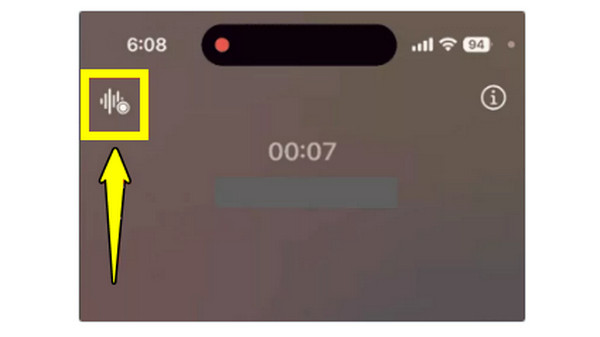
ขั้นตอนที่ 1.เริ่มการโทรหรือรับสายตามปกติ ระหว่างการโทร ให้มองหาไอคอน "บันทึก" ที่มุมบนซ้าย แล้วแตะที่ไอคอนนั้น
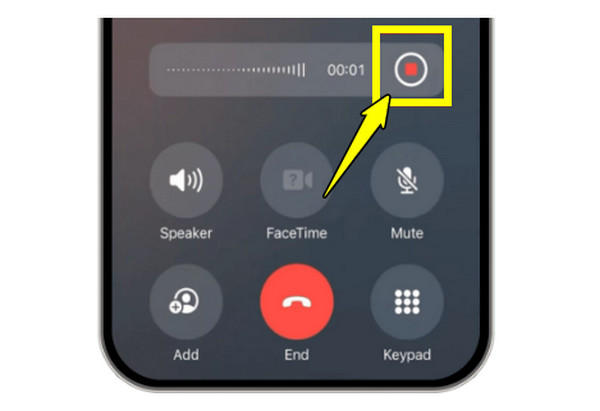
ขั้นตอนที่ 2.ระหว่างการบันทึก ทั้งสองฝ่ายจะได้รับการแจ้งเตือนว่ากำลังมีการบันทึกการสนทนาอยู่ ภายหลัง คุณสามารถหยุดการบันทึกได้โดยแตะปุ่ม "หยุด" หรือวางสาย
ขั้นตอนที่ 3ไฟล์เสียงจะถูกจัดเก็บไว้ในแอป Notes ในโฟลเดอร์ "บันทึกการโทร" จากนั้นคุณสามารถเล่นบันทึกการโทร อ่านถอดเสียง หรือแชร์ได้ตามต้องการ
การบันทึกเสียงสนทนาคุณภาพสูงสำหรับ iPhone บนพีซี
จะทำอย่างไรหากอุปกรณ์ของคุณไม่มีฟีเจอร์บันทึกเสียงในตัว? ลองใช้คอมพิวเตอร์เดสก์ท็อปที่มีประสิทธิภาพสูงอย่างเช่น... AnyRec Screen Recorder โปรแกรมนี้ช่วยบันทึกวิดีโอและเสียงการโทรของ iPhone ด้วยคุณภาพเสียงที่คมชัดยอดเยี่ยม ทำงานร่วมกับโปรแกรมบันทึกเสียงโทรศัพท์ (Phone Recorder) โดยจะสะท้อนภาพ iPhone ของคุณไปยังหน้าจอคอมพิวเตอร์และเริ่มบันทึกเสียงระบบและอินพุตไมโครโฟน ทำให้มั่นใจได้ว่าการโทรและกิจกรรมอื่นๆ บนโทรศัพท์ของคุณจะถูกบันทึกไว้ นอกจากนี้ ยังมีรูปแบบที่ปรับได้และคุณสมบัติการปรับปรุงเสียงรบกวนเพื่อให้การบันทึกของคุณมีคุณภาพระดับมืออาชีพ ดังนั้น สำหรับการบันทึกการโทรที่มีคุณภาพระดับสตูดิโอ โปรแกรมนี้จึงเป็นหนึ่งในตัวเลือกที่ดีที่สุดที่มีอยู่

สามารถบันทึกการโทร iPhone คุณภาพสูงได้ทั้งเสียงระบบและเสียงไมโครโฟน
มีระบบตัดเสียงรบกวนและเพิ่มประสิทธิภาพเสียงเพื่อการบันทึกการโทรที่ชัดเจนยิ่งขึ้น
รองรับรูปแบบไฟล์เอาต์พุตที่ปรับแต่งได้ เช่น MP3, WAV, M4A และอื่นๆ
มีโปรแกรมแก้ไขในตัวสำหรับตัดแต่งและปรับปรุงคุณภาพเสียงบันทึกการโทร ก่อนบันทึก
ดาวน์โหลดอย่างปลอดภัย
ดาวน์โหลดอย่างปลอดภัย
ขั้นตอนที่ 1.เปิดโปรแกรม AnyRec Screen Recorder บนคอมพิวเตอร์ของคุณ แล้วไปที่ปุ่ม "Phone Recorder" ทำตามคำแนะนำบนหน้าจอ คลิกปุ่ม "iOS Recorder" เพื่อเชื่อมต่อ iPhone ของคุณสำหรับการบันทึกการโทร

ขั้นตอนที่ 2.ปัดลงหรือปัดขึ้นเพื่อเข้าถึง "ศูนย์ควบคุม" บน iPhone ของคุณ จากนั้นแตะตัวเลือก "การสะท้อนหน้าจอ" จากรายการอุปกรณ์ที่ใช้งานได้ ให้เลือก "AnyRec Screen Recorder" เพื่อสะท้อนวิดีโอและเสียงจาก iPhone ไปยังคอมพิวเตอร์ของคุณ

ขั้นตอนที่ 3ต่อมา เลือกแหล่งเสียงที่คุณต้องการบันทึก คลิกปุ่ม "บันทึก" เพื่อเริ่มบันทึกการโทรบน iPhone คุณสามารถคลิกปุ่ม "หยุด" เพื่อสิ้นสุดการบันทึก ตอนนี้คุณสามารถดูตัวอย่างการโทรที่บันทึกไว้ แก้ไข และบันทึกการบันทึกการโทรคุณภาพสูงลงในคอมพิวเตอร์ของคุณได้
ดาวน์โหลดอย่างปลอดภัย
ดาวน์โหลดอย่างปลอดภัย
แอปบันทึกการโทรจากผู้พัฒนาภายนอกสำหรับ iPhone
นอกจากการใช้ซอฟต์แวร์บันทึกการโทรบน iPhone แล้ว ยังมีแอปพลิเคชันจากผู้พัฒนาภายนอกสำหรับ iPhone อีกด้วย ด้านล่างนี้คือสองตัวเลือกที่ได้รับความนิยมอย่างแพร่หลายสำหรับผู้ใช้ iPhone ที่ต้องการเครื่องมือบันทึกการโทรที่เชื่อถือได้
1. เครื่องบันทึกการโทร Rev
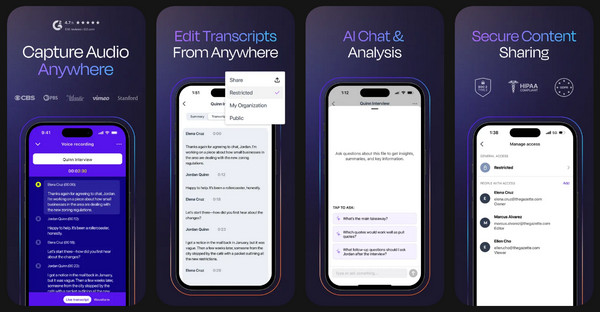
แอป Rev Call Recorder ให้คุณภาพการบันทึกการโทรที่ดีเยี่ยม พร้อมบริการบันทึกการโทรฟรีไม่จำกัด ทั้งสายเรียกเข้าและสายโทรออก โดยไม่มีโฆษณาที่น่ารำคาญ ในแอปนี้ แอปบันทึกการโทรนอกจากนี้ คุณยังจะได้รับบริการถอดเสียงระดับมืออาชีพโดยมีค่าใช้จ่ายเพิ่มเติม หากคุณต้องการไฟล์ข้อความจากเสียงบันทึกการโทรของคุณ
2. บันทึกการโทร
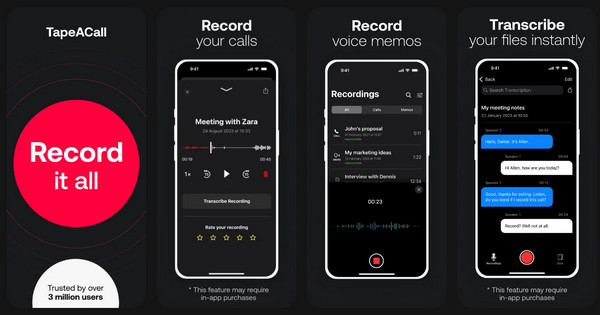
TapeACall คือแอปบันทึกการโทรที่เหมาะสำหรับคุณ โดยทำงานด้วยวิธีการรวมการโทร มันบันทึกทั้งสายเรียกเข้าและสายโทรออกของ iPhone โดยไม่มีการแจ้งเตือน คุณสามารถบันทึกการสนทนาทางโทรศัพท์ลงใน iPhone ได้โดยตรง นอกจากนี้ คุณยังสามารถแชร์หรืออัปโหลดไฟล์บันทึกการโทรไปยังบริการคลาวด์ได้อีกด้วย
ข้อควรระวังก่อนบันทึกการโทรด้วย iPhone
คุณควรศึกษาข้อมูลเกี่ยวกับความเป็นส่วนตัว ข้อกฎหมาย และข้อควรพิจารณาทางเทคนิคที่เกี่ยวข้องก่อนที่จะบันทึกการโทรใดๆ บน iPhone
- - ตรวจสอบกฎหมายท้องถิ่น ในบางภูมิภาคจำเป็นต้องได้รับความยินยอมจากทุกฝ่าย ดังนั้นควรตรวจสอบกฎหมายท้องถิ่นก่อนบันทึกการโทรด้วย iPhone เพื่อหลีกเลี่ยงปัญหาทางกฎหมาย
- - แจ้งให้คู่สนทนาทราบด้วย เพื่อแสดงความเคารพ ควรแจ้งให้คู่สนทนาทราบว่ากำลังมีการบันทึกการสนทนาอยู่ วิธีนี้ใช้ได้ผลเมื่อคุณ บันทึกการโทร Skypeรวมถึงการโทรผ่าน FaceTime และอื่นๆ อีกมากมาย
- - รักษาความปลอดภัยให้กับไฟล์บันทึกของคุณ จัดเก็บไฟล์บันทึกการสนทนาทั้งหมดไว้ในที่ปลอดภัย อย่าแบ่งปันบทสนทนาที่มีข้อมูลสำคัญกับผู้อื่น
- - ทดสอบทุกอย่างก่อนการโทรสำคัญ ทำการทดสอบสั้นๆ เพื่อตรวจสอบคุณภาพของไมโครโฟน การเชื่อมต่ออุปกรณ์ที่ถูกต้อง และการเลือกแหล่งสัญญาณเสียง
- - โปรดคำนึงถึงข้อจำกัดด้านพื้นที่จัดเก็บข้อมูล การบันทึกคุณภาพสูงอาจใช้พื้นที่จัดเก็บข้อมูลจำนวนมาก ดังนั้นโปรดตรวจสอบให้แน่ใจว่าพื้นที่จัดเก็บข้อมูลในอุปกรณ์ของคุณเพียงพอ ก่อนที่จะบันทึกบทสนทนาที่ยาวนาน
- - หลีกเลี่ยงเสียงรบกวนรอบข้าง บันทึกการสนทนาทางโทรศัพท์ที่สำคัญในสภาพแวดล้อมที่เงียบสงบเพื่อ... ลดเสียงรบกวนขณะบันทึก.
บทสรุป
การบันทึกการโทรด้วย iPhone การบันทึกเสียงสนทนาไม่เคยง่ายขนาดนี้มาก่อน ด้วยวิธีการที่หลากหลายที่มีให้เลือกในปัจจุบัน ตั้งแต่เครื่องบันทึกเสียงสนทนาในตัวของ iOS ไปจนถึงเครื่องมือจากผู้ให้บริการภายนอกที่น่าเชื่อถือ มีโซลูชันที่เหมาะสมกับทุกความต้องการ ในขณะที่แต่ละตัวเลือกมีข้อดีเฉพาะตัว เช่น คุณภาพการบันทึกและการถอดเสียงที่ดีเยี่ยม การพิจารณาข้อควรระวังทางกฎหมายเพื่อให้การบันทึกเป็นไปอย่างราบรื่นก็เป็นสิ่งสำคัญเสมอ สำหรับผู้ที่ต้องการคุณภาพเสียงสูงสุดและการควบคุมอย่างสมบูรณ์ AnyRec Screen Recorder เป็นตัวเลือกที่โดดเด่น เครื่องมือนี้มีคุณสมบัติการบันทึกเสียงระดับมืออาชีพ ฟีเจอร์เพิ่มประสิทธิภาพไมโครโฟน และเครื่องมือแก้ไขที่ใช้งานง่าย ทำให้ทุกการสนทนาทางโทรศัพท์คมชัดใส
ดาวน์โหลดอย่างปลอดภัย
ดาวน์โหลดอย่างปลอดภัย
บทความที่เกี่ยวข้อง
เกี่ยวกับผู้เขียนของเรา




