
เป็นที่นิยม

เครื่องเล่นบลูเรย์ AnyRec
เล่นไฟล์ Apple MOV บน Windows และ Mac ได้อย่างราบรื่น
ดาวน์โหลดอย่างปลอดภัย
เครื่องเล่น MOV ที่ดีที่สุด 8 อันในปี 2025 สำหรับการรับชมวิดีโอ MOV ด้วยการเล่นที่ราบรื่น

ไฟล์ MOV เป็นที่นิยมมากขึ้นในการจัดเก็บเนื้อหาวิดีโอคุณภาพสูง หากคุณไม่พอใจกับเครื่องเล่นมีเดียปัจจุบัน หรือพบปัญหา MOV ไม่เล่นบน Windows และ Mac แสดงว่าคุณมาถูกที่แล้ว
ที่นี่คุณสามารถรวมผู้เล่นได้ 8 คน เล่นไฟล์ MOV บน Windows 11/10/8/7 และ Macนอกจากนี้ คุณยังสามารถหาวิธีแก้ไขปัญหาไฟล์ MOV เล่นไม่ได้หรือเปิดไม่ได้ได้อีกด้วย เพียงอ่านต่อและรับประสบการณ์การเล่นไฟล์ MOV ที่ราบรื่นได้ที่นี่
รายการแนะนำ
ส่วนที่ 1: ผู้เล่น MOV ที่ดีที่สุด 8 อันดับแรกสำหรับ Windows 11/10/8/7 และ Mac ส่วนที่ 2: ทำไมคุณไม่สามารถเล่นไฟล์ MOV บน Windows และ Mac ตอนที่ 3: 2 วิธีในการแก้ไขเครื่องเล่น MOV ไม่เล่นวิดีโอ MOV ส่วนที่ 4: คำถามที่พบบ่อยเกี่ยวกับการเล่น MOVส่วนที่ 1: ผู้เล่น MOV ที่ดีที่สุด 8 อันดับแรกสำหรับ Windows 11/10/8/7 และ Mac
ฟอรัมบนอินเทอร์เน็ตมีข้อร้องเรียนมากมายเกี่ยวกับข้อผิดพลาดในการเล่น MOV บน Windows ผู้ใช้บางรายพบประสบการณ์เสียง MOV ที่สมบูรณ์แบบแต่ไม่มีภาพ ในขณะที่ผู้ใช้รายอื่นไม่สามารถเล่นวิดีโอที่บันทึกด้วย DLSR บนคอมพิวเตอร์ได้ แต่เนื่องจาก Apple พัฒนา MOV ในตอนแรก จึงเป็นเรื่องธรรมดาที่ระบบปฏิบัติการอื่นจะไม่รองรับ โชคดีที่มีผู้เล่น MOV เพื่อจุดประสงค์นี้
ตรวจสอบคุณสมบัติของผู้เล่นเหล่านี้ก่อนได้จากตารางนี้
| ผู้เล่น | OS ที่รองรับ | ความเร็วในการโหลด | คุณภาพการเล่น | สะดวกในการใช้ | ความเสถียรและการถอดรหัส |
| เครื่องเล่นบลูเรย์ AnyRec | วินโดวส์ / แมคโอเอส | เร็ว: โดยปกติจะเริ่มทำงานภายใน 1-2 วินาที | เล่นไฟล์ได้โดยไม่สูญเสียคุณภาพ รองรับความละเอียด 1080p และ 4K | อินเทอร์เฟซสะอาดตา ใช้งานได้ดีกับการตั้งค่าเริ่มต้น | ตัวแปลงสัญญาณในตัว + การเร่งความเร็ว GPU เสถียรแม้กับไฟล์ MOV ที่มีบิตเรตสูง |
| VLC Media Player | วินโดวส์ / แมคโอเอส / ลินุกซ์ | ปานกลาง | ไม่มีการปรับแต่งภาพ | มีฟังก์ชันการใช้งานครบครัน แต่ซับซ้อนเกินไปสำหรับผู้เริ่มต้น | อาจมีอาการกระตุกหรือปัญหาการซิงค์เป็นบางครั้ง |
| QuickTime Player | macOS | เร็ว | การแสดงผลสีที่แม่นยำ | ใช้งานง่าย | รองรับเฉพาะตัวแปลงสัญญาณ MOV ที่ไม่ใช่แบบดั้งเดิมได้ในระดับจำกัด |
| Windows Media Player | Windows | ช้า | ขั้นพื้นฐาน | การควบคุมที่ง่าย | รองรับการเข้ารหัส MOV สมัยใหม่ได้ไม่ดีนัก |
| KMPlayer | วินโดวส์ / แอนดรอยด์ / ไอโอเอส | ปานกลาง | การปรับแต่งการแสดงผลและฟิลเตอร์ | การตั้งค่าเริ่มต้นอาจทำให้สับสนได้ | ความเสถียรขึ้นอยู่กับการตั้งค่าด้วยตนเอง |
| ผู้เล่นตัวจริง | วินโดวส์ / แมคโอเอส | ช้า | ขั้นพื้นฐาน | มุ่งเน้นด้านการจัดการ | รองรับไฟล์ MOV ความละเอียดสูงอย่างจำกัด |
| 5KPlayer | วินโดวส์ / แมคโอเอส | ปานกลาง | รองรับไฟล์ MOV ความละเอียดสูง | มีฟีเจอร์มากมาย | มีการใช้ทรัพยากรมากขึ้นเนื่องจากฟีเจอร์เบื้องหลัง |
| PotPlayer | Windows | เร็วหลังจากปรับแต่ง | เอาต์พุตวิดีโอที่ปรับแต่งได้ | ช่วงการเรียนรู้ที่ค่อนข้างยาก | ต้องทำการปรับแต่งด้วยตนเอง |
1. เครื่องเล่นบลูเรย์ AnyRec
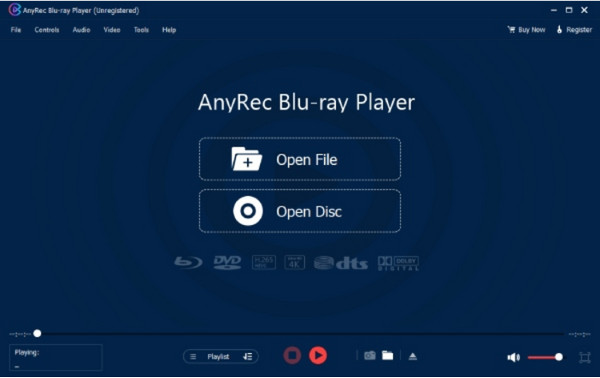
ซอฟต์แวร์ MOV Player นี้เป็นโซลูชันแบบครบวงจรสำหรับการชมภาพยนตร์ รองรับรูปแบบวิดีโอต่างๆ เช่น MOV, MP4, RM, ASF และอื่นๆ แม้ว่าหน้าที่หลักของเครื่องมือเดสก์ท็อปคือการเล่นดีวีดีเชิงพาณิชย์และโฮมเมด คุณยังสามารถใช้เพื่อดูไฟล์บนคอมพิวเตอร์ของคุณได้โดยไม่มีปัญหา ส่วนที่ดีที่สุดของ AnyRec Blu-ray Player คือการรองรับ 4K UHD และ 1080p ซึ่งสร้างโฮมเธียเตอร์เพื่อความบันเทิงของคุณ

คุณภาพวิดีโอที่น่าประทับใจสำหรับไฟล์ MOV เพื่อดูได้ตลอดเวลา
รองรับไฟล์ DVD, โฟลเดอร์ และ ISO พร้อมประสบการณ์ภาพและเสียงระดับสูง
การเร่งฮาร์ดแวร์ NVIDIA ขั้นสูงสำหรับการเล่น Blu-ray แบบไม่สูญเสียข้อมูล
การควบคุมที่ใช้งานง่ายเพื่อนำทางในเมนู บท คำบรรยาย และอื่นๆ
ดาวน์โหลดอย่างปลอดภัย
ดาวน์โหลดอย่างปลอดภัย
2. VLC Media Player
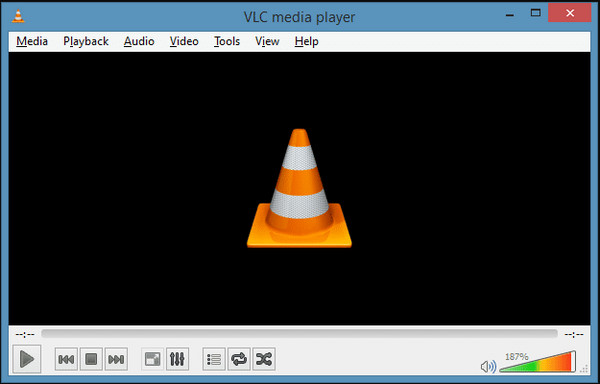
MOV Player ยอดนิยมที่มีชื่อเสียงในฐานะเครื่องเล่นมีเดียที่ยอดเยี่ยมสำหรับรูปแบบเฉพาะ เช่น MKV, AVI, WebM เป็นต้น เครื่องมือนี้รองรับรูปแบบ QuickTime และคุณยังสามารถกำหนดค่านามสกุลไฟล์ด้วยการตั้งค่าเอาต์พุตที่กว้างขวาง คุณสามารถดาวน์โหลด VLC บนเว็บไซต์อย่างเป็นทางการได้ฟรี!
คุณสมบัติ:
- การควบคุมขั้นสูงสำหรับการซิงโครไนซ์วิดีโอและตัวกรองวิดีโอ
- เสนอคุณสมบัติพื้นฐาน เช่น เครื่องอัดเสียง ตัด และตัดต่อ
- เปิดใช้งานการดาวน์โหลดวิดีโอจาก YouTube
- สตรีมวิดีโอจากแหล่งอื่นๆ เช่น Chromecast
3. ควิกไทม์
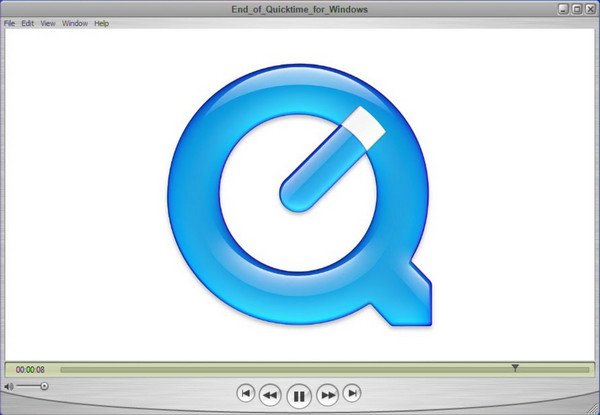
MOV Player ฟรีนี้เป็นเครื่องเล่นสื่อเริ่มต้นสำหรับ Mac แต่ยังมีให้ดาวน์โหลดบน Windows การควบคุมบนหน้าจอช่วยให้คุณเล่น หยุด หยุดชั่วคราว หรือกรอไปข้างหน้าการเล่น ปัญหาเดียวของ QuickTime Player คือไม่ได้รับการอัพเดตเมื่อดาวน์โหลดบน Windows
คุณสมบัติ:
- สามารถใช้เป็นโปรแกรมดูภาพ เครื่องเล่นเสียง ฯลฯ
- เครื่องบันทึกในตัวและคุณสมบัติการแก้ไขที่จำเป็น
- ช่วยให้ผู้ใช้สามารถอัปโหลดวิดีโอบน YouTube ได้โดยตรง
- วิธีการบีบอัดที่ยอดเยี่ยมสำหรับไฟล์ขนาดใหญ่
4. วินโดวส์ มีเดีย เพลเยอร์
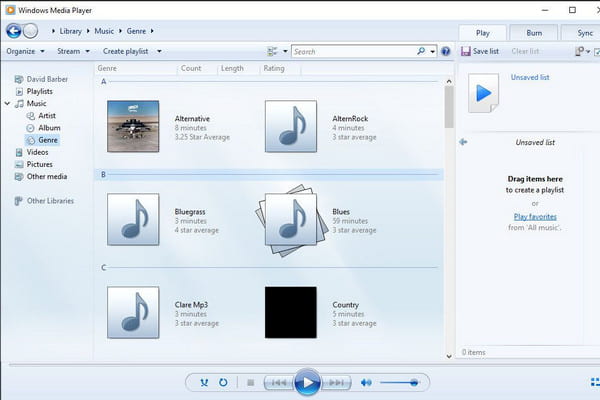
เดิมสร้างโดย Microsoft Windows MOV Player นี้รองรับไฟล์ MOV สำหรับการชมภาพยนตร์ อย่างไรก็ตาม เฉพาะ Windows 12 ล่าสุดเท่านั้นที่สามารถเล่นรูปแบบ QuickTime ได้ เครื่องเล่นมีเดียเริ่มต้นสำหรับ Windows สามารถเป็นเครื่องเล่น MP3 ของคุณ และยังช่วยให้คุณสามารถริป DVD ได้โดยไม่ต้องยุ่งยาก คุณสามารถอัปเดต Windows Media Player ได้ที่ Microsoft Store
คุณสมบัติ:
- รับรู้รายละเอียดวิดีโอ เช่น ศิลปิน อัลบั้ม ปี ฯลฯ
- เข้าถึง Media Guide เพื่อเรียกดูบริการสตรีมมิ่งออนไลน์
- อินเทอร์เฟซอเนกประสงค์พร้อมการควบคุมบนหน้าจอที่มีประสิทธิภาพ
- สร้างเพลย์ลิสต์สำหรับวิดีโอและเสียงต่างๆ
5. เคเอ็มเพลเยอร์

ซอฟต์แวร์เล่น MOV ฟรีที่จัดการรูปแบบต่างๆ เช่น AVI, MP4, WMV, MPEG1 และ MOV คุณสามารถเพิ่มความละเอียดของวิดีโอได้เนื่องจากรองรับ 4K และ 8K ที่ 60FPS รับประกันว่าไฟล์ของคุณจะไม่เสียหาย แต่จะเล่นวิดีโอ MOV ที่เสียหายได้
คุณสมบัติ:
- ตัวแปลงสัญญาณที่ตั้งไว้ล่วงหน้าสำหรับการใช้งานอย่างมีประสิทธิภาพกับไฟล์มีเดียต่างๆ
- เปิดใช้งานคำบรรยายรูปแบบต่างๆ เพื่อใส่ลงในวิดีโอ
- การลดเสียงรบกวน บุ๊กมาร์ก และการซิงโครไนซ์วิดีโอและเสียง
- รองรับมากกว่า 24 ภาษาสำหรับผู้ใช้ทั่วโลก
6. เรียลเพลเยอร์
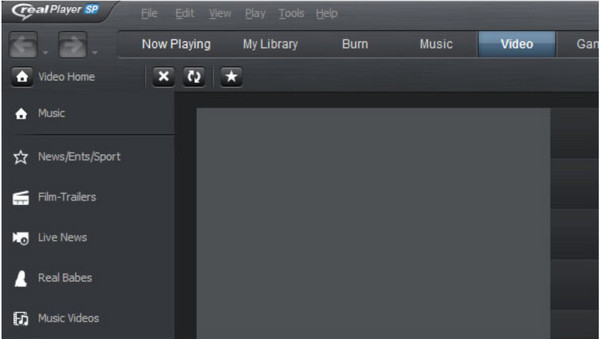
RealPlayer หรือที่เรียกว่า RealOne Player มีปลั๊กอินเช่นปลั๊กอินของเบราว์เซอร์สำหรับดาวน์โหลดวิดีโอบนอินเทอร์เน็ต ข้อดีประการหนึ่งคือคุณสามารถเปลี่ยนวิดีโอเป็น MP3 และเข้าถึงไฟล์จากโทรศัพท์ไปยังคอมพิวเตอร์ได้ คุณต้องติดตั้ง QuickTime เมื่อคุณใช้โปรแกรมเล่นสื่อ MOV นี้
คุณสมบัติ:
- เหมาะสำหรับเล่นวิดีโอในเครื่องและออนไลน์ในรูปแบบต่างๆ
- เปิดใช้การแคสต์เนื้อหาไปยังหน้าจอที่ใหญ่ขึ้น เช่น ทีวี
- ปรับแต่งการตั้งค่าสำหรับการจัดระเบียบ ค้นหา และนำวิดีโอออก
- ผู้ใช้สามารถโพสต์วิดีโอบนแพลตฟอร์มเช่น Twitter และ Facebook
7. 5Kผู้เล่น
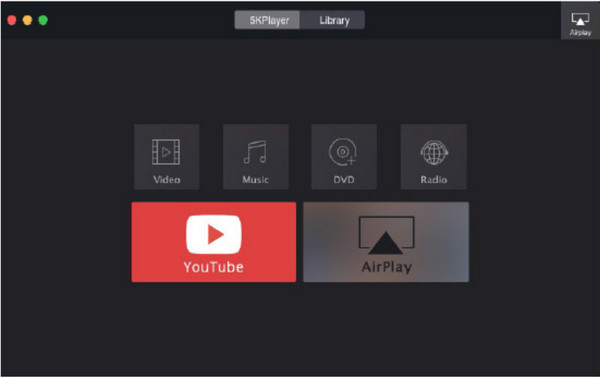
5KPlayers มีชื่อเสียงในฐานะหนึ่งในโปรแกรมเล่นไฟล์ MOV ที่ดีที่สุดสำหรับ Windows และ Mac ในอดีต เป็นมัลติฟังก์ชั่นเพราะคุณสามารถใช้กับดีวีดี ภาพ ISO และวิดีโอ 360 องศา ช่วยให้คุณสามารถเปิดและเล่นไฟล์ MOV ด้วย 4K UHD ที่เข้ารหัสด้วย HEVC/H.264 5KPlayer ยังยอดเยี่ยมสำหรับการสตรีมสด
คุณสมบัติ:
- รองรับตัวแปลงสัญญาณที่จำเป็นสำหรับการเข้ารหัสไฟล์ MOV
- ผู้ใช้สามารถใช้เอฟเฟ็กต์กับวิดีโอ เช่น เพิ่มความเร็วหรือลดความเร็วลง
- สตรีมเนื้อหาผ่าน AirPlay โดยไม่มีปัญหา
- รองรับความละเอียดวิดีโอตั้งแต่ 360p ถึง 4K
8. ผู้เล่นหม้อ
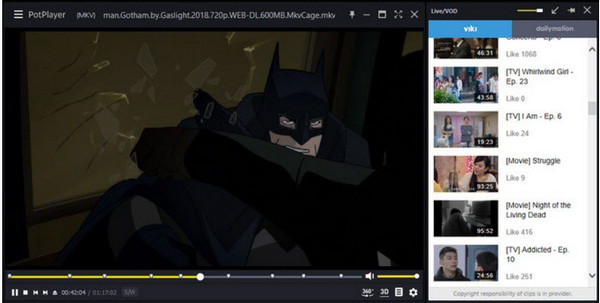
โปรแกรมเล่นไฟล์ MOV นี้ให้ดาวน์โหลดฟรีบน Windows 10, 8, 7 และ Vista มีน้ำหนักเบาและมีโหมดการเร่งฮาร์ดแวร์ที่ได้รับการปรับปรุงเพื่อประสิทธิภาพการสตรีมที่โดดเด่นที่ 4K Ultra HD ด้วยรูปแบบที่รองรับ การเล่น MOV จึงง่ายขึ้นด้วย PotPlayer
คุณสมบัติ:
- การเล่นที่รวดเร็วและราบรื่นสำหรับวิดีโอ 8K MOV
- รองรับรูปแบบคำบรรยายเช่น SRT, ASS และ SSA
- OpenCodec อนุญาตให้เพิ่มตัวแปลงสัญญาณที่จำเป็น
- ดูตัวอย่างฉากและเปลี่ยนการเล่นหน้าจอ
ส่วนที่ 2: ทำไมคุณไม่สามารถเล่นไฟล์ MOV บน Windows และ Mac
เป็นไปได้หลายอย่างที่อาจทำให้คุณได้รับข้อผิดพลาดในไฟล์ MOV ของคุณเมื่อคุณเปิดบนเครื่องมือเล่นวิดีโอ MOV แม้กระทั่งกับ QuickTime ซึ่งในบางครั้ง QuickTime ไม่สามารถเปิด MP4 ทั้งสนับสนุนรูปแบบ มีบางครั้งที่ไม่สามารถเข้าถึงไฟล์ของคุณ ไฟล์ MOV มีข้อมูลภายในที่ซับซ้อน ดังนั้นจึงมีเพียงการคาดเดาเท่านั้นที่จะแยกแยะว่าทำไมคุณจึงไม่สามารถเล่นไฟล์ MOV บนอุปกรณ์ของคุณได้
เหตุผลที่ 1: ไฟล์สื่อไม่ถูกต้อง
เมื่อคุณได้รับข้อผิดพลาดในการเปิดไฟล์ MOV ให้ตรวจสอบรายละเอียดผ่าน Finder หรือ MediaInfo เพื่อดูความยาวและขนาดไฟล์ของวิดีโอ เมื่อคุณเห็นว่าขนาดไฟล์คือ 0KB และความยาวของวิดีโอคือ 0:00 มีความเป็นไปได้ที่ไฟล์ของคุณจะเสียหายและไม่มีผู้เล่น MOV เข้าถึงได้
เหตุผลที่ 2: รูปแบบที่เข้ากันไม่ได้
ตรวจสอบตัวแปลงสัญญาณวิดีโอและเสียงในไฟล์ MOV รูปแบบที่เข้ารหัสอาจมีรูปแบบการบีบอัดที่เป็นกรรมสิทธิ์ของ Apple ซึ่ง Mac ไม่รองรับ รูปแบบการบีบอัดนี้ถูกยกเลิกเมื่อเปิดตัว Mac OS X Mavericks; อย่างไรก็ตาม คุณยังสามารถเปิดไฟล์ MOV ด้วย QuickTime Player เวอร์ชันเก่าได้ หรือใช้ตัวแปลงของ QuickTime X เพื่อเปลี่ยนตัวแปลงสัญญาณแบบเดิมเป็น H.264/AAC
ตอนที่ 3: 2 วิธีในการแก้ไขเครื่องเล่น MOV ไม่เล่นวิดีโอ MOV
หากไฟล์ MOV ไม่ทำงานแม้กับเครื่องเล่น MOV บนอุปกรณ์ของคุณ มีโอกาสที่คุณจะมีไฟล์เสียหาย นี่เป็นปัญหาปกติ แต่ส่วนที่ดีคือมีวิธีแก้ไข! ลองวิธีแก้ปัญหาที่ดีที่สุดสำหรับไฟล์ MOV ที่เสียหาย
โซลูชันที่ 1: แปลง MOV เป็น MP4 (หรือรูปแบบยอดนิยมอื่นๆ)
วิธีแก้ปัญหาที่พบได้บ่อยที่สุดคือการแปลงไฟล์ MOV ไปเป็นรูปแบบอื่นที่ใช้กันอย่างแพร่หลาย เช่น MP4 อย่างไรก็ตาม เพื่อให้ได้ผลลัพธ์ที่มีคุณภาพสูง เครื่องมือแปลงไฟล์ที่ดีที่สุดคือ AnyRec Video Converterแปลงรูปแบบวิดีโอได้ง่ายๆ เพียงไม่กี่คลิก โปรแกรมนี้ช่วยให้คุณปรับแต่งตัวแปลงสัญญาณวิดีโอ อัตราบิต ความละเอียด คุณภาพ และการตั้งค่าเสียง จากนั้นนำการเปลี่ยนแปลงเหล่านี้ไปใช้กับวิดีโออื่นๆ นอกจากนี้ โปรแกรมแปลงไฟล์นี้ยังรองรับไฟล์หลายรูปแบบและใช้งานได้กับทั้งระบบ Windows และ Mac รวมถึง MKV, WMV และอื่นๆ อีกมากมาย

แปลง MOV เป็น MP4 ด้วยเอาต์พุตที่กำหนดค่าได้เพื่อคุณภาพวิดีโอที่ดีขึ้น
รองรับไฟล์วิดีโอขนาดใหญ่และเปิดใช้งานการแปลงจำนวนมากโดยไม่ชักช้า
ให้คุณสมบัติการตัดต่อวิดีโอในตัวเพื่อครอบตัด ตัดแต่ง และใช้เอฟเฟ็กต์
อัลกอริทึมที่ใช้ AI เพื่อปรับปรุงคุณภาพของคลิปวิดีโอที่แปลงแล้ว
ดาวน์โหลดอย่างปลอดภัย
ดาวน์โหลดอย่างปลอดภัย
ขั้นตอนที่ 1.ติดตั้งซอฟต์แวร์บนอุปกรณ์ของคุณ คลิกปุ่ม "เพิ่ม" เพื่ออัปโหลดไฟล์ MOV คุณยังสามารถนำเข้าทั้งโฟลเดอร์ที่มีวิดีโอหลายไฟล์เพื่อแปลงไฟล์จำนวนมากได้อีกด้วย
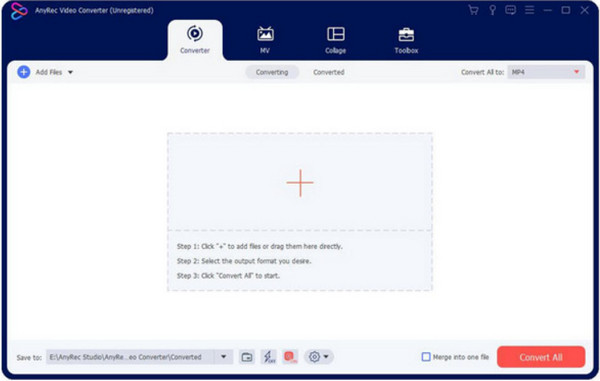
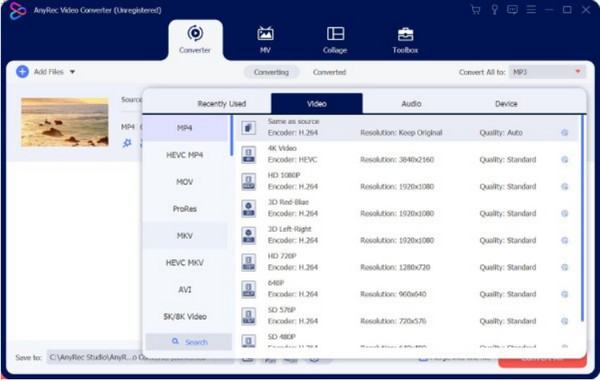
ขั้นตอนที่ 2.หลังจากอัปโหลดเสร็จแล้ว ให้คลิกปุ่ม "จัดรูปแบบ" เพื่อเลือกรูปแบบเอาต์พุตที่ต้องการ หากต้องการแปลงวิดีโอหลายรายการในรูปแบบเดียวกัน ให้เลือกเมนู "แปลงทั้งหมดเป็น" ที่มุมบนขวามือ
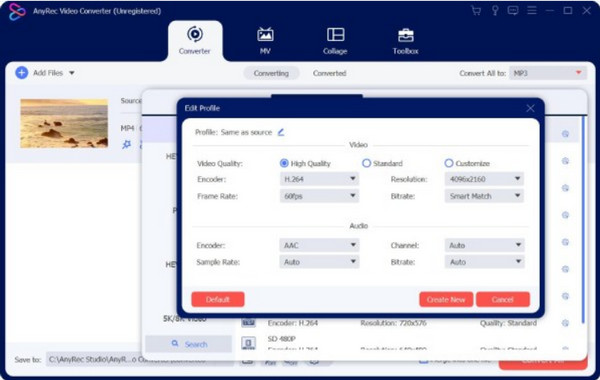
ขั้นตอนที่ 3ในการกำหนดค่าเอาต์พุต ให้คลิกปุ่ม "โปรไฟล์กำหนดเอง" หน้าต่างขนาดเล็กจะแสดงการตั้งค่าสำหรับตัวเข้ารหัส คุณภาพ ฯลฯ คลิกปุ่ม "สร้างโปรไฟล์ใหม่" เพื่อบันทึกการเปลี่ยนแปลง
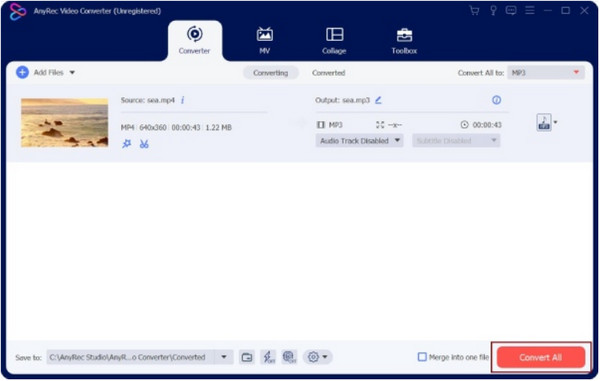
ขั้นตอนที่ 4เลือกโฟลเดอร์ที่ต้องการสำหรับไฟล์ที่แปลงแล้วจากเมนู "บันทึกไปยัง" จากนั้นคลิกปุ่ม "แปลงทั้งหมด" เพื่อดำเนินการกับไฟล์ MOV ทั้งหมด รับชมและเพลิดเพลินกับภาพยนตร์เรื่องโปรดของคุณได้เลย!
แนวทางที่ 2: ซ่อมแซมไฟล์ MOV ด้วย VLC Media Player
VLC Media Player เป็นเครื่องมือข้ามแพลตฟอร์มที่ดาวน์โหลดได้ฟรี มีเครื่องมือแก้ไขมากมายที่จะช่วยคุณแก้ไขวิดีโอ เช่น การแปลง การปรับแต่ง และ การตัดแต่งวิดีโอบน VLC. มันมีฟังก์ชั่นที่คุณสามารถแปลงและแก้ไข MOV ได้อย่างอิสระทุกเวลา มาดูวิธีใช้ VLC เป็นทางเลือกสำหรับวิดีโอ MOV ที่เสียหาย
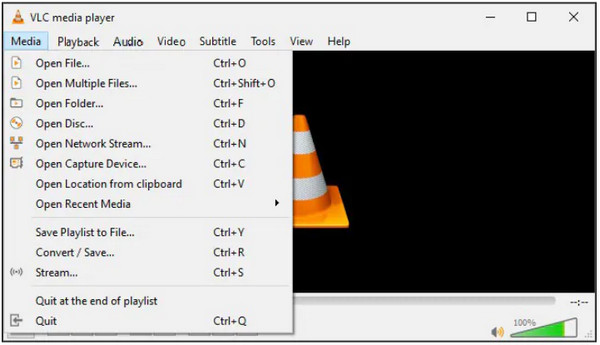
ขั้นตอนที่ 1.เมื่อติดตั้งเสร็จแล้ว ให้เปิด VLC Media Player และไปที่เมนู Media เลือกตัวเลือก "Convert/Save" จากนั้นนำเข้าไฟล์ MOV โดยคลิกปุ่ม "Add"
ขั้นตอนที่ 2.จากหน้าต่าง "แปลง" ให้คลิกปุ่ม "ประแจ" จากเมนู "โปรไฟล์" เลือกตัวเลือก "MP4/MOV" และกำหนดค่าอื่นๆ ตามที่คุณต้องการ จากนั้นคลิกปุ่ม "สร้าง" เพื่อบันทึก
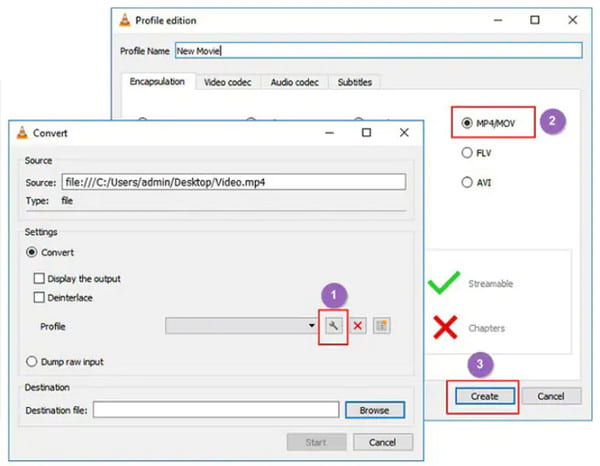
ขั้นตอนที่ 3เมื่อตั้งค่าทุกอย่างเรียบร้อยแล้ว ให้คลิกปุ่ม "เรียกดู" ในเมนู "ไฟล์ปลายทาง" เพื่อเลือกโฟลเดอร์ จากนั้นคลิกปุ่ม "เริ่ม" เพื่อแปลงไฟล์ MOV
ส่วนที่ 4: คำถามที่พบบ่อยเกี่ยวกับการเล่น MOV
-
ฉันสามารถถ่ายโอนไฟล์ MOV บนอุปกรณ์ Windows ได้หรือไม่
ใช่. คุณสามารถถ่ายโอนวิดีโอบน Windows; อย่างไรก็ตาม Windows ไม่รองรับ MOV อย่างสมบูรณ์ ดังนั้น มันจะช่วยได้ถ้าคุณมีโปรแกรมเล่น MOV ระดับมืออาชีพเพื่อเปิดและเล่นรูปแบบ QuickTime หรือคุณสามารถแปลง MOV เป็นรูปแบบมาตรฐานเช่น MP4
-
วิธีแปลง MOV บน Mac
เปิดแอปบนอุปกรณ์ของคุณและเลือกเมนูไฟล์ คลิกปุ่ม "ภาพยนตร์ใหม่" จากรายการแบบเลื่อนลง เมื่อนำเข้าไฟล์แล้ว ให้คลิกวิดีโอแล้วไปที่เมนูไฟล์อีกครั้ง คราวนี้คลิกปุ่ม "แชร์" และ "ไฟล์" เรียกดูโฟลเดอร์ที่ต้องการและสรุปโดยคลิกปุ่มบันทึก
-
ฉันสามารถเล่นไฟล์ MOV บนโทรศัพท์ของฉันได้หรือไม่?
ใช่. สำหรับผู้ใช้ iPhone คุณสามารถเล่น MOV ที่เข้ารหัสด้วยตัวแปลงสัญญาณ H.264, MPEG-4 หรือ HEVC ได้โดยตรง ถ้าไม่ คุณต้องแปลงรูปแบบ MOV เป็น iPhone หรือคุณสามารถใช้แอปเครื่องเล่น MOV เช่นเดียวกับผู้ใช้ Android
บทสรุป
โปรแกรมเล่นไฟล์ MOV มีประโยชน์เมื่อคุณมี ไฟล์ MOV ที่คุณต้องการดูบน Windowsแม้แต่บน Mac โปรแกรมเล่นมีเดียเริ่มต้นของคุณก็อาจไม่รู้จักรูปแบบไฟล์นี้ และมีเหตุผลหลายประการอยู่เบื้องหลัง โชคดีที่สามารถดาวน์โหลดโปรแกรมเล่นมีเดียได้ โดยเฉพาะอย่างยิ่ง เครื่องเล่นบลูเรย์ AnyRec. นี้ ซอฟต์แวร์เครื่องเล่น Blu-ray โปรแกรมนี้ยังสามารถใช้เล่นไฟล์ MOV ได้ดีอีกด้วย คุณสามารถลองใช้โปรแกรมเล่นมีเดียระดับมืออาชีพนี้ได้โดยคลิกปุ่มดาวน์โหลดฟรี
ดาวน์โหลดอย่างปลอดภัย
ดาวน์โหลดอย่างปลอดภัย



