
เป็นที่นิยม

เครื่องเล่นบลูเรย์ AnyRec
เล่นแผ่น Blu-ray และ DVD บน PC และ Mac ได้ยินทุกรายละเอียดอย่างครบถ้วน
ดาวน์โหลดอย่างปลอดภัย
5 วิธีในการเล่นดีวีดี (รหัสภูมิภาคทั้งหมด) บน Windows 10 | ไม่มี WMV

นี่เป็นเรื่องที่เกิดขึ้นบ่อย: คุณใส่แผ่น DVD ลงในพีซี Windows 10 ของคุณ โดยหวังว่าจะได้ดูหนังหรือรายการโปรด แต่กลับไม่มีอะไรเกิดขึ้น Windows 10 ไม่สามารถเล่น DVD จากไดรฟ์ภายในหรือภายนอกได้ นั่นเป็นเพราะ Microsoft ได้ลบการสนับสนุนการเล่น DVD แบบดั้งเดิมออกไปนานแล้ว นอกจากนี้ คุณยังต้องคำนึงถึงข้อจำกัดของรหัสภูมิภาคและโคเด็กที่ขาดหายไปอีกด้วย เล่น DVD บน Windows 10 สำเร็จแล้ว ต้องการเล่น DVD ได้อย่างราบรื่นด้วยขั้นตอนง่ายๆ ใช่ไหม อ่านต่อและเรียนรู้ 5 วิธีในการเล่นภาพยนตร์ DVD บน Windows 10 และ Windows 11 ได้ที่นี่
| เครื่องเล่นดีวีดี | ประเภทรูปแบบ DVD ที่รองรับ | คุณภาพที่รองรับ | ข้อจำกัดของรหัสภูมิภาค | รองรับการนำทางเมนู DVD | คุณสมบัติเด่นที่นำเสนอ |
| เครื่องเล่นดีวีดีวินโดวส์ | รูปแบบ DVD ที่พบบ่อยที่สุด – รูปแบบ MPEG-2 | 1080P, HD และ UHD 4K | √ | รองรับการนำทางเมนูดีวีดีแบบจำกัด | ไม่มี |
| เครื่องเล่นบลูเรย์ AnyRec | DVD-ROM, DVD-R, DVD+R, DVD-RW, DVD+RW, DVD-RAM, DVD-DL ฯลฯ | วิดีโอ 4K UHD และ 1080P HD | × | รองรับการนำทางเมนู DVD เต็มรูปแบบ | ริพ DVD เป็นรูปแบบดิจิทัล |
| VLC Media Player | ดีวีดี-วิดีโอ | คุณภาพระดับ HD 720P ถึง 1080P | × | รองรับการนำทางเมนูดีวีดีแบบจำกัด | มีปุ่มมากมายเพื่อควบคุมการเล่น |
| PotPlayer | ดีวีดีวิดีโอ, ดีวีดีรอม, ดีวีดี-R/RW | คุณภาพสูงสุดถึง 4K | × | รองรับเมนูนำทาง | มอบประสบการณ์การรับชมที่ดื่มด่ำด้วย 3D |
| KMPlayer | ดีวีดีวิดีโอ, ดีวีดีรอม, ดีวีดี-R/RW | คุณภาพสูงสุดถึง 8K | × | รองรับการควบคุมดีวีดีสำหรับเมนู | รองรับฟังก์ชั่นการประมวลผลภาพขั้นสูง |
รายการแนะนำ
วิธีเล่น DVD บน Windows 11/10 ด้วยแอปอย่างเป็นทางการ วิธีที่ดีที่สุดในการเล่นแผ่น DVD คุณภาพสูง ใช้ VLC เพื่อเล่น DVD บน Windows 10 2 เครื่องมือเพิ่มเติมในการเล่นดีวีดีบน Windows 10 FAQsวิธีเล่น DVD บน Windows 11/10 ด้วยแอปอย่างเป็นทางการ
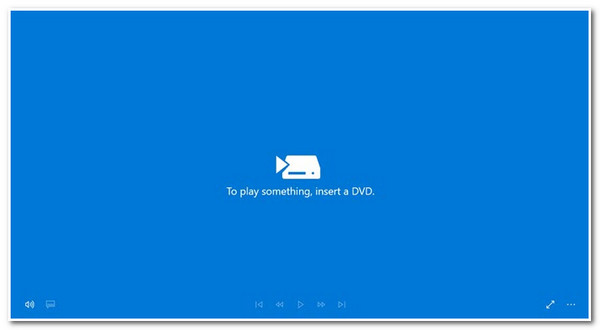
เครื่องมือแรกที่คุณสามารถใช้เล่นดีวีดีบนแล็ปท็อปได้คือ Windows DVD Player เครื่องมือนี้เป็นเครื่องมือเล่น DVD เวอร์ชันของ Microsoft ที่สามารถเล่น DVD เชิงพาณิชย์และโฮมเมดได้ นอกจากนี้ เครื่องมือนี้ยังให้ทดลองใช้ฟรี และขอแนะนำให้คุณใช้ก่อนก่อนที่จะซื้อเวอร์ชันที่ต้องชำระเงิน นั่นไม่ใช่เพราะมันให้คุณชมภาพยนตร์ได้ แต่เพื่อช่วยคุณระบุว่าไดรฟ์ดีวีดีของคุณเข้ากันได้กับแอพหรือไม่
ตอนนี้จะเล่นดีวีดีบน Windows 10 ได้อย่างไร? ก่อนอื่นคุณต้องดาวน์โหลดและซื้อเครื่องเล่น DVD ของ Windows จากนั้นเสียบแผ่นดิสก์ของคุณเข้ากับไดรเวอร์ดิสก์ของคอมพิวเตอร์ และรอจนกระทั่งแผ่นดิสก์ของคุณโหลด หลังจากนั้น เมื่อโหลดแผ่นดิสก์สำเร็จ เนื้อหาในแผ่นดิสก์จะเล่นโดยอัตโนมัติ
วิธีที่ดีที่สุดในการเล่นแผ่น DVD คุณภาพสูง
เนื่องจาก Windows DVD Player มีข้อจำกัดมากมาย ทำไมไม่ลองเลย เครื่องเล่นบลูเรย์ AnyRec- สามารถเล่นดีวีดีบน Windows 10 พร้อมประสบการณ์การรับชมคุณภาพสูง รวมถึงวิดีโอ 4K UHD และวิดีโอ HD 1080p/720p พร้อมเอฟเฟกต์ภาพและเสียงแบบไม่สูญเสียข้อมูล เครื่องมือนี้สามารถเปิด DVD โฟลเดอร์ และไฟล์อิมเมจ ISO โดยไม่มีข้อจำกัดด้านภูมิภาค นอกจากนี้ เครื่องมือนี้ยังช่วยให้คุณนำทางบทต่างๆ ได้อย่างรวดเร็วโดยใช้เมนูนำทางขั้นสูงที่ใช้งานง่าย นอกจากนี้ คุณยังสามารถเล่นดีวีดีบน Windows 10 พร้อมชื่อเรื่อง คำบรรยาย ตอน วิดีโอ แทร็กเสียง และอื่นๆ อีกมากมาย!

สามารถเล่น DVD บน Windows 11/10 ด้วยคุณภาพดั้งเดิม
ปรับปรุงประสบการณ์การรับชม DVD ผ่านการควบคุมที่หลากหลายของเครื่องมือ
เล่น DVD แบบไม่สูญเสียด้วยเทคโนโลยีการเร่งความเร็วด้วยฮาร์ดแวร์ NVIDIA
เพิ่มเอฟเฟ็กต์ลงในดีวีดี และปรับความสว่าง ความอิ่มตัว เฉดสี ฯลฯ
ดาวน์โหลดอย่างปลอดภัย
ดาวน์โหลดอย่างปลอดภัย
ขั้นตอนที่ 1.เปิด AnyRec Blu-ray Player บนคอมพิวเตอร์ Windows 11/10 ของคุณ หลังจากนั้น ใส่แผ่นดิสก์ลงในไดรเวอร์ดิสก์ของคอมพิวเตอร์ของคุณ และเลือกตัวเลือก "Open Disc" ในอินเทอร์เฟซของเครื่องมือ
ขั้นตอนที่ 2.จากนั้นคลิก "ชื่อดิสก์" ที่คุณใส่แล้วคลิกปุ่ม "ตกลง" เพื่อยืนยัน หลังจากนั้น เลือกแทร็กเสียงและคำบรรยายที่ต้องการ แล้วคลิกปุ่ม "เล่น" เพื่อเริ่มต้น
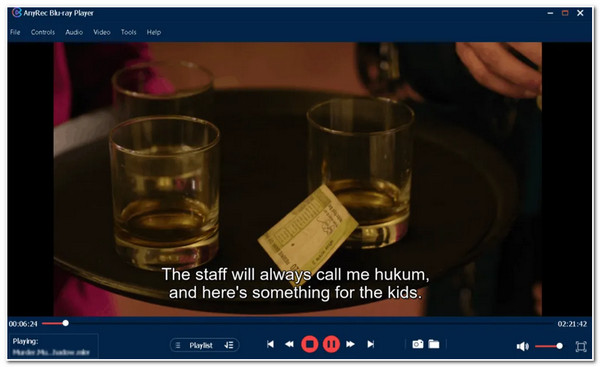
ขั้นตอนที่ 2.ในขณะที่กำลังเล่นแผ่นดิสก์ คุณสามารถปรับระดับเสียง ถ่ายภาพแผ่นดิสก์ และเข้าถึงแผงเมนูด้านล่าง นั่นคือวิธีที่คุณเล่นดีวีดีบน Windows 10/11 โดยใช้เครื่องมือนี้
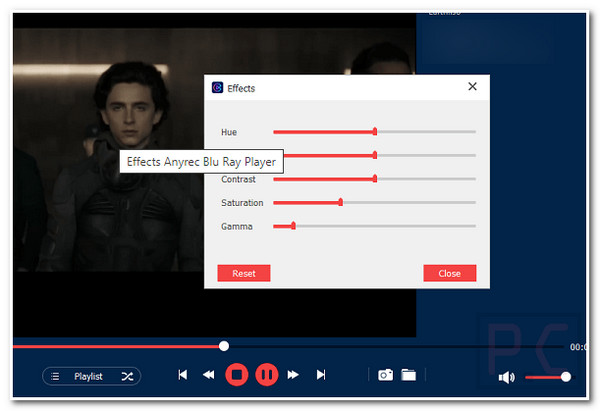
ดาวน์โหลดอย่างปลอดภัย
ดาวน์โหลดอย่างปลอดภัย
ใช้ VLC เพื่อเล่น DVD บน Windows 10
เอาล่ะ! นั่นคือวิธีที่คุณใช้สิ่งที่กล่าวมาข้างต้นเพื่อเล่นดีวีดีบนแล็ปท็อปที่มีประสบการณ์การรับชมคุณภาพสูง เครื่องมือเครื่องเล่น DVD อื่นที่คุณสามารถใช้เพื่อเล่นดีวีดีบน Windows 11 หรือ 10 คือ VLC Media Player เครื่องมือโอเพ่นซอร์สฟรีนี้มีกระบวนการที่ค่อนข้างตรงไปตรงมาสำหรับการเล่นดีวีดีและ การริปดีวีดี- นอกจากนี้ยังสร้างมาเพื่อเล่นแผ่นดีวีดี โฟลเดอร์ และไฟล์ ISO ต่างๆ ได้ด้วย นอกจากนี้ เครื่องมือนี้ยังรองรับตัวเลือกในการเลือกชื่อเรื่อง บท เสียง แทร็กคำบรรยาย และอื่น ๆ อีกมากมาย อย่างไรก็ตาม คุณต้องจำไว้ว่า VLC สามารถเล่น DVD จากภูมิภาคใดก็ได้เท่านั้น หากเฟิร์มแวร์ของไดรฟ์คอมพิวเตอร์ของคุณถูกปลดล็อคและไม่มีภูมิภาค คุณจะใช้ VLC เป็นเครื่องเล่นดีวีดีสำหรับ Windows 10 ได้อย่างไร นี่คือขั้นตอนที่คุณต้องปฏิบัติตาม:
ขั้นตอนที่ 1.เปิด VLC และใส่แผ่น DVD ที่คุณต้องการเล่น จากนั้นคลิกปุ่ม "สื่อ" จากตัวเลือกด้านบน และเลือกตัวเลือก "เปิดดิสก์"
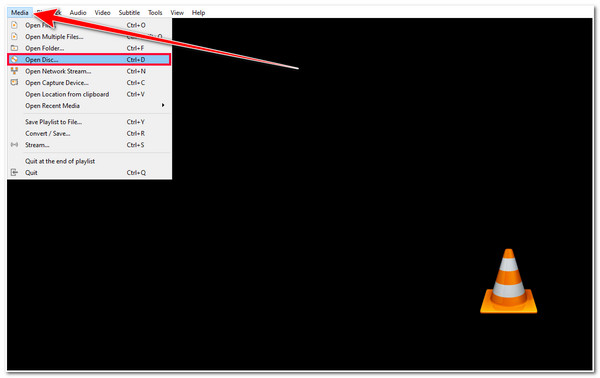
ขั้นตอนที่ 2.จากนั้นคลิกที่แผ่นดิสก์ที่ต้องการแล้วคลิกปุ่ม "เล่น" หลังจากนั้นเนื้อหาของดีวีดีจะเล่นบน Windows 10/11 โดยอัตโนมัติ
2 เครื่องมือเพิ่มเติมในการเล่นดีวีดีบน Windows 10
แค่นั้นแหละ! นี่คือเครื่องมืออันทรงพลังสามอย่างที่คุณสามารถใช้เพื่อเล่นดีวีดีสำหรับ Windows 11/10 นอกจากเครื่องมือเหล่านั้นแล้ว เครื่องมืออื่นๆ ยังสามารถเล่น DVD ได้อย่างมีประสิทธิภาพอีกด้วย สำรวจแต่ละรายการและตรวจสอบว่ารายการใดสามารถให้ประสบการณ์การรับชมดีวีดีที่ดีที่สุดแก่คุณได้
1. พ็อตเพลเยอร์
เครื่องเล่นดีวีดีเครื่องแรกสำหรับ Windows 10/11 ที่คุณสามารถใช้ได้คือ PotPlayer เครื่องมือนี้ช่วยให้คุณเล่น DVD รูปแบบต่าง ๆ ด้วยคุณภาพวิดีโอและเสียงสูง นอกจากนี้ยังรองรับคำบรรยายข้อความหลายรายการและแท็ก SMI Ruby นอกจากนี้ เครื่องมือนี้ยังมีคุณสมบัติพิเศษที่คุณจะเพลิดเพลินอย่างแน่นอน! คุณสมบัติเพิ่มเติมเหล่านั้นรวมถึงการดูเว็บแคม การบันทึกวิดีโอ การเพิ่มคำบรรยาย เอฟเฟ็กต์ภาพ ฯลฯ
- ข้อดี
- รองรับรูปแบบ DVD หลากหลายประเภท
- ให้ข้อมูลรายละเอียดสำหรับการเล่น
- ช่วยให้คุณสามารถรับชมภาพยนตร์ 3D DVD ด้วยแว่นตา 3D
- ข้อเสีย
- มาพร้อมการตั้งค่าที่ค่อนข้างซับซ้อน
- น่าจะดีกว่านี้เกี่ยวกับคุณภาพการเล่น
ขั้นตอนที่ 1.ดาวน์โหลดและติดตั้ง PotPlayer บน Windows 10/11 ของคุณโดยไปที่เว็บไซต์อย่างเป็นทางการ จากนั้นเปิดเครื่องมือและใส่แผ่นดิสก์ที่คุณต้องการเล่นลงในดิสก์ไดรฟ์ของอุปกรณ์
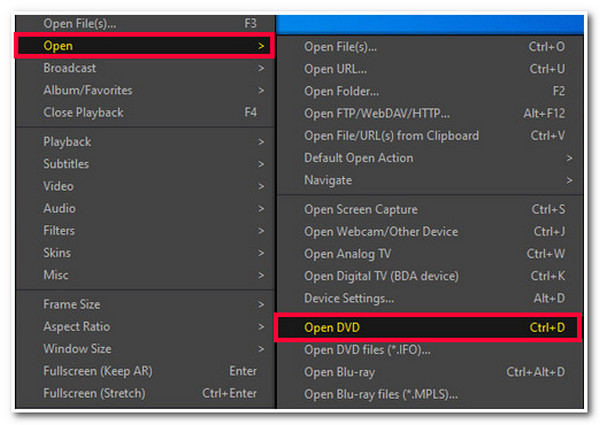
ขั้นตอนที่ 2.จากนั้นคลิกขวาที่หน้าต่างเล่นของเครื่องมือคลิกปุ่ม "เปิด" จากนั้นคลิกปุ่ม "DVD" สุดท้ายรอให้เครื่องมือเปิดและเล่น DVD บน Windows 10
2. เคเอ็มเพลเยอร์
เครื่องมือเครื่องเล่น DVD ตัวสุดท้ายสำหรับ Windows 10/11 ที่คุณต้องตรวจสอบคือ KMPlayer Windows นี้และ เครื่องเล่นดีวีดีแมค ให้คุณรับชมดีวีดีคุณภาพสูงต่างๆ ได้โดยไม่ต้องมีตัวแปลงสัญญาณเพิ่มเติม นอกจากนี้ เครื่องมือนี้ยังสามารถเล่น DVD เวอร์ชันใหม่ที่มีเนื้อหาความละเอียดสูงบน Windows ได้อย่างราบรื่น นอกจากนี้ เครื่องมือนี้ยังรองรับรูปแบบคำบรรยายต่าง ๆ เช่น ASS, SRT, SUB, TXT เป็นต้น
- ข้อดี
- ดาวน์โหลดตัวแปลงสัญญาณเพิ่มเติมจากเว็บไซต์อย่างเป็นทางการ
- รองรับการเล่นระยะไกลในตัว
- เสนอการเล่น 3D เพื่อประสบการณ์การรับชมเพิ่มเติม
- ข้อเสีย
- มาพร้อมกับโฆษณาที่น่ารำคาญ
- ใช้ทรัพยากรคอมพิวเตอร์จำนวนมากเมื่อเล่นดีวีดี
ขั้นตอนที่ 1.ดาวน์โหลดและติดตั้ง KMPlayer บนคอมพิวเตอร์ Windows ของคุณ หลังจากนั้น ให้เปิดเครื่องมือแล้วใส่แผ่นดิสก์ที่คุณต้องการเล่นลงในไดรเวอร์ดิสก์ของคอมพิวเตอร์
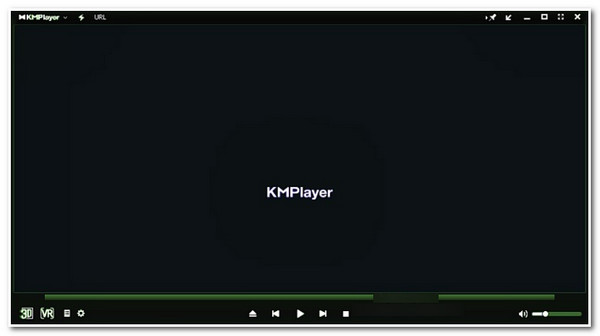
ขั้นตอนที่ 2.หลังจากนั้นให้คลิกขวาที่พื้นที่สีดำของเครื่องมือแล้วทำเครื่องหมายที่ปุ่ม "เปิด DVD" จากนั้นเลือกและเล่นแผ่นดิสก์ แค่นั้นแหละ! นั่นคือวิธีที่คุณเล่นและชมดีวีดีบนแล็ปท็อปโดยใช้ KMPlayer
FAQs
-
เครื่องเล่นดีวีดี Windows ราคาเท่าไหร่?
Microsoft เสนอเครื่องเล่นดีวีดี Windows สำหรับ $14.99 หลังจากซื้อแล้ว คุณสามารถเล่นดีวีดีมาตรฐานบน Windows 10 หรือ 11 และใช้คุณสมบัติการเล่นได้
-
Windows DVD Player รองรับการเล่นดีวีดีที่มีการป้องกันภูมิภาคหรือไม่
ไม่ เครื่องเล่นดีวีดี Windows รองรับเฉพาะการเล่นดีวีดีที่ซื้อในภูมิภาคเดียวกับที่คุณซื้อคอมพิวเตอร์ Windows เท่านั้น คุณสามารถใช้ซอฟต์แวร์ของบริษัทอื่นที่สามารถเล่นแผ่น DVD ที่มีการป้องกันภูมิภาคแทนได้
-
VLC Media Player สามารถเล่นแผ่น DVD ที่มีการป้องกันได้หรือไม่
ใช่ VLC Media Player สามารถเล่นแผ่นดีวีดีที่มีการป้องกันได้ หาก VLC ของคุณไม่สามารถเล่น (หรือริพ) แผ่นดีวีดีที่มีการป้องกันได้ อาจใช้การป้องกันขั้นสูง ดังนั้นจึงเป็นการดีกว่าถ้าใช้เครื่องเล่น DVD ทางเลือก
-
PotPlayer DVD Player สำหรับ Windows 10 ให้บริการฟรีหรือไม่
ใช่ PotPlayer ให้บริการฟรี เครื่องมือนี้เป็นเครื่องมือเล่น DVD แบบโอเพ่นซอร์ส ซึ่งหมายความว่าคุณสามารถดาวน์โหลด ติดตั้ง และใช้ฟีเจอร์ทั้งหมดของเครื่องมือนี้ได้โดยไม่ต้องเสียเงิน
-
KMPlayer ต้องชำระเงินก่อนจึงจะสามารถใช้งานได้หรือไม่?
ไม่ KMPlayer ให้บริการฟรี! คุณสามารถดาวน์โหลดและติดตั้งลงในคอมพิวเตอร์ของคุณได้โดยไม่ต้องเสียเงิน คุณยังสามารถใช้การควบคุมการเล่นที่สมบูรณ์ได้อย่างอิสระ
บทสรุป
แค่นั้นแหละ! นั่นคือ 5 บุคคลทรงพลัง โปรแกรมเล่น DVD สำหรับ Windows 10 และ 11ด้วยเครื่องมือเหล่านี้ คุณสามารถเล่น DVD หลากหลายเรื่องบนคอมพิวเตอร์ Windows ของคุณ และสัมผัสประสบการณ์การรับชมที่ดีที่สุด หากคุณกำลังมองหาเครื่องมือที่ให้คุณภาพการเล่น DVD สูง เครื่องมือระดับมืออาชีพนี้คือคำตอบ เครื่องเล่นบลูเรย์ AnyRec เครื่องมือคือสิ่งที่คุณกำลังมองหา! ด้วยคุณสมบัติการเล่น DVD ขั้นสูงของเครื่องมือนี้ คุณสามารถรับชมภาพยนตร์เรื่องโปรดของคุณบน Windows 11 หรือ 10 คุณภาพสูงได้อย่างง่ายดาย รวดเร็ว และมีประสิทธิภาพ! เยี่ยมชมเว็บไซต์ของเครื่องมือนี้เพื่อค้นพบเพิ่มเติม!
ดาวน์โหลดอย่างปลอดภัย
ดาวน์โหลดอย่างปลอดภัย
บทความที่เกี่ยวข้อง
เกี่ยวกับผู้เขียนของเรา




