
เป็นที่นิยม

AnyRec Screen Recorder
บันทึกและจับภาพหน้าจอวิดีโอบน Windows และ Mac
ดาวน์โหลดอย่างปลอดภัย
คู่มือทีละขั้นตอนในการทำให้การบันทึก OBS ใช้พื้นที่น้อยลง

"ฉันบันทึกวิดีโอความยาว 5 นาทีจากเกม แต่ใช้พื้นที่จัดเก็บอันมีค่าของฉันไป 1.8 GB!" มันน่าหงุดหงิด แต่ในปัจจุบัน คุณไม่จำเป็นต้องเลือกระหว่างการลบการบันทึกหรือฮาร์ดไดรฟ์ทั้งหมดอีกต่อไป เพราะคุณสามารถลดขนาดไฟล์ในการบันทึกของ OBS ได้ด้วยการปรับแต่งเพียงเล็กน้อยด้วยซอฟต์แวร์ที่มีประสิทธิภาพ คู่มือนี้จะแนะนำ 4 วิธีในการลดขนาดไฟล์ในการบันทึกของ OBS เริ่มต้นเลยตอนนี้เพื่อเรียกคืนพื้นที่อันมีค่านั้น
รายการแนะนำ
ทำให้การบันทึก OBS ใช้พื้นที่น้อยลงด้วยเครื่องคำนวณขนาดไฟล์ OBS ปรับการตั้งค่าการบันทึก OBS ให้มีขนาดไฟล์เล็กลง เปลี่ยนรูปแบบการบันทึกเพื่อลดขนาดไฟล์วิดีโอ OBS ขนาดไฟล์บันทึกของ OBS ยังใหญ่เกินไปหรือไม่? ลองใช้ทางเลือกอื่นของ OBS นี้ทำให้การบันทึก OBS ใช้พื้นที่น้อยลงด้วยเครื่องคำนวณขนาดไฟล์ OBS
เมื่อบันทึกโดยใช้ OBS ขนาดไฟล์จะใหญ่ขึ้นอย่างรวดเร็ว โดยเฉพาะอย่างยิ่งหากคุณตั้งค่าการบันทึกไว้ที่ความละเอียดและอัตราเฟรมสูง แต่ข่าวดีก็คือ คุณสามารถทำให้การบันทึกของ OBS เล็กลงได้โดยใช้เครื่องคำนวณ การใช้เครื่องคำนวณขนาดไฟล์ของ OBS จะช่วยให้คุณประมาณขนาดไฟล์ตามการตั้งค่าการบันทึกของคุณได้
วิธีลดพื้นที่การบันทึกของ OBS โดยใช้เครื่องคิดเลขมีดังนี้
ขั้นตอนที่ 1.เปิด OBS บนคอมพิวเตอร์ของคุณ ไปที่เครื่องมือคำนวณขนาดไฟล์ของ OBS ซึ่งสามารถพบได้ทางออนไลน์หรือในฟอรัมหรือเว็บไซต์ของ OBS
ขั้นตอนที่ 2.จากนั้นคุณต้องป้อนความละเอียด อัตราเฟรม บิตเรต และเวลาในการบันทึก จากนั้นคลิกปุ่ม "คำนวณ" จากนั้นระบบจะแสดงขนาดไฟล์โดยประมาณ
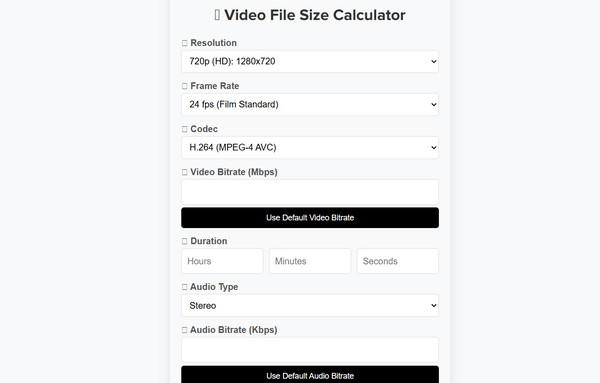
ขั้นตอนที่ 3หากขนาดใหญ่เกินไป ให้ปรับการตั้งค่าต่อไปนี้: ความละเอียด บิตเรต และเฟรมเรต เมื่อคุณพอใจกับขนาดไฟล์ที่ประมาณไว้แล้ว ให้ใช้การตั้งค่าเหล่านี้ใน OBS Studio และเริ่มบันทึก
ปรับการตั้งค่าการบันทึก OBS ให้มีขนาดไฟล์เล็กลง
เนื่องจาก OBS มีการตั้งค่าที่ปรับแต่งได้มากมายซึ่งช่วยให้คุณปรับคุณภาพของการบันทึกให้เหมาะสมที่สุด คุณจึงสามารถปรับแต่งเล็กน้อยได้ ซึ่งจะช่วยลดขนาดการบันทึกของคุณได้อย่างมาก การทำเช่นนี้จะทำให้การบันทึกของ OBS ใช้พื้นที่น้อยลงโดยไม่กระทบต่อคุณภาพมากเกินไป
คำแนะนำทีละขั้นตอนในการปรับ การตั้งค่าการบันทึก OBS จะเห็นได้ด้านล่างนี้:
ขั้นตอนที่ 1.เปิดใช้งาน OBS Studio บนคอมพิวเตอร์ของคุณ เลื่อนไปที่มุมล่างขวาเพื่อเข้าถึงปุ่มเมนู "การตั้งค่า" จากนั้นไปที่แท็บ "วิดีโอ" แล้วเปลี่ยนความละเอียดสำหรับทั้งค่าพื้นฐานและค่าเอาต์พุต ในเมนูแบบเลื่อนลง "ค่า FPS ทั่วไป" คุณสามารถตั้งค่าได้ตั้งแต่ 60 FPS ถึง 30 FPS
ขั้นตอนที่ 2.ขั้นตอนต่อไป เลือกแท็บ “เอาต์พุต” จากนั้นค้นหาการตั้งค่า “อัตราบิตวิดีโอ” แล้วลดเหลือประมาณ 3,000-5,000 kbps (720p) มิฉะนั้น ลดเหลือ 8,000-10,000 kbps (1080p)
หากมี คุณสามารถเปิดใช้การเข้ารหัสฮาร์ดแวร์ได้โดยเลือก "ฮาร์ดแวร์ (QSV)" หรือ "NVENC"
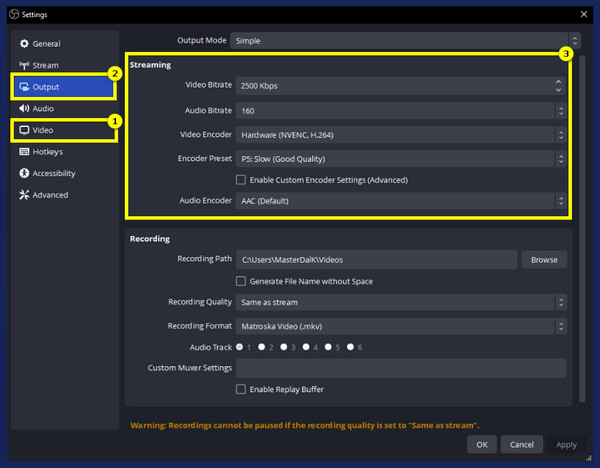
ขั้นตอนที่ 3จากนั้นไปที่แท็บ "เสียง" ซึ่งคุณสามารถตั้งค่า "อัตราบิตเสียง" สำหรับเดสก์ท็อปและไมโครโฟน/อุปกรณ์เสริม หากไฟล์ยังมีขนาดใหญ่เกินไป ให้ปรับการตั้งค่าเพิ่มเติม
ขั้นตอนที่ 4เมื่อคุณทำการปรับเปลี่ยนที่สำคัญทั้งหมดแล้ว ให้คลิกปุ่ม "ตกลง" เพื่อนำการตั้งค่าทั้งหมดไปใช้ และคลิกปุ่ม "เริ่มบันทึก" บนหน้าจอหลักของ OBS
เปลี่ยนรูปแบบการบันทึกเพื่อลดขนาดไฟล์วิดีโอ OBS
วิธีง่ายๆ วิธีหนึ่งในการทำให้การบันทึก OBS ใช้พื้นที่น้อยลงคือการแปลงรูปแบบการบันทึก รูปแบบต่างๆ จะมีการบีบอัดที่แตกต่างกัน ดังนั้นการใช้รูปแบบที่เหมาะสมจะช่วยลดขนาดไฟล์ได้ในขณะที่ยังคงคุณภาพไว้ได้
ปฏิบัติตามคำแนะนำอย่างครบถ้วนเพื่อให้ได้รูปแบบการบันทึกที่ดีที่สุดใน OBS และลดขนาดไฟล์:
ขั้นตอนที่ 1.เริ่มต้นด้วยการรัน OBS Studio บนคอมพิวเตอร์ของคุณ จากนั้นคลิกปุ่ม "การตั้งค่า" ที่มุมขวาล่าง ไปที่แท็บ "เอาต์พุต" แล้วตรวจสอบให้แน่ใจว่าคุณได้เลือก "ขั้นสูง" ในเมนูแบบเลื่อนลง "โหมดเอาต์พุต"
ขั้นตอนที่ 2.เมื่อเลือกแล้ว ให้เลื่อนลงไปที่เมนูแบบเลื่อนลง "รูปแบบการบันทึก" และเลือก MP4 หรือ MKVทั้งสองนี้มีความสมดุลที่ดีระหว่างขนาดไฟล์และความเข้ากันได้
นอกจากรูปแบบแล้ว คุณยังสามารถตั้งค่าตัวแปลงสัญญาณเสียงและวิดีโอได้อีกด้วย ใช้ AAC สำหรับการบีบอัดเสียง และสำหรับตัวแปลงสัญญาณวิดีโอ ใช้ x264
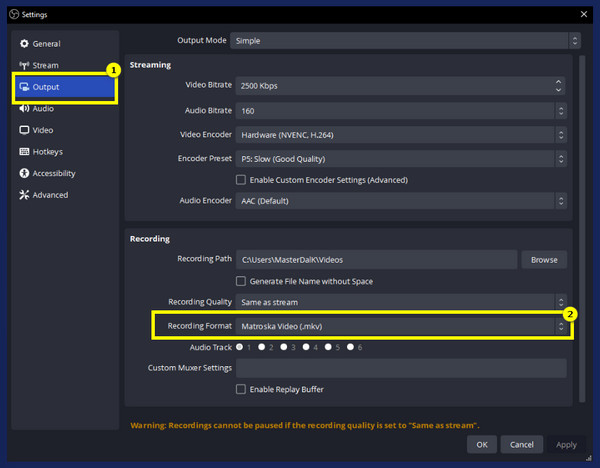
ขั้นตอนที่ 3คลิกปุ่ม "ตกลง" เพื่อบันทึกการเปลี่ยนแปลงทั้งหมด จากนั้นทำการทดสอบการบันทึกสั้นๆ เพื่อให้แน่ใจว่าเสียงทั้งหมดจะออกมาดี เมื่อตกลงแล้ว ให้คลิกปุ่ม "เริ่มบันทึก"
ขนาดไฟล์บันทึกของ OBS ยังใหญ่เกินไปหรือไม่? ลองใช้ทางเลือกอื่นของ OBS นี้
แม้ว่าจะสามารถปรับการตั้งค่าที่จำเป็นเพื่อให้การบันทึก OBS ใช้พื้นที่น้อยลงได้ แต่บางครั้งขนาดไฟล์อาจยังใหญ่เกินไปสำหรับความจุที่จัดเก็บของคุณ ดังนั้น คุณอาจใช้เครื่องมือบันทึกอื่นที่มีการบีบอัดที่ดีกว่าโดยไม่ทำให้คุณภาพลดลง เครื่องมือดังกล่าวอย่างหนึ่งคือ AnyRec Screen Recorderซอฟต์แวร์อันทรงพลังที่ออกแบบมาเพื่อบันทึกวิดีโอ เสียง และเว็บแคม โดยยังคงรักษาขนาดไฟล์ที่เล็กลงและเอาต์พุตคุณภาพสูงในเวลาเดียวกัน สามารถปรับความละเอียด อัตราเฟรม รูปแบบเอาต์พุต และอื่นๆ ได้ ทำให้ได้สมดุลที่ดีที่สุดระหว่างขนาดและคุณภาพ นอกจากนั้น AnyRec Screen Recorder ยังมีเครื่องมือแก้ไขเพื่อให้คุณสามารถตัด แต่ง และปรับแต่งการบันทึกของคุณก่อนที่จะบันทึกเป็นไฟล์ขนาดเล็กลง สัมผัสกระบวนการที่คล่องตัวในการจับภาพ แก้ไข และแปลงวิดีโอของคุณได้ที่นี่!

บันทึกทุกสิ่งบนหน้าจอด้วยคุณภาพ HD ถึงความละเอียด 4K
เลือกความละเอียด อัตราเฟรม และการตั้งค่าเสียงที่ต้องการเพื่อการควบคุมที่มากขึ้น
สามารถเพิ่มคำอธิบาย เส้น รูปร่าง ข้อความ และอื่นๆ ได้แบบเรียลไทม์
สามารถบีบอัดขนาดของการบันทึกได้โดยไม่กระทบคุณภาพ
ดาวน์โหลดอย่างปลอดภัย
ดาวน์โหลดอย่างปลอดภัย
ขั้นตอนที่ 1.ขั้นแรกให้เปิดตัว AnyRec Screen Recorder บนคอมพิวเตอร์ของคุณ อยู่ในหน้าต่าง "Video Recorder" จากนั้นเลือก "Full" เพื่อจับภาพหน้าจอทั้งหมดหรือ "Custom" เพื่อโฟกัสเฉพาะส่วนที่ต้องการ คุณสามารถปรับพื้นที่ได้อย่างง่ายดายโดยลากเฟรมให้ได้ขนาดตามต้องการ

หากต้องการปรับแต่งการตั้งค่าการบันทึกให้ตรงตามความต้องการของคุณ ให้ไปที่ "การตั้งค่า" และเลือก "เอาต์พุต" ที่นี่ คุณสามารถตั้งค่าคุณภาพ อัตราเฟรม รูปแบบ ฯลฯ

ขั้นตอนที่ 2.ถึง บันทึกเสียงจากคอมพิวเตอร์ของคุณตรวจสอบให้แน่ใจว่าสวิตช์ "เสียงระบบ" เปิดอยู่ หากคุณต้องการใช้เสียงพากย์ เพียงแค่เปิดสวิตช์ "ไมโครโฟน" เช่นกัน ปรับระดับเสียงของทั้งสองระบบโดยลากแถบเลื่อน
ขั้นตอนที่ 3เมื่อปรับแต่งทุกอย่างเรียบร้อยแล้ว ให้คลิกปุ่ม "REC" ระหว่างนั้น คุณสามารถใส่คำอธิบายประกอบบนหน้าจอของคุณผ่านแถบเครื่องมือ และคลิกปุ่ม "Camera" เพื่อถ่ายภาพ

ขั้นตอนที่ 4เมื่อเสร็จสิ้น ให้คลิกปุ่ม "หยุด" เพื่อสิ้นสุดเซสชัน ในหน้าต่างแสดงตัวอย่าง คุณสามารถตัดแต่ง ปรับระดับเสียง บีบอัด และแก้ไขวิดีโอเพิ่มเติมได้ เมื่อคุณพร้อมแล้ว ให้คลิกปุ่ม "บันทึก" เพื่อบันทึกในรูปแบบที่คุณต้องการ

บทสรุป
การทำให้การบันทึก OBS ใช้พื้นที่น้อยลงนั้นไม่ใช่เรื่องยาก เพียงแค่ปรับการตั้งค่า คุณก็สามารถลดขนาดไฟล์ได้โดยไม่กระทบต่อคุณภาพมากเกินไป ถึงอย่างนั้น หากคุณประสบปัญหาในการแก้ไขไฟล์ขนาดใหญ่โดยใช้ OBS คุณก็ต้องใช้ AnyRec Screen Recorder เป็นตัวช่วย ด้วยเครื่องมือนี้ คุณไม่เพียงแค่ปรับแต่งการตั้งค่าเท่านั้น แต่ยังใช้ประโยชน์จากการบีบอัดวิดีโอขั้นสูง การตัดต่อแบบเรียลไทม์ การแปลง และอื่นๆ อีกมากมาย ไม่ว่าคุณต้องการบันทึกการเล่นเกม วิดีโอ หรือการนำเสนอที่ยาว AnyRec Screen Recorder ก็ให้ผลลัพธ์คุณภาพสูงด้วยขนาดไฟล์ที่เล็กลง
บทความที่เกี่ยวข้อง
เกี่ยวกับผู้เขียนของเรา




