
 เครื่องบันทึกวิดีโอ เสียง และเว็บแคมที่ดีที่สุดสำหรับทุกคน
5 อันดับเครื่องบันทึกหน้าจอ Mac ที่ดีที่สุดพร้อมเสียงภายใน

เบื่อปัญหาการบันทึกเสียงบน Mac ไหม? AnyRec Screen Recorder จัดการทั้งหน้าจอและเสียงได้อย่างสมบูรณ์แบบ ไม่ต้องใช้วิธีแก้ปัญหาใดๆ อินเทอร์เฟซใช้งานง่าย ภาพคมชัด ดาวน์โหลดซอฟต์แวร์วันนี้และบันทึกสิ่งที่คุณต้องการได้โดยไม่ต้องยุ่งยากอีกต่อไป
ดาวน์โหลดอย่างปลอดภัย
ดาวน์โหลดอย่างปลอดภัย
เมื่อผู้คนพูดถึงการค้นหา เครื่องบันทึกหน้าจอ Mac พร้อมเสียงโดยทั่วไปจะหมายถึงเครื่องมือที่สามารถบันทึกเสียงภายในเครื่องได้ macOS Tahoe รุ่นปัจจุบันยังไม่รองรับการบันทึกเสียงภายในเครื่อง Mac ดังนั้นคุณจำเป็นต้องใช้โปรแกรมบันทึกหน้าจอจากผู้ผลิตรายอื่นหรือไดรเวอร์เสียงเสมือนเพื่อบันทึกหน้าจอบน Mac พร้อมเสียงระบบและเสียงไมโครโฟน ไม่ต้องกังวล ที่นี่คุณจะพบคำแนะนำ 8 ข้อพร้อมรีวิวสั้นๆ เพียงอ่านและตรวจสอบ
รายการแนะนำ
โปรแกรมบันทึกหน้าจอ Mac ที่ดีที่สุดพร้อมเสียง วิธีบันทึกหน้าจอ Mac พร้อมเสียงระบบ 4 อันดับโปรแกรมบันทึกหน้าจอฟรีสำหรับ Mac ที่ดีที่สุด ตารางเปรียบเทียบ FAQsโปรแกรมบันทึกหน้าจอ Mac ที่ดีที่สุดพร้อมเสียง
ดีที่สุดสำหรับ: การบันทึกหน้าจอ Mac ได้อย่างง่ายดายพร้อมเสียงระบบและเสียงไมโครโฟน
AnyRec Screen Recorder ช่วยให้คุณข้ามข้อจำกัดการบันทึกเสียงของ Mac ได้ คุณสามารถเปิดปุ่มสลับหน้า "System Audio" และ "Microphone" เพื่อตั้งค่าแหล่งสัญญาณเสียงเข้า ในฐานะซอฟต์แวร์บันทึกเสียง Mac ที่เหมาะสำหรับผู้เริ่มต้น คุณสามารถเลือกโหมดต่างๆ ได้ถึง 5 โหมด เพื่อบันทึกวิดีโอและเสียงจากหน้าจอ Mac ได้อย่างราบรื่น
- ข้อดี
- ซอฟต์แวร์บันทึกเสียงภายในของคุณที่สามารถบันทึกเสียงออนไลน์ทั้งหมดได้
- ตัดแต่ง แปลง บีบอัด บันทึก และแชร์ไฟล์วิดีโอและไฟล์เสียงของคุณ
- ตั้งเวลาการทำงานให้บันทึกวิดีโอและเสียงของ Mac โดยอัตโนมัติเป็นเวลาหลายชั่วโมง
- ข้อเสีย
- คุณสมบัติการตัดเสียงรบกวนและเพิ่มประสิทธิภาพของไมโครโฟนนั้นมีเฉพาะในเวอร์ชัน Windows เท่านั้น
- คุณต้องอัปเกรดเป็นเวอร์ชันเต็มเพื่อเข้าถึงตัวแก้ไขในตัว
ดาวน์โหลดอย่างปลอดภัย
ดาวน์โหลดอย่างปลอดภัย
วิธีบันทึกหน้าจอ Mac พร้อมเสียงระบบ
โปรแกรมบันทึกวิดีโอหน้าจอที่ใช้งานง่ายและทรงพลังนี้มีประโยชน์อย่างมาก หากคุณต้องการบันทึกหน้าจอคอมพิวเตอร์ Mac และเสียงไปพร้อมๆ กัน คุณสามารถใช้ AnyRec Screen Recorder ได้ โปรแกรมนี้ไม่เพียงแต่บันทึกสตรีมเสียงสดเท่านั้น แต่ยังบันทึกเสียงโปรแกรมได้อีกด้วย อินเทอร์เฟซที่ใช้งานง่ายนี้ใช้งานง่ายสำหรับผู้ใช้ทุกคน คุณสามารถเลือกบันทึกหน้าจอและเสียงที่ต้องการบันทึกได้ในคลิกเดียว นอกจากนี้ คุณยังสามารถบันทึกหน้าจอบน Mac ด้วยทางลัดแบบกำหนดเองภายในโปรแกรมได้อีกด้วย
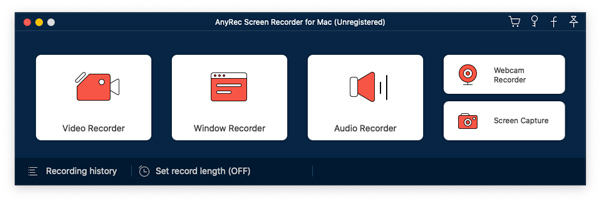
1. เปิด AnyRec Screen Recorder สำหรับ Mac คลิกปุ่ม "Video Recorder" เพื่อบันทึกกิจกรรมหน้าจอบน Mac
ดาวน์โหลดอย่างปลอดภัย
ดาวน์โหลดอย่างปลอดภัย
2. ตั้งค่าพื้นที่จับภาพหน้าจอแบบเต็มหน้าจอหรือแบบกำหนดเอง หากต้องการบันทึกเสียงภายในเครื่องบนคอมพิวเตอร์ MacBook Air หรือ Pro คุณต้องเปิดปุ่มสลับ "เสียงระบบ" จากนั้นเปิดปุ่มสลับ "ไมโครโฟน" และ "กล้อง" ตามความต้องการของคุณ

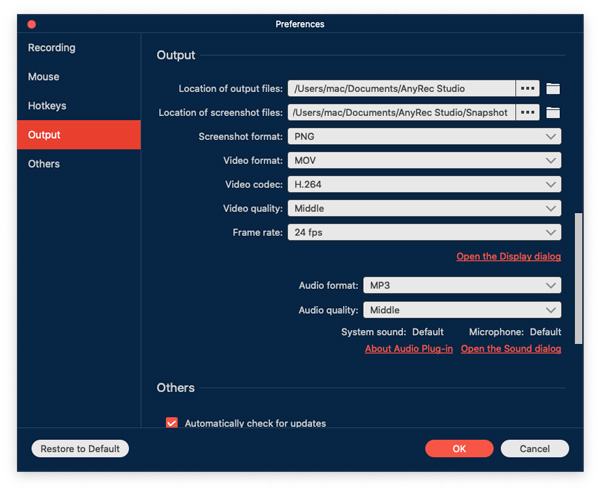
3. คลิกเมนู "Preferences" แล้วเลือกรายการเมนู "Settings" ที่ด้านบน คุณสามารถเปลี่ยนรูปแบบวิดีโอ คุณภาพ อัตราเฟรม และการตั้งค่าอื่นๆ ได้ใน Output นอกจากนี้ คุณยังสามารถไปที่ Recording, Mouse, Hotkeys และอื่นๆ เพื่อดูรายละเอียดเพิ่มเติม
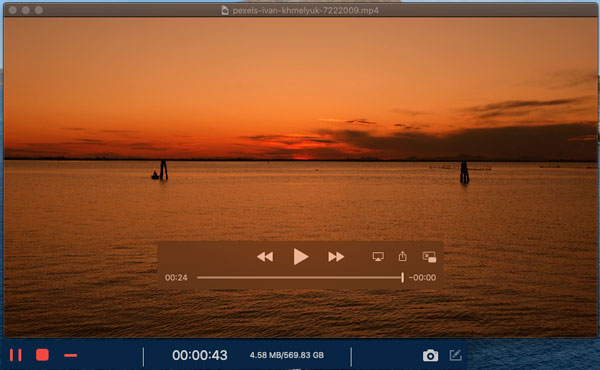
4. คลิกปุ่ม "REC" เพื่อบันทึก Mac พร้อมเสียงภายในเครื่องไปพร้อมๆ กัน คุณสามารถตัดต่อวิดีโอที่บันทึกไว้ด้วยข้อความ เส้น ลูกศร และรูปทรงอื่นๆ ได้แบบเรียลไทม์ จากนั้นคลิกปุ่ม "Stop" เพื่อบันทึกหน้าจอบน Mac ได้ทุกเมื่อที่ต้องการ
4 อันดับโปรแกรมบันทึกหน้าจอฟรีสำหรับ Mac ที่ดีที่สุด
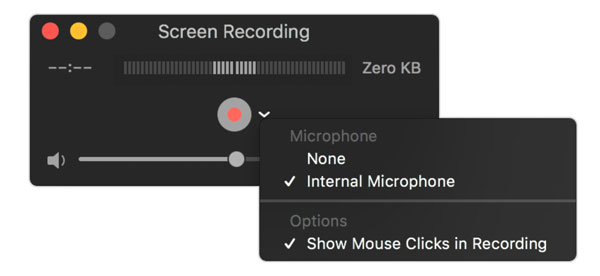
อันดับ 1. โปรแกรมเล่น QuickTime
ดีที่สุดสำหรับ: บันทึกวิดีโอหน้าจอ Mac ได้อย่างรวดเร็วพร้อมเสียงบรรยาย
QuickTime Player เป็นโปรแกรมบันทึกหน้าจอในตัวของ Mac คุณสามารถบันทึกหน้าจอ เสียง และเว็บแคมบน Mac ได้ อย่างไรก็ตาม ไม่มีการรองรับการบันทึกเสียงภายในเครื่อง Mac โดยตรง คุณต้องติดตั้ง BlackHole (หรือ ซาวด์ฟลาวเวอร์ และอื่นๆ) เพื่อบันทึกเสียงภายในบน Mac
- ข้อดี
- บันทึกวิดีโอหน้าจอพร้อมเสียงบน Mac ได้ฟรี
- แสดงการคลิกเมาส์ขณะบันทึกวิดีโอหน้าจอบน Mac
- ข้อเสีย
- ไม่มีระบบรองรับการบันทึกเสียงโดยตรง คุณต้องติดตั้งไดรเวอร์เสียงเสมือนด้วยตนเอง
- โปรแกรม QuickTime Player ขัดข้องเป็นครั้งคราวในขณะบันทึกวิดีโอที่มีความยาวมาก
อันดับ 2. OBS
ดีที่สุดสำหรับ: บันทึกไมโครโฟนและเสียงระบบบน Mac ด้วยเครื่องบันทึกหน้าจอโอเพ่นซอร์สฟรี
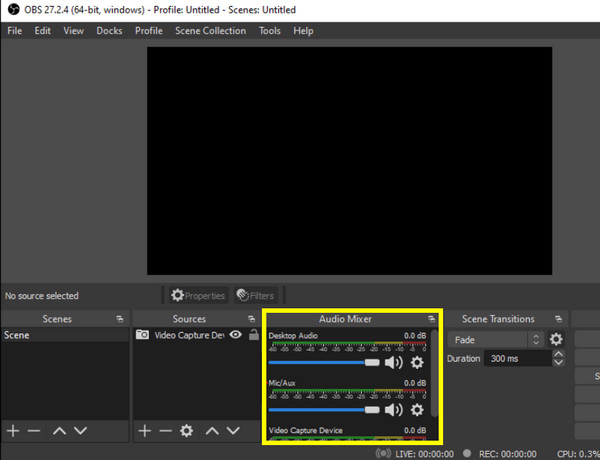
สำหรับผู้ใช้ขั้นสูง OBS Studio สำหรับ Mac ก็เป็นโปรแกรมบันทึกหน้าจอ Mac ที่ยอดเยี่ยมพร้อมเสียงเช่นกัน คุณสามารถปรับแต่งการบันทึกวิดีโอและเสียงหน้าจอตามความต้องการได้ การตั้งค่าการบันทึก OBS ที่ปรับแต่งได้และปลั๊กอิน OBS สามารถตอบสนองความต้องการของคุณได้ ยิ่งไปกว่านั้น OBS Studio ยังเหมาะสำหรับการสตรีมสด คุณสามารถบันทึกวิดีโอและเสียงแบบเรียลไทม์และสตรีมบน Mac ได้
- ข้อดี
- ปรับปรุงคุณภาพเสียงด้วยการลดเสียงรบกวน เกตเสียง และคอมเพรสเซอร์
- ปรับแต่งฉากและแหล่งที่มาสำหรับการสตรีมสดและการบันทึกด้วย OBS
- ข้อเสีย
- NS การตั้งค่าการบันทึก OBS เป็นเรื่องที่น่าสับสนสำหรับผู้เริ่มต้น
- OBS อาจทำให้เกิดความล่าช้าหรือปัญหาประสิทธิภาพการทำงานบนคอมพิวเตอร์ระดับล่าง
อันดับ 3. AnyRec โปรแกรมบันทึกหน้าจอออนไลน์ฟรี
ดีที่สุดสำหรับ: ดีที่สุดสำหรับ: บันทึกวิดีโอออนไลน์จากเว็บเพจและบันทึกเป็น MP4 ได้ฟรี
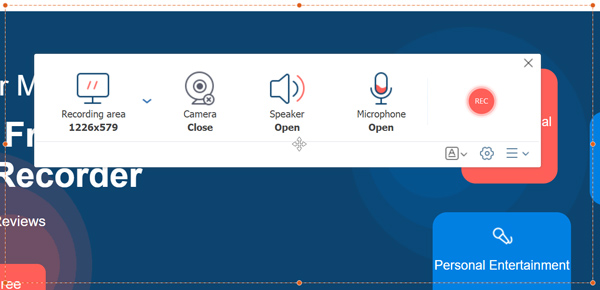
AnyRec บันทึกหน้าจอออนไลน์ฟรี คือโปรแกรมบันทึกหน้าจอ Mac รุ่น 100% ฟรีพร้อมเสียงในตัว คุณสามารถบันทึกหน้าจอและเสียงพร้อมกันบน Mac ได้ ทั้งเสียงของคอมพิวเตอร์ Mac และเสียงจากไมโครโฟน ไม่มีข้อจำกัดเวลาหรือลายน้ำ คุณจึงสามารถบันทึกหน้าจอ MacBook พร้อมเสียงได้ไม่จำกัด
- ข้อดี
- บันทึกวิดีโอหน้าจอ Mac พร้อมเสียงเป็น MP4 และ WMV
- ไม่มีการจำกัดเวลาการบันทึกสูงสุด
- ข้อเสีย
- บันทึกวิดีโอ Mac ที่ 24 fps หรือ 20 fps
- มีลายน้ำในวิดีโอเอาต์พุตของคุณ
อันดับ 4. ScreenPal โปรแกรมบันทึกหน้าจอฟรี (เดิมชื่อ Screencast-O-Matic)
ดีที่สุดสำหรับ: บันทึกหน้าจอ Mac พร้อมเสียงนานสูงสุด 15 นาทีฟรี
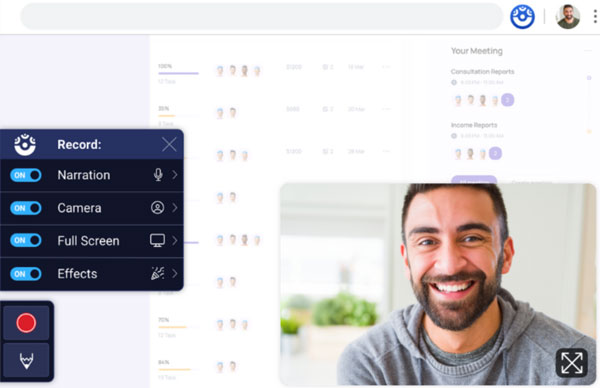
ScreenPal โปรแกรมบันทึกหน้าจอฟรี มอบการบันทึกหน้าจอและเว็บแคมอย่างรวดเร็วพร้อมเสียง นอกจากนี้ยังมีการตัดต่อวิดีโอขั้นพื้นฐานและการสนับสนุนพื้นที่เก็บข้อมูลบนคลาวด์ภายใน ScreenPal ตลอดหลายปีที่ผ่านมา ScreenPal มุ่งเน้นด้านการศึกษาและการสื่อสารด้วยภาพ ดังนั้นครู นักเรียน และผู้สอนจึงสามารถบันทึกการบรรยายพร้อมคำบรรยายได้
- ข้อดี
- บันทึกวิดีโอหน้าจอ เว็บแคม และเสียงพร้อมกัน
- เพิ่มข้อความและรูปร่างลงในวิดีโอที่บันทึกบน Mac ของคุณ
- ข้อเสีย
- เวอร์ชันฟรีมีระยะเวลาจำกัดสูงสุด 15 นาทีต่อการบันทึกหนึ่งครั้ง
- คุณอาจพบกับปัญหาการหยุดทำงาน ความล่าช้า และค้าง หากคุณบันทึกวิดีโอที่ยาวขึ้นด้วย ScreenPal Free Screen Recorder
ตารางเปรียบเทียบ
| เครื่องมือ | การใช้งาน CPU (โดยทั่วไป) | คุณภาพการบันทึก | ขนาดไฟล์ (ตัวอย่าง 30 นาที ความละเอียด 1080p) |
| AnyRec Screen Recorder | ต่ำ (15-20%) | ความคมชัด 1080p/FPS | ~800MB |
| QuickTime Player | ต่ำมาก (5-12%) | ยอดเยี่ยมมาก | 4-6GB+ |
| OBS | ปานกลางถึงสูง (25-45%) | ระดับสูงสุดที่ปรับแต่งได้ | 1-2GB (ปรับให้เหมาะสมแล้ว) |
| AnyRec บันทึกหน้าจอออนไลน์ฟรี | ระดับต่ำ-ปานกลาง (10-25%) | คุณภาพดีที่ความละเอียด 1080p/24-30FPS | ~500-900 เมกะไบต์ |
| หน้าจอเพื่อน | ขนาดกลาง (20-35%) | แข็งแต่ถูกอัดแน่น | ประมาณ 1.2-2GB (จำกัดเวลา 15 นาที) |
FAQs
-
Mac สามารถบันทึกเสียงระบบได้หรือไม่?
ไม่ครับ macOS ไม่อนุญาตให้ QuickTime และแถบเครื่องมือจับภาพหน้าจอ (Shift, Command, 5) บันทึกเสียงระบบบน Mac โดยค่าเริ่มต้น คุณต้องใช้ซอฟต์แวร์ของบริษัทอื่น (เช่น AnyRec Screen Recorder) หรือไดรเวอร์เสียงเสมือน (เช่น Blackhole หรือ Soundflower) เป็นวิธีแก้ปัญหาครับ
-
โปรแกรมบันทึกหน้าจอสำหรับ Mac ที่ใช้งานได้ฟรีที่ดีที่สุดคืออะไร?
ขึ้นอยู่กับความต้องการของคุณ OBS Studio โดดเด่นในฐานะโปรแกรมบันทึกหน้าจอฟรีที่ดีที่สุดบนหลายแพลตฟอร์ม หากคุณต้องการโปรแกรมบันทึกหน้าจอแบบใช้งานผ่านเว็บเบราว์เซอร์ AnyRec Free Screen Recorder Online ให้การบันทึกวิดีโอและเสียงฟรีแบบไม่จำกัด
-
QuickTime สามารถบันทึกเสียงระบบได้หรือไม่?
ไม่ QuickTime Player บันทึกเสียงจากไมโครโฟนในตัวหรือไมโครโฟนภายนอกของคุณ หากต้องการบันทึกเสียงจากระบบ Mac คุณสามารถใช้ Blackhole เพื่อกำหนดเส้นทางเสียงได้
บทสรุป
NS เครื่องบันทึกหน้าจอ Mac ที่ดีที่สุดพร้อมเสียง ขึ้นอยู่กับสิ่งที่คุณให้ความสำคัญมากที่สุด เช่น การใช้งานที่ง่าย การตัดต่อขั้นสูง ไม่จำกัดเวลา ระบบบันทึกเสียงที่เชื่อถือได้ และอื่นๆ อีกมากมาย หากคุณกำลังมองหาเครื่องบันทึกหน้าจอน้ำหนักเบาที่สามารถบันทึกหน้าจอบน Mac ได้อย่างราบรื่น ทั้งเสียงภายในและภายนอก เพียงเลือก AnyRec Screen Recorder คุณสามารถบันทึกวิดีโอหน้าจอสำหรับการศึกษา ธุรกิจ การสร้างคอนเทนต์ หรือชีวิตประจำวันได้อย่างง่ายดายด้วยขั้นตอนง่ายๆ คลิกปุ่มดาวน์โหลดฟรีด้านล่าง เริ่มทดลองใช้ฟรีและบันทึกวิดีโอหน้าจอและเสียงบน Mac ของคุณ
ดาวน์โหลดอย่างปลอดภัย
ดาวน์โหลดอย่างปลอดภัย
บทความที่เกี่ยวข้อง
เกี่ยวกับผู้เขียนของเรา




