
เป็นที่นิยม

AnyRec Video Converter
แปลงและแก้ไขวิดีโอได้เร็วขึ้น 120 เท่า ไม่ต้องรอ
ดาวน์โหลดอย่างปลอดภัย
[ทดสอบและรีวิวแล้ว] 6 โปรแกรมตัดต่อวิดีโอสำหรับ Mac ที่ช่วยปลดล็อกความคิดสร้างสรรค์

หากคุณกำลังมองหาสิ่งนี้อยู่เช่นกัน โปรแกรมตัดต่อวิดีโอที่ดีที่สุดสำหรับ Macถ้าอย่างนั้นคุณมาถูกที่แล้ว แม้ว่าจะมีตัวเลือกมากมายให้คุณเลือก แต่ก็อาจจะไม่ตรงกับความต้องการในการทำงานของคุณเสมอไป ไม่ต้องกังวล บทความนี้แนะนำเครื่องมือ 6 อย่างสำหรับงานใช้งานที่หลากหลาย พร้อมทั้งอธิบายข้อดีและข้อเสียของแต่ละตัวอย่างละเอียด คุณสามารถเลือกโปรแกรมตัดต่อวิดีโอสำหรับ Mac ที่เหมาะกับความต้องการและความชอบของคุณได้
รายการแนะนำ
โปรแกรมตัดต่อวิดีโอแบบครบวงจรสำหรับ Mac ตอบโจทย์ทุกความต้องการ โปรแกรมตัดต่อวิดีโอที่ดีที่สุดสำหรับ Mac ในสถานการณ์ต่างๆ คำถามที่พบบ่อยเกี่ยวกับโปรแกรมตัดต่อวิดีโอสำหรับ Mac| เครื่องมือ | ดีที่สุดสำหรับ | คุณสมบัติที่สำคัญ | สถานการณ์ที่เกี่ยวข้อง |
| AnyRec Video Converter | การตัดต่อแบบครบวงจร | การแก้ไข การแปลง การบีบอัด เอฟเฟกต์ ฟิลเตอร์ การปรับปรุงคุณภาพ การเร่งความเร็ว GPU | การตัดต่อ ปรับปรุงคุณภาพ แปลงไฟล์ทั่วไป สำหรับ YouTube/TikTok |
| iMovie | สำหรับผู้เริ่มต้นและทักษะการตัดต่อขั้นพื้นฐาน | เทมเพลต, การเปลี่ยนฉาก, การแก้ไขไทม์ไลน์ขั้นพื้นฐาน | วิดีโอที่ถ่ายเองที่บ้าน ตัดต่อแบบง่ายๆ วล็อกพื้นฐาน |
| Adobe Premiere Pro | การผลิตวิดีโอระดับมืออาชีพ | ไทม์ไลน์ขั้นสูง พื้นที่ทำงานที่ปรับแต่งได้ การผสานรวมกับ Creative Cloud | ภาพยนตร์ โฆษณา การผลิตวิดีโอ YouTube ระดับมืออาชีพ |
| ฟิลโมร่า | การตัดต่อสร้างสรรค์ด้วยเทมเพลต | เอฟเฟกต์, เพลง, เทมเพลต, ตัวอย่าง, การเรนเดอร์ที่รวดเร็ว | วล็อก, โซเชียลมีเดีย, วิดีโอสร้างสรรค์, ยูทูบ |
| งานแสงสว่าง | ความร่วมมือเป็นทีม | การแก้ไขหลายรูปแบบ การแชร์โปรเจ็กต์ เวิร์กโฟลว์ข้ามแพลตฟอร์ม | โครงการความร่วมมือ, การตัดต่อกึ่งมืออาชีพ, โครงการภาพยนตร์ |
| คลิดิโอ | แก้ไขออนไลน์อย่างรวดเร็ว | เครื่องมือแก้ไขออนไลน์ 9 แบบ, การแก้ไขไทม์ไลน์, เวิร์กโฟลว์บนเว็บเบราว์เซอร์ | ตัดต่อวิดีโออย่างรวดเร็ว วิดีโอสั้นสำหรับโซเชียลมีเดีย และตัดต่อออนไลน์เป็นครั้งคราว |
โปรแกรมตัดต่อวิดีโอแบบครบวงจรสำหรับ Mac ตอบโจทย์ทุกความต้องการ
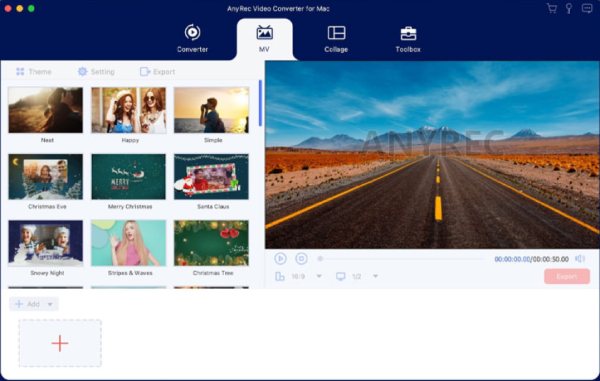
เมื่อพูดถึงซอฟต์แวร์ตัดต่อวิดีโอสำหรับ Mac ที่ครบวงจรและปรับให้เข้ากับทุกสถานการณ์ เครื่องมือชิ้นนี้คือคำตอบ AnyRec Video Converterโปรแกรมนี้มีเครื่องมือตัดต่อมากมายที่จะช่วยให้คุณตัดต่อวิดีโอได้อย่างมืออาชีพ แม้ว่าคุณจะไม่มีประสบการณ์มาก่อนก็ไม่ต้องกังวล วิธีการใช้งานของโปรแกรมนี้ง่ายและใช้งานง่ายมาก พร้อมคำแนะนำที่ชัดเจน ไม่ว่าจะเป็นเอฟเฟ็กต์พิเศษขั้นสูงหรือพารามิเตอร์เฉพาะ คุณก็สามารถตัดต่อวิดีโอของคุณได้อย่างรวดเร็วเพื่อให้ตรงกับความต้องการของคุณ
- ข้อดี
- แก้ไขวิดีโอให้เหมาะกับสถานการณ์ต่างๆ บน Mac ของคุณ
- ความเร็วในการประมวลผลรวดเร็วโดยไม่สูญเสียคุณภาพ
- เครื่องมืออเนกประสงค์ แก้ไข แปลง และบีบอัด
- ข้อเสีย
- ชำระเงินเพื่อใช้งานฟีเจอร์ครบครันหลังจากช่วงทดลองใช้ฟรี

เครื่องมือเร่งความเร็ว GPU เพื่อการเรนเดอร์ที่รวดเร็วโดยไม่สูญเสียคุณภาพ
ปรับปรุงคุณภาพวิดีโอคลิปด้วยการลดสัญญาณรบกวน เพิ่มความละเอียด และอื่นๆ
ฟิลเตอร์ เอฟเฟกต์ เทมเพลต และเครื่องมืออื่นๆ สำหรับแก้ไขฟุตเทจของคุณ
ปรับความละเอียด อัตราเฟรม คุณภาพ รูปแบบ และการตั้งค่าอื่นๆ ได้
อินเทอร์เฟซเรียบง่ายและคู่มือที่เข้าใจง่าย
ดาวน์โหลดอย่างปลอดภัย
โปรแกรมตัดต่อวิดีโอที่ดีที่สุดสำหรับ Mac ในสถานการณ์ต่างๆ
สำหรับผู้ใช้งานที่มีความต้องการใช้งานที่หลากหลาย ซอฟต์แวร์ตัดต่อวิดีโอสำหรับ MacBook จึงมักเป็นสิ่งจำเป็น แต่ละโปรแกรมมีคุณสมบัติแตกต่างกัน และสามารถใช้เพื่อวัตถุประสงค์ในการตัดต่อที่หลากหลาย หลังจากทดสอบแล้ว ส่วนนี้ได้แนะนำ 6 โปรแกรมที่ดีที่สุดที่เหมาะสมกับสถานการณ์ต่างๆ ให้คุณเลือกใช้ได้ตามความต้องการของคุณ
เงื่อนไขการทดสอบ: เพื่อให้มั่นใจว่าการทดสอบในสถานการณ์ต่างๆ สามารถดำเนินการภายใต้เงื่อนไขที่เป็นกลางได้ เราจึงทำการทดสอบบนอุปกรณ์เดียวกัน (MacBook Air M3) ไฟล์วิดีโอต่างๆ ได้รับการแก้ไขและทดสอบโดยใช้ซอฟต์แวร์เวอร์ชันล่าสุดของแต่ละแอปพลิเคชัน วิดีโอเหล่านี้มีขนาดประมาณ 500MB ในรูปแบบ MP4 และมีความยาวประมาณ 40 นาที โดยวิดีโอเหล่านี้ประกอบด้วยคลิปภาพยนตร์ ฉากคอนเสิร์ต และฟุตเทจที่ถ่ายทำในชีวิตประจำวันสำหรับ vlog ตามลำดับ
1. iMovie – โปรแกรมตัดต่อวิดีโอมาตรฐานของ Mac
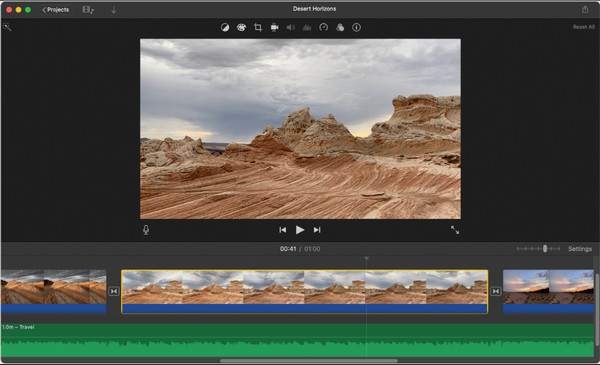
iMovie iMovie ได้รับการยกย่องอย่างกว้างขวางว่าเป็นซอฟต์แวร์ตัดต่อวิดีโอสำหรับ Mac ที่ใช้งานง่ายที่สุด คุณสามารถเปิดใช้งานเครื่องมือนี้ ซึ่งติดตั้งมาแล้วใน Mac ของคุณ โดยใช้ Spotlight โดยไม่ต้องดาวน์โหลดหรือติดตั้งซอฟต์แวร์เพิ่มเติมใดๆ แม้ว่า iMovie จะเป็นเครื่องมือที่ติดตั้งมากับเครื่องและมีฟังก์ชันการตัดต่อที่จำกัด แต่คุณก็ไม่ต้องกังวลเกี่ยวกับการตัดต่อขั้นพื้นฐานเลย สรุปแล้ว หากคุณกำลังมองหาโซลูชันที่เรียบง่ายและสะดวกสบาย iMovie จะไม่ทำให้คุณผิดหวัง
- ข้อดี
- มันใช้ทรัพยากรระบบเพียงเล็กน้อยเท่านั้น
- ติดตั้งมาแล้วในอุปกรณ์ Mac ไม่จำเป็นต้องใช้เครื่องมือเพิ่มเติม
- ชุดการเปลี่ยนแปลงและเทมเพลตที่ดี
- ข้อเสีย
- ไม่เหมาะสำหรับโครงการที่ซับซ้อน
- คุณสมบัติการแก้ไขขั้นสูงที่จำกัด
- รองรับเฉพาะรูปแบบไฟล์ที่ใช้กันทั่วไปบางรูปแบบเท่านั้น
2. Adobe Premiere Pro – โปรแกรมตัดต่อวิดีโอระดับมืออาชีพสำหรับ Mac
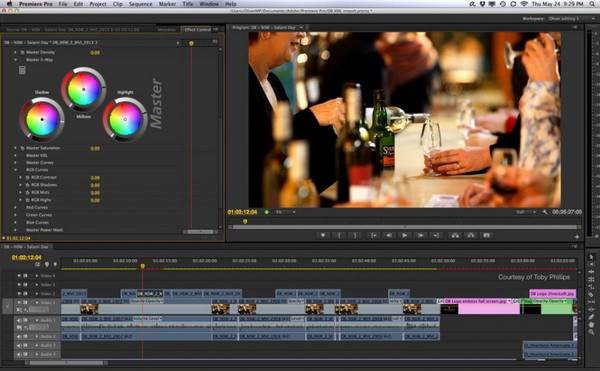
หากคุณทำงานที่เกี่ยวข้องกับการตัดต่อวิดีโอเป็นประจำ คุณคงคุ้นเคยกับสิ่งนี้เป็นอย่างดี Adobe Premiere Proโปรแกรมตัดต่อวิดีโอสำหรับ Mac ตัวนี้เป็นเครื่องมือตัดต่อระดับมืออาชีพที่ได้รับความไว้วางใจจากผู้ใช้มาอย่างยาวนาน กระบวนการตัดต่อวิดีโอระดับมืออาชีพมากมาย เช่น สำหรับโฆษณา รายการโทรทัศน์ และภาพยนตร์ ล้วนใช้ Adobe Premiere Pro แม้ว่าอินเทอร์เฟซและกระบวนการจะค่อนข้างซับซ้อน แต่สำหรับผู้ใช้ที่รู้วิธีใช้ มันก็มีตัวเลือกการตัดต่อที่หลากหลายและครอบคลุมมาก
- ข้อดี
- การบูรณาการแบบราบรื่นกับ Adobe Creative Cloud
- มีพื้นที่ทำงานที่ปรับแต่งได้ตามต้องการสำหรับการทำงานอย่างมืออาชีพ
- การควบคุมที่แม่นยำด้วยไทม์ไลน์และแผงควบคุม
- ข้อเสีย
- แม้แต่ผู้ใช้ที่ไม่ค่อยมีความรู้เรื่องการตัดต่อก็ต้องใช้เวลาเรียนรู้ค่อนข้างนาน
- โปรแกรมแก้ไขวิดีโอบน Mac นี้อาจใช้ทรัพยากรมาก
- คุณต้องซื้อก่อนจึงจะสามารถเริ่มเรียนรู้และใช้งานเครื่องมือนี้ได้
3. Filmora – โปรแกรมตัดต่อวิดีโอสำหรับ Mac ที่มีเครื่องมือมากมาย
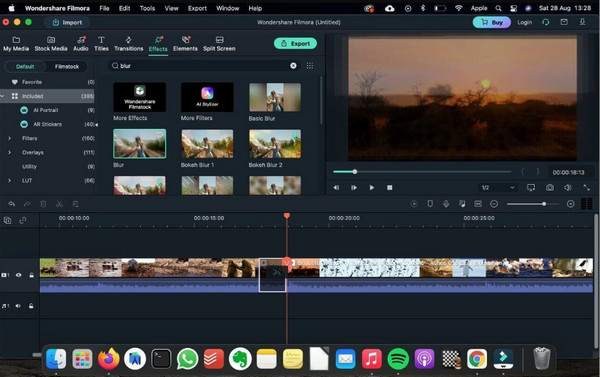
สำหรับผู้ใช้หลายคนที่ต้องการใช้ซอฟต์แวร์ตัดต่อวิดีโอสำหรับ Mac ในขั้นตอนหลังการผลิต ปัญหาใหญ่ที่สุดไม่ใช่การใช้งานโปรแกรม แต่เป็นวิธีการตัดต่อที่ไม่สามารถทำได้ดีที่สุดเพื่อให้ได้ผลลัพธ์ที่ดีที่สุด ฟิลโมร่า โปรแกรมนี้ได้เตรียมวิธีแก้ปัญหาไว้ล่วงหน้ามากมายแล้ว ในระหว่างกระบวนการตัดต่อวิดีโอ คุณสามารถเรียกดูและทดลองใช้ตัวเลือกต่างๆ ที่มีอยู่ในคลังวัสดุเพื่อตรวจสอบว่าเหมาะสมกับวิดีโอของคุณหรือไม่ กระบวนการนี้ช่วยให้คุณตัดต่อวิดีโอได้ผลลัพธ์ที่ดีที่สุด
- ข้อดี
- มีเอฟเฟกต์และเพลงให้เลือกมากมาย
- รองรับการเรนเดอร์ที่รวดเร็วระหว่างการแก้ไข
- ดูตัวอย่างเพื่อตรวจสอบว่าเอฟเฟ็กต์ทำงานอย่างไรกับวิดีโอของคุณ
- ข้อเสีย
- อา จะมีการเพิ่มลายน้ำลงในวิดีโอ ในเวอร์ชันฟรี
- อาจเกิดข้อผิดพลาดและโปรแกรมหยุดทำงานเป็นครั้งคราวขณะประมวลผลวิดีโอขนาดใหญ่
- เนื้อหาบางส่วนต้องชำระเงินเพื่อเข้าถึงวิดีโอ
4. Lightworks – สำหรับการทำงานร่วมกันภายในโปรแกรมตัดต่อวิดีโอสำหรับ Mac
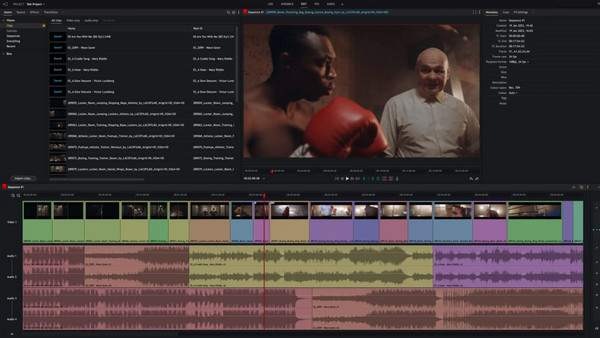
งานแสงสว่าง Lightworks เป็นที่รู้จักกันดีในด้านการใช้งานในงานผลิตภาพยนตร์และโทรทัศน์ระดับสูง เช่น Pulp Fiction ซึ่งแสดงให้เห็นถึงความสามารถอันทรงพลังของโปรแกรมนี้อย่างเต็มที่ ข้อดีอย่างหนึ่งที่สำคัญที่สุดของโปรแกรมตัดต่อวิดีโอสำหรับ Mac นี้คือ คุณสามารถทำงานร่วมกับผู้ใช้รายอื่นได้อย่างราบรื่นในระหว่างการตัดต่อระดับกึ่งมืออาชีพ Lightworks ยังรองรับการแชร์โปรเจ็กต์แบบเรียลไทม์ข้ามแพลตฟอร์มต่างๆ ทำให้การทำงานร่วมกันเป็นทีมในการตัดต่อวิดีโอสะดวกสบายอย่างที่ไม่เคยมีมาก่อน
- ข้อดี
- โปรแกรมตัดต่อวิดีโอข้ามแพลตฟอร์มเพื่อการซิงโครไนซ์ที่รวดเร็ว
- ตัวเลือกการส่งออกหลายรูปแบบเพื่อตอบสนองความต้องการที่แตกต่างกัน
- สนับสนุนการแชร์โครงการแบบเรียลไทม์โดย การแปลงวิดีโอ MP4 เป็นลิงก์.
- ข้อเสีย
- เวอร์ชันฟรีจำกัดความละเอียดในการส่งออก
- ซับซ้อนสำหรับผู้ใช้ครั้งแรก
- อุปกรณ์ดังกล่าวใช้พลังงานค่อนข้างมาก
5. Clideo – โปรแกรมตัดต่อวิดีโอออนไลน์สำหรับ Mac ที่ใช้งานง่ายและรวดเร็ว
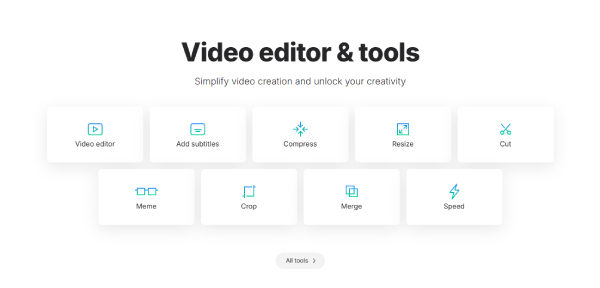
เครื่องมือออนไลน์ก็เป็นอีกทางเลือกที่สะดวกมากเช่นกัน สำหรับซอฟต์แวร์ตัดต่อวิดีโอสำหรับ Mac ประเภทนี้ สามารถใช้งานได้โดยตรงในเบราว์เซอร์ของคุณ หลังจากทดสอบเครื่องมือออนไลน์มากกว่าสิบตัว เราพบว่า คลิดิโอ เป็นตัวเลือกที่เหมาะสมที่สุด หน้าเว็บมีเครื่องมือให้เลือกถึง 9 อย่าง ทำให้คุณสามารถเข้าถึงและใช้งานเครื่องมือแก้ไขที่เกี่ยวข้องได้โดยตรง อย่างไรก็ตาม ในระหว่างการใช้งาน ความเร็วในการประมวลผลไม่เร็วมากนัก
- ข้อดี
- เรียกใช้งานโดยตรงในเบราว์เซอร์ของคุณ
- มีเครื่องมือที่ใช้งานง่ายให้ใช้งานถึงเก้าอย่าง
- มีการกำหนดไทม์ไลน์เพื่อให้สามารถควบคุมได้อย่างแม่นยำ
- ข้อเสีย
- ความเร็วในการประมวลผลค่อนข้างช้า
- คุณต้องเข้าสู่ระบบเพื่อใช้งานโปรแกรมตัดต่อวิดีโอสำหรับ Mac นี้
- ไม่สามารถอัปโหลดไฟล์ที่มีขนาดใหญ่เกิน 1GB ได้
คำถามที่พบบ่อยเกี่ยวกับโปรแกรมตัดต่อวิดีโอสำหรับ Mac
-
โปรแกรมตัดต่อวิดีโอสำหรับ Mac ที่ดีที่สุดสำหรับผู้เริ่มต้นคืออะไร?
AnyRec Video Converter และ iMovie โปรแกรมตัดต่อวิดีโอสำหรับ Mac ตัวแรกให้กระบวนการตัดต่อที่เรียบง่ายแต่ดูเป็นมืออาชีพ ส่วนโปรแกรมหลังเป็นเครื่องมือในตัวที่ให้ตัวเลือกการตัดต่อพื้นฐาน
-
โปรแกรมตัดต่อวิดีโอสำหรับ Mac ที่ดีที่สุดสำหรับ YouTube และ TikTok คืออะไร?
AnyRec Video Converter และ Filmora ทั้งสองโปรแกรมมีคลังวัสดุที่หลากหลายและตัวเลือกที่ปรับแต่งได้ ช่วยให้คุณสร้างเอฟเฟ็กต์ภาพที่ต้องการสำหรับวิดีโอของคุณได้
-
ซอฟต์แวร์ตัดต่อวิดีโอสำหรับ MacBook ที่ใช้งานออนไลน์ มีความเสี่ยงใดบ้างหรือไม่?
ขึ้นอยู่กับแต่ละเว็บไซต์หรือโปรแกรมตัดต่อวิดีโอออนไลน์ ส่วนใหญ่แล้วโปรแกรมเหล่านั้นจะลบไฟล์ที่คุณอัปโหลดภายในไม่กี่ชั่วโมงหลังจากที่คุณแก้ไขเสร็จแล้ว โปรดระมัดระวังอย่าเลือกเว็บไซต์หรือโปรแกรมตัดต่อวิดีโอออนไลน์สำหรับ Mac ที่ถูกระบุว่ามีความเสี่ยง
บทสรุป
บทความนี้จะแนะนำให้คุณรู้จักกับ 6 ข้อ ซอฟต์แวร์ตัดต่อวิดีโอสำหรับ Mac ตัวเลือกต่างๆ เนื่องจากข้อดีและข้อเสียที่แตกต่างกัน เครื่องมือเหล่านี้จึงเหมาะสมกับสถานการณ์การตัดต่อที่แตกต่างกันไป หลังจากอ่านบทความนี้และทำความเข้าใจอย่างถ่องแท้แล้ว คุณสามารถเลือกได้ตามความต้องการของคุณเอง หากคุณกำลังมองหาเครื่องมืออเนกประสงค์ที่เหมาะสำหรับทุกสถานการณ์ AnyRec Video Converter เป็นตัวเลือกที่ดีที่สุด
ดาวน์โหลดอย่างปลอดภัย
ดาวน์โหลดอย่างปลอดภัย
บทความที่เกี่ยวข้อง:
เกี่ยวกับผู้เขียนของเรา




