
 เครื่องบันทึกวิดีโอ เสียง และเว็บแคมที่ดีที่สุดสำหรับทุกคน
5 อันดับโปรแกรมทางเลือกที่ดีที่สุดสำหรับ Greenshot บน Windows, Mac และ Linux

Greenshot เป็นโปรแกรมจับภาพหน้าจอฟรีที่ได้รับความนิยมบน Windows และ Mac มานานหลายปีแล้ว อย่างไรก็ตาม ข้อจำกัดของมันทำให้ผู้คนมองหาโปรแกรมอื่น ทางเลือกอื่นของ Greenshotตัวอย่างเช่น Greenshot ไม่มีฟังก์ชันบันทึกหน้าจอ ฟังก์ชันจับภาพการเลื่อนของ Greenshot ใช้งานได้เฉพาะกับ Internet Explorer เท่านั้น Greenshot สำหรับ macOS ($1.99) มีฟีเจอร์น้อยกว่า Greenshot สำหรับ Windows (เวอร์ชันฟรี) ดังนั้น หากคุณเคยใช้ Greenshot และรู้สึกว่ามันไม่ตอบสนองความต้องการของคุณ คุณก็ไม่ได้อยู่คนเดียว ลองดูคำแนะนำต่อไปนี้และเลือกอันที่เหมาะกับงานของคุณ
รายการแนะนำ
เหตุใดผู้คนจึงทยอยออกจาก Greenshot สิ่งที่ควรพิจารณาเมื่อเลือกใช้ทางเลือกอื่นแทน Greenshot 5 อันดับทางเลือกที่ดีที่สุดสำหรับ Greenshot คุณควรเลือกใช้โปรแกรมทางเลือก Greenshot ตัวไหนดีเหตุใดผู้คนจึงทยอยออกจาก Greenshot
คำถามนี้อาจมองได้อีกอย่างว่า "Greenshot มีข้อเสียอะไรบ้าง?" ต่อไปนี้คือข้อร้องเรียนจากผู้ใช้ Greenshot
- • ไม่มีการซิงค์ข้อมูลผ่านระบบคลาวด์ระหว่างอุปกรณ์ต่างๆ
- • ขาดการรองรับการบันทึกวิดีโอหรือ GIF
- • ไม่มีการเชื่อมต่อกับระบบคลาวด์หรือเครื่องมือการทำงานร่วมกันที่ทันสมัย
- • โปรแกรม Greenshot อาจทำงานผิดพลาดหากคุณถ่ายภาพหน้าจอหลายภาพในเวลาสั้นๆ
- • โปรแกรม Greenshot สำหรับ Mac มีฟีเจอร์และตัวแก้ไขที่จำกัดกว่าเวอร์ชัน Windows
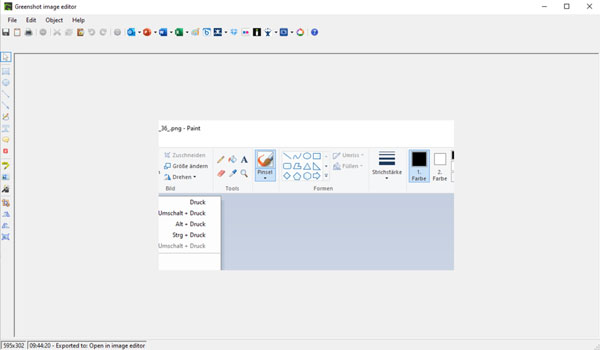
สิ่งที่ควรพิจารณาเมื่อเลือกใช้ทางเลือกอื่นแทน Greenshot
Greenshot ทำหน้าที่พื้นฐานในการจับภาพหน้าจอได้ดี แต่ถ้าคุณต้องการฟังก์ชันมากกว่าแค่เครื่องมือจับภาพหน้าจอธรรมดา มันก็อาจจะตอบโจทย์ได้ไม่ดีนัก ดังนั้นควรตรวจสอบให้ดีก่อนเลือกใช้โปรแกรมอื่นแทน Greenshot
- • รองรับการใช้งานบนหลายแพลตฟอร์ม รวมถึง Windows, Mac และ Linux
- • การบันทึกหน้าจอและการจับภาพ GIF
- • เพิ่มคำอธิบายประกอบลงในไฟล์บันทึกและภาพหน้าจอ
- • รองรับการจับภาพหน้าจอแบบเลื่อน (ดูขั้นตอนเพิ่มเติม) จับภาพหน้าจอแบบเลื่อนบน Mac.)
- • แชร์ได้ง่าย (เชื่อมต่อกับแพลตฟอร์มโซเชียลมีเดีย; ลิงก์โดยตรง; คัดลอกไปยังคลิปบอร์ด ฯลฯ)
- • ใช้ปุ่มลัดเพื่อควบคุมขั้นตอนการทำงานของคุณ
- • ราคาฟรีหรือราคาไม่แพง
5 อันดับทางเลือกที่ดีที่สุดสำหรับ Greenshot
ยังตัดสินใจไม่ได้ว่าจะใช้โปรแกรมไหนแทน Greenshot? ลองดูรีวิวและคำแนะนำเหล่านั้นดูสิ
อันดับ 1. AnyRec Screen Recorder
AnyRec Screen Recorder สามารถเป็นทางเลือกที่ครบครันแทน Greenshot ในการบันทึกวิดีโอหน้าจอ บันทึกภาพจากเว็บแคม ถ่ายภาพหน้าจอแบบเลื่อน บันทึกเสียง และเพิ่มคำอธิบายประกอบ นอกจากนี้ คุณยังสามารถใช้โปรแกรมตัดต่อวิดีโอในตัวเพื่อตัดแต่ง รวม แปลง และบีบอัดไฟล์บันทึกก่อนส่งออกได้อีกด้วย
- ข้อดี
- บันทึกหน้าจอและส่งออกเป็นวิดีโอหรือ GIF
- การจับภาพขณะเลื่อนหน้าจอใช้งานได้ในทุกเบราว์เซอร์
- ตั้งค่าภารกิจตามกำหนดเวลาเพื่อบันทึกโดยอัตโนมัติ
- โปรแกรมแก้ไขวิดีโอในตัว
- ข้อเสีย
- แพ็กเกจฟรีมีข้อจำกัดเวลาในการบันทึก 5 นาที
ดาวน์โหลดอย่างปลอดภัย
ดาวน์โหลดอย่างปลอดภัย

อันดับ 2. ShareX
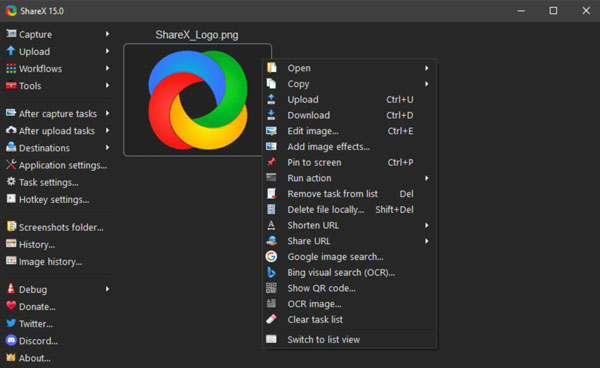
แชร์X เป็นโปรแกรมจับภาพหน้าจอแบบโอเพนซอร์สและใช้งานได้ฟรี พร้อมการควบคุมอย่างครบถ้วนบนระบบปฏิบัติการ Windows คุณสามารถจับภาพพื้นที่ จับภาพการเลื่อน บันทึกหน้าจอ และบันทึกเป็นไฟล์ GIF ได้ภายในโปรแกรมทางเลือกแทน Greenshot นี้
- ข้อดี
- สามารถจับภาพหน้าจอและบันทึกวิดีโอได้ฟรีบนระบบปฏิบัติการ Windows
- ตั้งค่าการอัปโหลดอัตโนมัติไปยัง Imgur, Google Drive, Dropbox และอื่นๆ
- มีโหมดการถ่ายภาพหลายแบบให้เลือก
- ไม่มีลายน้ำแนบมาด้วย
- ข้อเสีย
- ไม่มีโปรแกรม ShareX สำหรับ Mac
- อินเทอร์เฟซอาจดูซับซ้อนเกินไปสำหรับผู้ใช้ใหม่
อันดับ 3. เฟลมช็อต
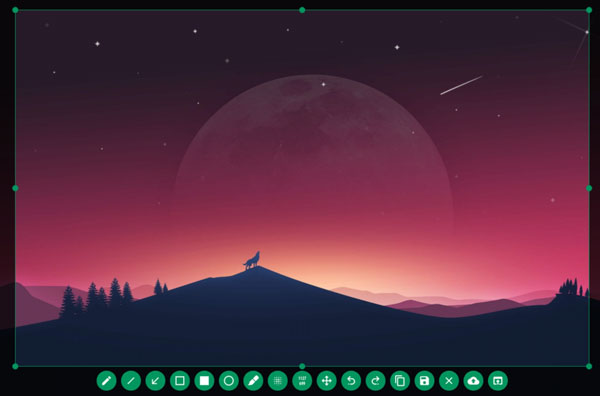
Flameshot เป็นเครื่องมือจับภาพหน้าจอแบบโอเพนซอร์สเช่นเดียวกับ Greenshot หลังจากจับภาพหน้าจอแล้ว แถบเครื่องมือจะปรากฏขึ้นบนภาพ คุณสามารถวาด เพิ่มข้อความ เบลอข้อมูลที่ละเอียดอ่อน คัดลอก หรือบันทึกภาพหน้าจอได้โดยตรง
- ข้อดี
- Flameshot สามารถใช้งานได้บน Windows, Mac และ Linux
- รับแถบเครื่องมือสำหรับใส่คำอธิบายประกอบได้ทันทีหลังการจับภาพ
- ใช้งานได้ฟรีและเป็นโอเพนซอร์ส
- ซ่อนข้อมูลในภาพหน้าจอของคุณด้วยเครื่องมือเบลอภาพ
- ข้อเสีย
- ไม่สามารถถ่ายภาพหน้าจอแบบค้างนานได้
- ไม่มีฟังก์ชันบันทึกวิดีโอหรือไฟล์ GIF
อันดับ 4. ไลท์ช็อต
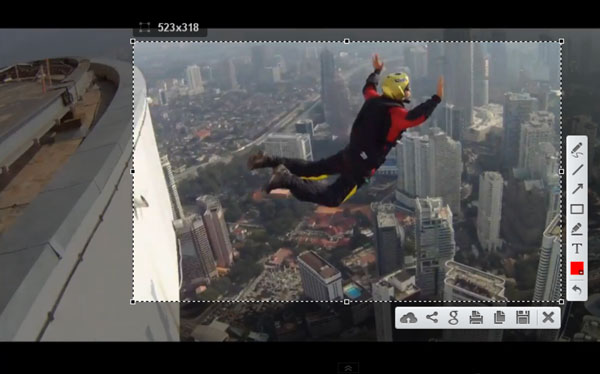
Lightshot ช่วยให้ผู้ใช้สามารถจับภาพหน้าจอได้ภายใน 3 ขั้นตอน เพียงแค่กดปุ่ม เลือกพื้นที่ แล้วภาพหน้าจอของคุณก็จะพร้อมสำหรับการแก้ไขหรือแชร์ในเวลาไม่กี่วินาที เช่นเดียวกับ Greenshot คุณสามารถรับลิงก์สำหรับแชร์และส่งภาพหน้าจอของคุณให้ใครก็ได้ทันที
- ข้อดี
- เพิ่มลูกศร ข้อความ และรูปทรงต่างๆ พร้อมกำหนดสีได้ตามต้องการ
- แชร์ภาพหน้าจอผ่านลิงก์ย่อ
- ใช้งานได้บน Windows และ Mac
- ฟรีทั้งหมด ไม่มีค่าสมัครสมาชิกใดๆ ทั้งสิ้น
- ข้อเสีย
- ไม่มีระบบจัดเก็บข้อมูลบนคลาวด์หรือการเชื่อมต่อกับทีมงาน
- ภาพหน้าจอ Lightshot ของคุณเป็นสาธารณะเนื่องจากมีการแชร์ลิงก์ไว้
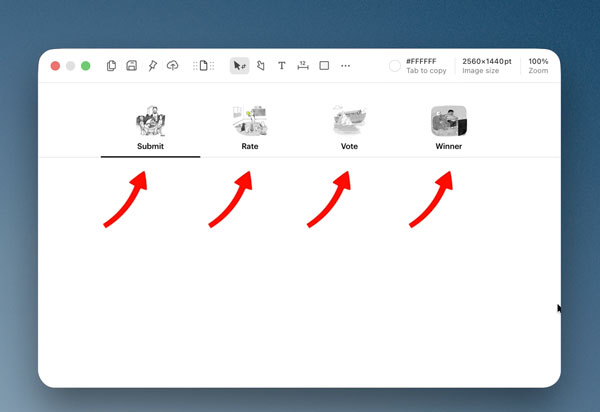
5 อันดับแรก Shottr
Shottr เป็นโปรแกรมจับภาพหน้าจอสำหรับ Mac ที่มีน้ำหนักเบา พร้อมฟังก์ชั่นใส่คำอธิบายประกอบและพื้นหลัง คุณสามารถเพิ่มเงา มุมโค้งมน และพื้นหลังสวยๆ ให้กับภาพหน้าจอของคุณได้ นอกจากนี้ ระบบรู้จำข้อความ (OCR) ยังสามารถอ่านข้อความและแม้แต่คิวอาร์โค้ดได้อีกด้วย
- ข้อดี
- เบลอภาพหรือลบวัตถุออกจากภาพหน้าจอของคุณ
- วางภาพหน้าจอหลายภาพลงบนผืนผ้าใบเดียวกัน
- ใช้ OCR เพื่อแปลงข้อความให้สามารถคัดลอกไปยังคลิปบอร์ดได้
- ซ้อนภาพและเพิ่มคำอธิบายประกอบ
- ข้อเสีย
- ไม่รองรับการจับภาพหน้าจอวิดีโอ
- ไม่สามารถบันทึกภาพหน้าจอไปยัง Dropbox และบริการเก็บข้อมูลบนคลาวด์อื่นๆ ได้
คุณควรเลือกใช้โปรแกรมทางเลือก Greenshot ตัวไหนดี
- • หากต้องการคุณสมบัติการบันทึกหน้าจอและการจับภาพหน้าจอที่มีประสิทธิภาพ: เลือกตัวเลือกนี้ AnyRec Screen Recorder.
- • หากต้องการภาพหน้าจอฟรีบน Windows: เลือก แชร์X.
- • หากเปลี่ยนมาใช้ Linux และต้องการสัมผัสประสบการณ์การใช้งาน Greenshot ที่คุ้นเคย: เลือกตัวเลือกนี้ เฟลมช็อต.
- • ถ่ายภาพหน้าจออย่างรวดเร็วและแชร์บ่อยๆ: เลือก ไลท์ชอต.
- • รับเครื่องมือจับภาพหน้าจอที่มีฟีเจอร์ครบครันสำหรับ macOS (M1/M2/M3/M4/M5): เลือก ช็อตเตอร์.
| เครื่องมือ | แพลตฟอร์ม | บันทึกวีดีโอ | การบันทึก GIF | การเลื่อนดูภาพหน้าจอ | การอัปเดตครั้งใหญ่ครั้งล่าสุด |
| AnyRec Screen Recorder | Windows, Mac | ใช่ | ใช่ | ใช่ | 2026 |
| แชร์X | Windows | ใช่ | ใช่ | ใช่ | 2026 |
| เฟลมช็อต | Windows, Mac | ไม่ | ไม่ | ไม่ | 2025 |
| ไลท์ชอต | Windows, Mac | ไม่ | ไม่ | ไม่ | 2025 |
| ช็อตเตอร์ | Mac | ไม่ | ไม่ | ใช่ | 2025 |
| กรีนช็อต | Windows, Mac | ไม่ | ไม่ | ใช่ | 2026 |
บทสรุป
ทุกโปรแกรมในบทความนี้ ทำได้ดีกว่า Greenshot ในบางเรื่องแต่ส่วนใหญ่แก้ปัญหาการบันทึกและการจับภาพหน้าจอได้เพียงบางส่วนเท่านั้น หากคุณกำลังมองหาเครื่องมือเดียวที่ครอบคลุมทุกอย่าง AnyRec Screen Recorder ทำได้หมดเลยค่ะ มันสามารถถ่ายภาพหน้าจอ บันทึกหน้าจอคอมพิวเตอร์ บันทึกภาพจากเว็บแคมและเสียง แสดงหน้าจอโทรศัพท์ แล้วบันทึกอีกครั้ง คลิกปุ่มดาวน์โหลดฟรีด้านล่างแล้วลองใช้งานดูได้เลยค่ะ
ดาวน์โหลดอย่างปลอดภัย
ดาวน์โหลดอย่างปลอดภัย
เกี่ยวกับผู้เขียนของเรา




