
เป็นที่นิยม

AnyRec Screen Recorder
บันทึกหน้าจอวิดีโอ TikTok เป็น MP4
ดาวน์โหลดอย่างปลอดภัย
TikTok ใช้งานไม่ได้ใช่ไหม? นี่คือ 10 วิธีแก้ปัญหาที่น่าเชื่อถือ!

หาก TikTok กลับมาใช้งานได้อีกครั้ง และคุณต้องการบันทึกไลฟ์สตรีม วิดีโอสอน หรือวิดีโอของคุณเองเพื่อดูหรือแก้ไขแบบออฟไลน์ AnyRec Screen Recorder จะช่วยให้คุณบันทึกวิดีโอคุณภาพสูงพร้อมเสียงระบบและการบันทึกเสียงไมโครโฟนบน Windows และ Mac ได้
ดาวน์โหลดอย่างปลอดภัย
ดาวน์โหลดอย่างปลอดภัย
ไม่ว่า TikTok จะได้รับความนิยมเพียงใดเนื่องจากมีเนื้อหาวิดีโอแบบสั้น แต่ก็ไม่ได้ทำงานได้อย่างราบรื่นเสมอไป ผู้ใช้ยังต้องการทราบวิธีการอีกด้วย แก้ไข TikTok ไม่ทำงาน ปัญหาต่างๆ เช่นเดียวกับแอปพลิเคชันโซเชียลมีเดียอื่นๆ TikTok ก็มีปัญหาเช่นกัน ผู้ใช้บ่นว่า "ทำไม TikTok ถึงช้าลง?" "ทำไม TikTok ถึงกระตุก?" เป็นต้น ซึ่งอาจทำให้หงุดหงิด แต่คุณไม่ต้องกังวลไป เพราะเพื่อตอบสนองต่อปัญหาเหล่านี้ เนื้อหาทั้งหมดนี้จะนำเสนอ 10 สาเหตุที่เป็นไปได้ที่ทำให้คุณพบว่า TikTok ใช้งานไม่ได้ และวิธีแก้ไขปัญหาเหล่านี้
รายการแนะนำ
สถานะของ TikTok ในสหรัฐอเมริกา ปี 2025-2026 เหตุใด TikTok ของคุณจึงไม่ทำงานและจะแก้ไขได้อย่างไร วิธีบันทึกวิดีโอเมื่อดาวน์โหลด TikTok ไม่ทำงาน คำถามที่พบบ่อยเกี่ยวกับ TikTok ไม่ทำงานสถานะของ TikTok ในสหรัฐอเมริกา ปี 2025-2026
แอป TikTok หยุดให้บริการชั่วคราวในเดือนมกราคม 2025 แต่กลับมาใช้งานได้อีกครั้งประมาณ 12 ชั่วโมงต่อมา หลังจากประธานาธิบดีทรัมป์ลงนามในคำสั่งบริหารเพื่อเลื่อนการแบนออกไป 75 วัน หลังจากได้รับการขยายเวลาหลายครั้ง TikTok ก็ได้จัดทำโครงสร้างธุรกิจใหม่ในสหรัฐอเมริกาเสร็จสิ้นในเดือนมกราคม 2026 และยังคงดำเนินงานในประเทศนี้ต่อไป
หากแอป TikTok ใช้งานไม่ได้สำหรับคุณในช่วงวันที่ 22-25 มกราคม 2569 คุณอาจได้รับผลกระทบจากปัญหาการให้บริการชั่วคราว ผู้ใช้ในสหรัฐอเมริกาบางรายรายงานปัญหาการโหลดและข้อผิดพลาดของแอปในช่วงเวลานั้น
เหตุใด TikTok ของคุณจึงไม่ทำงานและจะแก้ไขได้อย่างไร
ดังที่เราทุกคนรู้ดีว่าการประสบปัญหากับแพลตฟอร์มแบ่งปันวิดีโอที่คุณรักมากที่สุดนั้นเป็นเรื่องที่เครียด ซึ่งนำคุณไปสู่โพสต์นี้ และก่อนที่คุณจะตอบว่า "TikTok ล่มหรือเปล่า?" ทำไมคุณไม่เรียนรู้รายการสาเหตุที่เป็นไปได้ก่อนว่าทำไม TikTok ของคุณจึงหยุดทำงานอย่างราบรื่น เพื่อเป็นการไม่ให้เสียเวลา เรามาดูกันด้านล่างเลย!
- แอป TikTok กำลังประสบปัญหาทางเทคนิคบางประการ
- มีปัญหาโดยตรงในบัญชี TikTok ของคุณ
- มีข้อมูลเสียหายทุกประเภท เช่น แคช
- คุณเชื่อมต่อกับการเชื่อมต่ออินเทอร์เน็ตที่ไม่เสถียร
- ขณะนี้ใช้แอป TikTok เวอร์ชันล้าสมัย
- คุณมีพื้นที่เก็บข้อมูลไม่เพียงพอสำหรับ TikTok
- การอนุญาต TikTok บางอย่างไม่สามารถใช้กับการตั้งค่าอุปกรณ์ของคุณได้
- เวอร์ชัน iOS หรือ Android ของคุณไม่ได้รับการอัพเดตเป็นประจำ
เหตุผลแปดประการในรายการข้างต้นเป็นเพียงสาเหตุที่เป็นไปได้บางประการที่ทำให้ TikTok ไม่ทำงานเนื่องจากไม่ได้เป็นเช่นนั้นสำหรับผู้อื่นเสมอไป อย่างไรก็ตาม ด้วยเหตุผลที่กล่าวมาข้างต้น จึงง่ายกว่ามากที่จะทราบวิธีแก้ปัญหา "TikTok ล่มหรือเปล่า" หรือเป็นเพียงประสบปัญหาเล็กน้อยบางอย่าง? แก้ไขได้ทันทีด้วยวิธีที่ง่ายและรวดเร็วด้านล่างนี้
| ถ้าเป็น TikTok… | ลองวิธีนี้ก่อน |
| เปิดไม่ได้ | รีสตาร์ทแอป |
| แอปขัดข้องบ่อยมาก | อัปเดต TikTok |
| วิดีโอโหลดไม่ขึ้น | ตรวจสอบอินเทอร์เน็ตของคุณ |
| ช่องป้อนข้อมูลว่างเปล่า | ตรวจสอบสถานะเซิร์ฟเวอร์ของ TikTok |
| ไม่สามารถโหลดความคิดเห็นได้ | ล้างแคชของ TikTok |
| เข้าสู่ระบบไม่ได้ | ลงชื่อออกแล้วลงชื่อเข้าใหม่ |
| กล้องหรือไมโครโฟนใช้งานไม่ได้ | ตรวจสอบสิทธิ์การเข้าถึงแอป |
| ช้าหรือกระตุก | รีสตาร์ทอุปกรณ์ของคุณ |
| ยังใช้ไม่ได้ผลอีก | ติดตั้ง TikTok ใหม่ |
| ไม่สามารถแสดงความคิดเห็นหรือถ่ายทอดสดได้ | ตรวจสอบข้อจำกัดของบัญชี |
โซลูชันที่ 1. ตรวจสอบว่า TikTok หยุดทำงานหรือไม่
มีคนถามว่า “TikTok ล่มหรือเปล่า?” เช่นเดียวกับแอปพลิเคชันโซเชียลมีเดีย บางครั้ง Tiktok ทำงานไม่ถูกต้องเนื่องจากเซิร์ฟเวอร์หรือมีปัญหาทางเทคนิคที่คุณไม่สามารถดำเนินการบางอย่างได้ เมื่อสิ่งนี้เกิดขึ้น คุณไม่ต้องกังวล เนื่องจากผู้ใช้จำนวนมากจะประสบปัญหานี้เช่นกัน ด้วยเหตุนี้ วิดีโอ TikTok จึงไม่สามารถเล่นได้หรือไม่สามารถเปิดได้เลย TikTok ยังคงค้างและล้าหลัง คุณเพียงแค่ต้องรอจนกว่าบริษัทจะแก้ไขเซิร์ฟเวอร์
โซลูชันที่ 2. ล้างแคช TikTok
การล้างแคช TikTok สามารถช่วยแก้ปัญหา TikTok ไม่ทำงานได้ เนื่องจากไฟล์แคชของแอปอาจเสียหายเนื่องจากไวรัสหรือปัญหาอื่น ๆ กับแอปอื่น ๆ ที่คุณมีในอุปกรณ์ของคุณ ในทางกลับกัน จะทำให้วิดีโอ TikTok ล้าหลังหรือเกิดปัญหาขัดข้อง ในกรณีนี้ การล้างแคชและข้อมูลเป็นทางออกที่ดีที่สุด คุณสามารถไปที่ความเป็นส่วนตัวและการตั้งค่าของ Tiktok จากนั้นกดตัวเลือกล้างแคช
โซลูชันที่ 3 อัปเดตเวอร์ชัน TikTok
เวอร์ชัน TikTok ที่ล้าสมัยอาจทำให้ TikTok ไม่เปิดหรือบางครั้งก็แสดงข้อความแสดงข้อผิดพลาด อุปกรณ์บางตัวจะอัปเดตแอปทั้งหมดโดยอัตโนมัติ แต่บางเครื่องก็ไม่อัปเดต เพื่อแก้ไขปัญหานี้อย่างรวดเร็ว โปรดตรวจสอบว่ามีการอัพเดต TikTok หรือไม่ โดยไปที่ AppStore สำหรับ iPhone และ Google Play Store สำหรับอุปกรณ์ Android กดปุ่มอัปเดต จากนั้นมันจะเริ่มอัปเดตแอป TikTok จากนั้นคุณสามารถตรวจสอบแอป TikTok ได้ในภายหลังเพื่อดูว่าแอปทำงานได้อย่างถูกต้องหรือไม่
โซลูชันที่ 4 ตรวจสอบปัญหาการเชื่อมต่อ
ทำไม TikTok ของฉันถึงกระตุก? คุณรู้ว่า TikTok จะไม่ทำงานหากอุปกรณ์ของคุณถูกตัดการเชื่อมต่อจากเครือข่ายไร้สาย โดยส่วนใหญ่ คุณจะไม่สามารถใช้แอป TikTok ได้อย่างถูกต้องเนื่องจากการเชื่อมต่ออินเทอร์เน็ตไม่เสถียร หรือแอปไม่ทำงานด้วยซ้ำ ตรวจสอบการเชื่อมต่ออุปกรณ์ของคุณโดยเปิดไซต์ใดๆ หรือลองใช้แอปอื่นๆ หากทำงานได้ดี อย่างไรก็ตาม หากไม่เป็นเช่นนั้น แสดงว่าคุณมีปัญหาการเชื่อมต่ออินเทอร์เน็ตจริงๆ
โซลูชันที่ 5. รีเฟรชแอปพลิเคชัน
ก่อนที่จะดำเนินการแก้ไขปัญหาอื่น ให้ลองรีเฟรชแอป TikTok ก่อน แอพอาจจะเหนื่อยเมื่อไร TikTok กำลังประมวลผลวิดีโอ เพราะคุณใช้งานและดูวิดีโอมานานแล้ว ดังนั้น ด้วยการรีเฟรชอย่างแท้จริง คุณสามารถแก้ไขปัญหาเล็กๆ น้อยๆ นี้ได้ คุณสามารถทำได้โดยปิดเพื่อปิดแอปแล้วเปิดใหม่อีกครั้ง หากวิธีนี้ไม่สามารถแก้ไขปัญหา TikTok ทำงานไม่ถูกต้องปัญหาของคุณได้ คุณสามารถปิดโทรศัพท์ของคุณได้โดยตรงแล้วเปิดใหม่อีกครั้งเพื่อเปิด TikTok อีกครั้ง
โซลูชันที่ 6 ถอนการติดตั้ง จากนั้นติดตั้ง TikTok ใหม่
ตามด้วยการรีเฟรชแอพ TikTok กำลังติดตั้งใหม่ หากการอัปเดตล่าสุดที่คุณทำไม่ได้แก้ไข TikTok ไม่ทำงาน คุณสามารถลองถอนการติดตั้งการอัปเดตตัวอย่างแล้วติดตั้งใหม่ได้ โซลูชันนี้เป็นตัวเลือกที่ยอดเยี่ยมในการแก้ไขปัญหาต่างๆ ในแอป TikTok ของคุณเสมอ โดยเฉพาะปัญหาเล็กๆ น้อยๆ ถอนการติดตั้งแอปโดยกดค้างไว้แล้วนำกลับมาอีกครั้งใน App Store หรือ Google Play Store
โซลูชันที่ 7 อัปเดตเวอร์ชัน iOS / Android
หากไม่มีวิธีใดที่กล่าวมาข้างต้นปัญหาอาจอยู่ที่อุปกรณ์ของคุณ หากจำเป็นต้องอัปเดตแอป TikTok แอปก็จะเหมือนกันกับอุปกรณ์ของคุณ อุปกรณ์เวอร์ชันอัปเดตของคุณอาจส่งผลให้เกิดข้อบกพร่องและปัญหาอื่นๆ ที่ส่งผลต่อแอปพลิเคชันที่ทำงานอยู่ทั้งหมดบนโทรศัพท์ของคุณ คุณสามารถไปตรวจสอบการตั้งค่าโทรศัพท์ของคุณและดูว่ามีการอัปเดตหรือไม่ หากมี ให้อัปเดตทันทีหรือเปิดใช้งานการอัปเดตอัตโนมัติ
โซลูชันที่ 8 รีสตาร์ทอุปกรณ์ของคุณ
สุดท้ายให้รีสตาร์ทอุปกรณ์ของคุณ บางครั้งการรีสตาร์ทอุปกรณ์มือถือของคุณก็สามารถแก้ปัญหาทั้งหมดบนโทรศัพท์ของคุณได้ หาก TikTok ไม่ทำงานหลังจากลองวิธีแก้ปัญหาข้างต้นทั้งหมดแล้ว ให้รีสตาร์ทอุปกรณ์ของคุณ ด้วยการกระทำนี้ คุณจะล้างแอปที่รันอยู่ทั้งหมดออกจากหน่วยความจำก่อนหน้า เป็นผลให้เมื่อคุณเปิด TikTok อีกครั้ง มันจะเริ่มต้นใหม่ แต่ต้องแน่ใจว่าได้เชื่อมต่อในการเชื่อมต่อไร้สายเพื่อเปิดใช้งาน
วิธีแก้ปัญหาที่ 9. ออกจากระบบแล้วเข้าสู่ระบบใหม่อีกครั้ง
หาก TikTok ยังคงขอให้คุณล็อกอิน คุณสามารถไปที่โปรไฟล์ TikTok แตะเมนู > การตั้งค่า > ความเป็นส่วนตัว เลื่อนลงมา แล้วแตะ ออกจากระบบ จากนั้น คุณสามารถล็อกอิน TikTok อีกครั้งโดยใช้หมายเลขโทรศัพท์ อีเมล หรือบัญชีโซเชียลของคุณได้
วิธีแก้ปัญหาที่ 10. ตรวจสอบข้อจำกัดของบัญชี
ปัญหาเกี่ยวกับการแสดงความคิดเห็นอาจเกิดขึ้นได้เมื่อ TikTok กำหนดข้อจำกัดบางอย่างให้กับบัญชีหรือวิดีโอ คุณอาจพบว่าความคิดเห็นของคุณไม่ปรากฏ หายไปหลังจากโพสต์ หรือฟีเจอร์การแสดงความคิดเห็นบางอย่างหยุดทำงาน ขั้นแรก คุณสามารถตรวจสอบคำเตือนเกี่ยวกับหลักเกณฑ์ชุมชนในแจ้งเตือนของคุณได้ นอกจากนี้ คุณยังสามารถ ยื่นอุทธรณ์คำสั่งแบน TikTok โดยแตะที่ โปรไฟล์ > การตั้งค่า > รายงานปัญหา การจำกัดการใช้งาน TikTok มักจะมีผลนาน 48 ชั่วโมงถึง 7 วัน
วิธีบันทึกวิดีโอเมื่อดาวน์โหลด TikTok ไม่ทำงาน
เป็นเรื่องดีถ้าคุณแก้ไข TikTok ของคุณที่ไม่ทำงาน ด้วยความช่วยเหลือของวิธีแก้ปัญหาทั้งแปดที่กล่าวถึง อย่างไรก็ตาม อาจมีบางครั้งที่คุณไม่สามารถแชร์ได้ เนื่องจากคุณไม่สามารถดาวน์โหลดหรือบันทึกวิดีโอ TikTok ทั้งหมดได้ เมื่อผู้สร้างไม่ได้เปิดใช้งานตัวเลือกในการบันทึก แล้วคุณจะทำอย่างไร? โชคดีที่มีซอฟต์แวร์ที่คุณวางใจได้ และนี่คือซอฟต์แวร์ AnyRec Screen Recorder. ด้วยสิ่งนี้ โปรแกรมอัดหน้าจอ TikTokคุณสามารถบันทึกกิจกรรมบนหน้าจอ เช่น การประชุม การโทร การเล่นเกม และอื่นๆ ที่เกิดขึ้นบนหน้าจอของคุณได้

เลือกตัวเลือกพื้นที่หน้าจอเพื่อบันทึกส่วนเฉพาะของหน้าจอ
เพิ่มภาพวาดแบบเรียลไทม์ด้วยเครื่องมือคำอธิบายประกอบระหว่างการบันทึก
จัดเตรียมหน้าต่างแสดงตัวอย่างเพื่อตัดแต่งการบันทึกเพื่อลบส่วนพิเศษ
มีแถบเครื่องมือสำหรับจับภาพหน้าจอและใส่คำอธิบายประกอบขณะบันทึก
ดาวน์โหลดอย่างปลอดภัย
ดาวน์โหลดอย่างปลอดภัย
ขั้นตอนที่ 1.เสร็จสิ้นกระบวนการติดตั้ง จากนั้นคลิกปุ่ม "Video Recorder" บนอินเทอร์เฟซหลัก
ดาวน์โหลดอย่างปลอดภัย
ดาวน์โหลดอย่างปลอดภัย
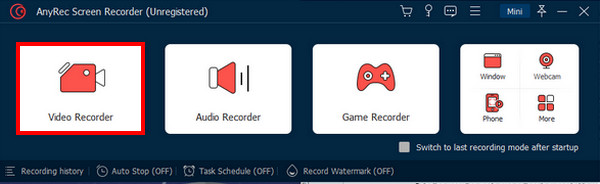
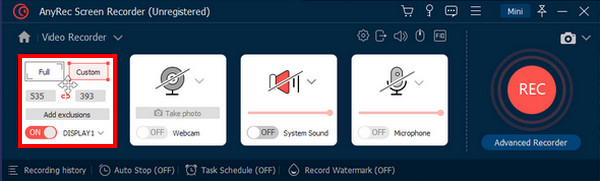
ขั้นตอนที่ 2.คลิกปุ่ม "กำหนดเอง" เพื่อกำหนดพื้นที่ที่จะบันทึก เปิดหน้าต่างวิดีโอ TikTok เพื่อปรับแต่ง
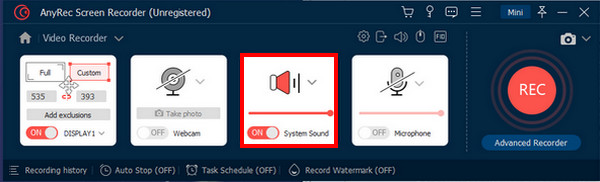
ขั้นตอนที่ 3เปิดใช้งาน System Sound เพื่อบันทึกเสียงของคอมพิวเตอร์ เมื่อคุณตั้งค่าที่จำเป็นทั้งหมดเสร็จแล้ว ให้คลิกปุ่ม "REC" เพื่อเริ่มต้น
ขั้นตอนที่ 4ขณะบันทึกวิดีโอ TikTok คุณสามารถจับภาพ ปรับระดับเสียง ฯลฯ เมื่อเสร็จแล้ว ให้คลิกปุ่ม "หยุด"
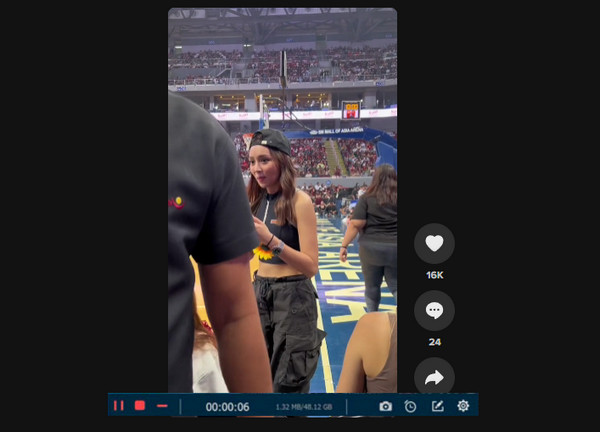
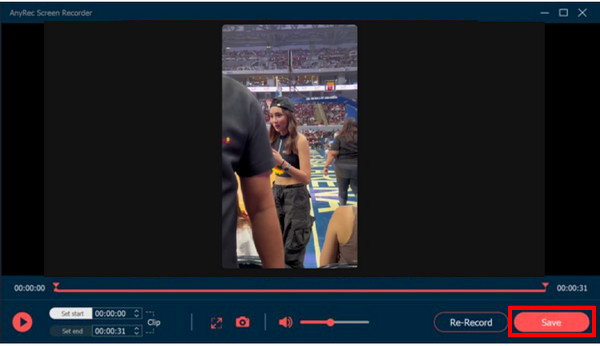
ขั้นตอนที่ 5หน้าต่างแสดงตัวอย่างจะเปิดขึ้นโดยอัตโนมัติ ซึ่งคุณสามารถตรวจสอบการบันทึกและลบส่วนที่ไม่ต้องการได้ก่อนที่จะบันทึก
ดาวน์โหลดอย่างปลอดภัย
ดาวน์โหลดอย่างปลอดภัย
วิธีบันทึกหน้าจอ TikTok เมื่อใช้งานไม่ได้
ดาวน์โหลดอย่างปลอดภัย
ดาวน์โหลดอย่างปลอดภัย
คำถามที่พบบ่อยเกี่ยวกับ TikTok ไม่ทำงาน
-
ทำไม TikTok ถึงผิดพลาด?
อาจเป็นเพราะการเชื่อมต่ออินเทอร์เน็ตทำงานช้าหรือไม่อนุญาตการอนุญาตข้อมูลที่นำไปสู่ข้อบกพร่องของเซิร์ฟเวอร์ TikTok
-
ทำไม TikTok ถึงช้ามาก?
ประสิทธิภาพที่ช้าของแอพ TikTok ของคุณอาจเป็นข้อผิดพลาดเล็กน้อย นอกจากนี้ ให้ลองล้างแคชของแอปเพื่อปรับปรุงประสิทธิภาพ
-
ทำไมฉันไม่สามารถเข้าสู่ระบบบัญชี TikTok ของฉันได้?
คุณอาจลบมันไปแล้ว และ TikTok ก็ลบบัญชีออกอย่างถาวรหลังจากผ่านไป 30 วัน ดังนั้นคุณต้องสร้างบัญชีใหม่อีกครั้ง ถ้าไม่เช่นนั้น เซสชันที่หมดอายุอาจเป็นสาเหตุ ดังนั้นให้เชื่อมต่อกับการเชื่อมต่ออินเทอร์เน็ตที่เสถียรแล้วเข้าสู่ระบบอีกครั้ง
บทสรุป
นั่นคือทั้งหมดที่คุณต้องรู้เกี่ยวกับการซ่อมแซม ติ๊กต๊อกไม่ทำงาน ปัญหา. คุณเพียงแค่ต้องปฏิบัติตามวิธีแก้ปัญหาที่ใช้การได้ในโพสต์นี้เพื่อแก้ไขปัญหาเล็กน้อยที่คุณกำลังประสบอยู่ใน TikTok ของคุณ หลังจากนั้น คุณสามารถเพลิดเพลินกับการดูวิดีโอ TikTok ทั้งหมดและแบ่งปันกับเพื่อนของคุณได้แล้ว นอกเหนือจากวิธีแก้ปัญหาแล้ว เรายังเห็นทางเลือกอื่นหากคุณไม่สามารถบันทึกวิดีโอ TikTok สุดโปรดเหล่านั้นได้ คุณสามารถบันทึกด้วย AnyRec Screen Recorder ได้ตลอดเวลา รู้สึกอิสระที่จะเพลิดเพลินไปกับฟีเจอร์สนุก ๆ ที่นำเสนอโดยโปรแกรม
ดาวน์โหลดอย่างปลอดภัย
ดาวน์โหลดอย่างปลอดภัย
บทความที่เกี่ยวข้อง
เกี่ยวกับผู้เขียนของเรา




