
เป็นที่นิยม

AnyRec Screen Recorder
เก็บทุกช่วงเวลา บันทึกภาพอย่างมืออาชีพ
ดาวน์โหลดอย่างปลอดภัย
โปรแกรมบันทึกเสียงหน้าจอที่น่าเชื่อถือสำหรับ Firefox [อัปเดตล่าสุด]

สำหรับผู้ใช้ Firefox หลายคน ดูเหมือนว่าการหา... นั้นค่อนข้างยาก หน้าจอ Firefox และเครื่องบันทึกเสียง ที่สามารถบันทึกเนื้อหาที่น่าสนใจที่กำลังรับชมอยู่ได้ ที่จริงแล้ว ด้วยความช่วยเหลือจากส่วนเสริมบางตัว งานนี้ก็ไม่ได้ยากอย่างที่คิด คู่มือนี้จะแนะนำปลั๊กอินที่น่าเชื่อถือและตัวเลือกแบบครบวงจร เพื่อช่วยให้คุณบันทึกเนื้อหาจาก Firefox ได้อย่างมีประสิทธิภาพ รับประกันความคมชัด ความน่าเชื่อถือ และความสะดวกในการใช้งานในสถานการณ์การบันทึกต่างๆ
รายการแนะนำ
ส่วนที่ 1: สิ่งที่คุณควรรู้เกี่ยวกับโปรแกรมบันทึกหน้าจอและเสียงของ Firefox ส่วนที่ 2: ปลั๊กอินทรงพลังสำหรับโปรแกรมบันทึกหน้าจอและเสียงของ Firefox ส่วนที่ 3: โซลูชันแบบครบวงจรสำหรับการบันทึกหน้าจอและเสียงของ Firefoxส่วนที่ 1: สิ่งที่คุณควรรู้เกี่ยวกับโปรแกรมบันทึกหน้าจอและเสียงของ Firefox
การบันทึกหน้าจอและเสียงจากเว็บไซต์บน Firefox จำเป็นต้องเข้าใจทั้งข้อจำกัดและความสามารถของเครื่องมือที่มีอยู่ Firefox ไม่มีฟังก์ชันการบันทึกหน้าจอหรือเสียงคุณภาพสูงในตัว ดังนั้น เพื่อให้ได้ผลลัพธ์ที่น่าเชื่อถือ คุณสามารถใช้ปลั๊กอินหรือส่วนขยายของเบราว์เซอร์ที่ออกแบบมาโดยเฉพาะสำหรับการบันทึกหน้าจอและเสียงบน Firefox ปลั๊กอินเหล่านี้มีฟังก์ชันการทำงานที่แตกต่างกัน บางตัวอนุญาตให้บันทึกแท็บเดียว ในขณะที่บางตัวสามารถบันทึกเสียงจากหลายแหล่งพร้อมกัน รวมถึงเสียงระบบและอินพุตไมโครโฟน
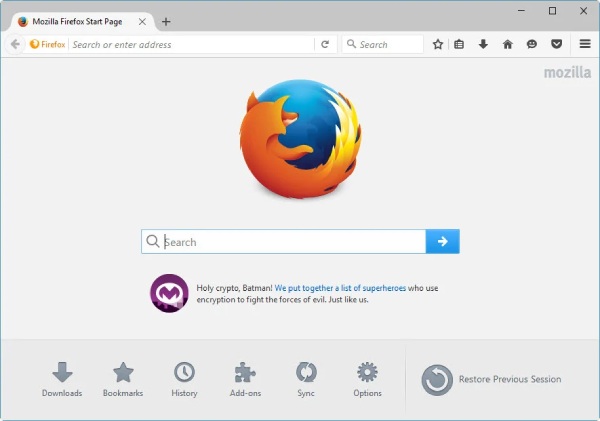
ก่อนเลือกใช้โปรแกรมบันทึกหน้าจอและเสียงสำหรับ Firefox จำเป็นต้องพิจารณาปัจจัยสำคัญบางประการ เช่น ความคมชัด ความเสถียร รูปแบบไฟล์ เป็นต้น ปลั๊กอินบางตัวอาจต้องการสิทธิ์ในการเข้าถึงสตรีมเสียง ดังนั้นความปลอดภัยและความเป็นส่วนตัวจึงเป็นปัจจัยสำคัญเช่นกัน แม้ว่าปลั๊กอินฟรีจะสามารถตอบสนองความต้องการในการบันทึกขั้นพื้นฐานได้ แต่โปรแกรมบันทึกหน้าจอและเสียงระดับมืออาชีพสำหรับ Firefox นั้นเป็นตัวเลือกที่เหมาะสมกว่า
ส่วนที่ 2: ปลั๊กอินทรงพลังสำหรับโปรแกรมบันทึกหน้าจอและเสียงของ Firefox
เนื่องจากมีปลั๊กอินสำหรับบันทึกหน้าจอและเสียงใน Firefox ให้เลือกมากมาย แต่หลายตัวก็ยังค่อนข้างพื้นฐานอยู่ ดังนั้นการดาวน์โหลดและลองใช้ปลั๊กอินแต่ละตัวทีละตัวจึงเป็นงานที่ค่อนข้างยุ่งยาก แต่ไม่ต้องกังวล บทความนี้ได้เตรียมตัวเลือกที่เหมาะสมไว้ให้คุณแล้ว เครื่องบันทึกเว็บ โดดเด่นในด้านประสิทธิภาพ การใช้งานง่าย และความน่าเชื่อถือ ด้านล่างนี้คือส่วนขยายที่ยอดเยี่ยมสามตัวที่คุณสามารถลองใช้ได้
ภาพหน้าจอและเครื่องบันทึกหน้าจอที่ยอดเยี่ยม
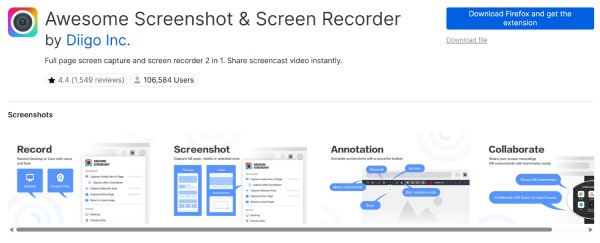
โปรแกรมบันทึกหน้าจอและเสียงยอดนิยมที่สุดใน Firefox นี้มีผู้ใช้งานมากกว่า 100,000 คน เลือกใช้ ไม่เพียงแต่รองรับการบันทึกทั้งหน้าเว็บหรือส่วนที่เลือกของเบราว์เซอร์เท่านั้น แต่ยังช่วยให้คุณแชร์วิดีโอและรูปภาพได้ทันทีผ่านลิงก์แชร์เฉพาะหลังจากบันทึกเสร็จแล้ว
- ข้อดี
- การบันทึกภาพจากหลายแหล่ง; เครื่องมือแก้ไขในตัว
- ข้อเสีย
- อาจมีอาการกระตุกบ้างเมื่อบันทึกเสียงเป็นเวลานาน และการตั้งค่าเสียงขั้นสูงมีจำกัด
Loom เครื่องบันทึกหน้าจอ
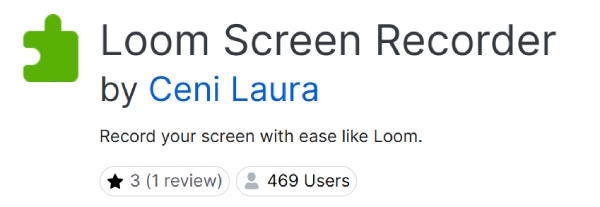
Loom Screen Recorder เป็นโปรแกรมบันทึกหน้าจอและเสียงสำหรับ Firefox ที่สร้างโดยนักพัฒนาอิสระ อย่างไรก็ตาม ฟังก์ชันและประสิทธิภาพที่มันมีนั้นไม่ด้อยไปกว่าเครื่องมือระดับมืออาชีพ คุณสามารถใช้มันบันทึกเนื้อหาของ Firefox ได้อย่างง่ายดาย และบันทึกไฟล์ที่มีขนาดเล็กกว่าเพื่อนำไปใช้ในภายหลัง
- ข้อดี
- พื้นที่จัดเก็บและแบ่งปันข้อมูลบนระบบคลาวด์; ซ่อนเคอร์เซอร์เมาส์ ระหว่างการบันทึก
- ข้อเสีย
- เวอร์ชันฟรีมีข้อจำกัดด้านเวลา ต้องสมัครบัญชีผู้ใช้ก่อน
บันทึกหน้าจออย่างง่าย
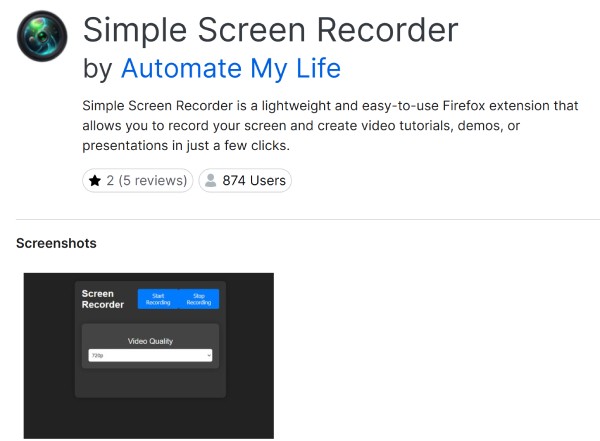
หากคุณต้องการโปรแกรมบันทึกหน้าจอและเสียงบน Firefox ที่ใช้งานง่ายที่สุด Simple Screen Recorder คือตัวเลือกที่เชื่อถือได้ ไม่ว่าคุณจะมีประสบการณ์ในการบันทึกมาก่อนหรือไม่ก็ตาม เมื่อใช้โปรแกรมนี้ คุณเพียงแค่คลิกไม่กี่ครั้งก็สามารถบันทึกหน้าจอได้แล้ว ไม่ว่าคุณต้องการสร้างวิดีโอสอนการใช้งาน บันทึกการเล่นเกม หรือบันทึกวิดีโอคอล โปรแกรมบันทึกหน้าจอนี้จะช่วยให้คุณบันทึกหน้าจอเป็นไฟล์วิดีโอคุณภาพสูงได้อย่างง่ายดาย
- ข้อดี
- น้ำหนักเบา รองรับหลายรูปแบบ
- ข้อเสีย
- ฟังก์ชันการแก้ไขมีน้อย ไม่เหมาะสำหรับวิดีโอขนาวยาว
ส่วนที่ 3: โซลูชันแบบครบวงจรสำหรับการบันทึกหน้าจอและเสียงของ Firefox
แม้ว่าส่วนเสริมจะช่วยให้คุณเข้าถึงโปรแกรมบันทึกหน้าจอและเสียงบน Firefox ได้อย่างรวดเร็ว แต่ฟังก์ชันที่ส่วนเสริมเหล่านั้นมีให้ก็มีจำกัดเสมอ สำหรับผู้ใช้ที่ต้องการคุณภาพที่สูงขึ้นและฟังก์ชันที่ครอบคลุมมากขึ้นในการบันทึก จำเป็นต้องใช้โปรแกรมบันทึกหน้าจอระดับมืออาชีพ AnyRec Screen Recorder โดดเด่นในฐานะเครื่องมือแบบครบวงจรสำหรับการบันทึกใน Firefox
แตกต่างจากปลั๊กอินของเบราว์เซอร์ AnyRec Screen Recorder รองรับการบันทึกหน้าจอระยะยาวโดยไม่กระตุก ไม่ว่าจะเป็นการสร้างบทเรียน พอดแคสต์ หรือเนื้อหาสตรีมมิ่ง AnyRec Screen Recorder รับประกันผลลัพธ์ที่ราบรื่น คุณภาพสูง และจัดการไฟล์ที่บันทึกได้ง่าย ทำให้เป็นตัวเลือกที่เชื่อถือได้สำหรับทั้งผู้ใช้ทั่วไปและมืออาชีพ

บันทึกกิจกรรมทั้งหมดของคุณบน Firefox ได้อย่างสมบูรณ์โดยไม่มีความล่าช้า
การบันทึกนี้จะไม่ส่งผลกระทบต่อการทำงานใดๆ ของ Firefox ในระหว่างกระบวนการบันทึก
ปรับแต่งแก้ไขเพื่อเพิ่มคุณภาพของภาพในการบันทึก
เลือกพื้นที่เฉพาะใน Firefox ที่คุณต้องการบันทึกได้อย่างอิสระ
ดาวน์โหลดอย่างปลอดภัย
ดาวน์โหลดอย่างปลอดภัย
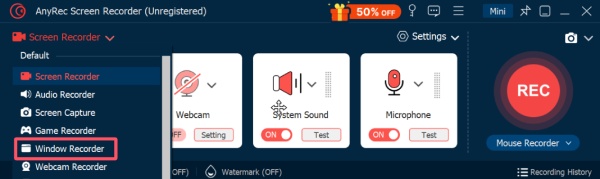
ขั้นตอนที่ 1.เปิดโปรแกรม AnyRec Screen Recorder บนอุปกรณ์ของคุณ แล้วคลิกปุ่ม "Window Recorder" ใต้แท็บ "Screen Recorder"
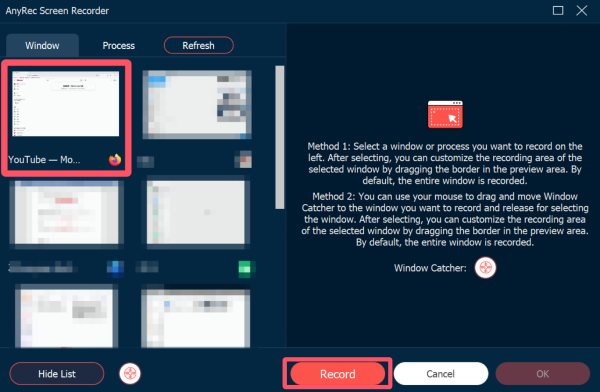
ขั้นตอนที่ 2.คลิกปุ่ม "เลือกหน้าต่าง" เพื่อเลือก Firefox ของคุณสำหรับการบันทึกหน้าจอและเสียง คลิกปุ่ม "บันทึก" เพื่อเริ่มบันทึกพร้อมเสียง
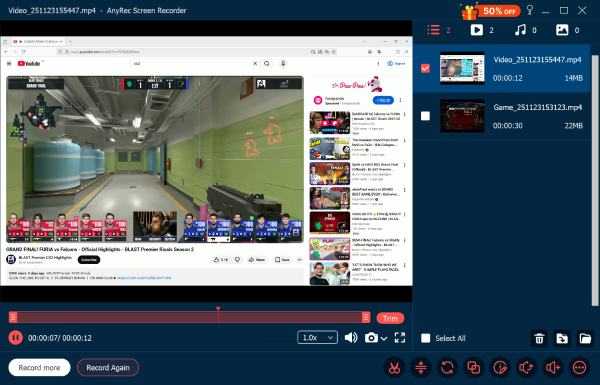
ขั้นตอนที่ 3เมื่อบันทึกเสร็จแล้ว ให้คลิกปุ่ม "หยุด" การบันทึกจะถูกบันทึกโดยอัตโนมัติ
บทสรุป
การบันทึกหน้าจอและเสียงบน Firefox การทำงานอาจง่ายขึ้นหากมีเครื่องมือที่เหมาะสม แม้ว่าส่วนขยายของเบราว์เซอร์จะช่วยแก้ปัญหาได้อย่างรวดเร็ว แต่โปรแกรมแบบครบวงจรที่ให้ผลลัพธ์คุณภาพระดับมืออาชีพนั้นเป็นสิ่งที่แนะนำ และหากคุณต้องการ คุณสามารถดาวน์โหลดและทดลองใช้ได้ AnyRec Screen Recorder ตอนนี้ให้บริการฟรีเลย
ดาวน์โหลดอย่างปลอดภัย
ดาวน์โหลดอย่างปลอดภัย
บทความที่เกี่ยวข้อง
เกี่ยวกับผู้เขียนของเรา




