เป็นที่นิยม

AnyRec PhoneMover
สามารถย้ายข้อมูลระหว่างโทรศัพท์ทุกยี่ห้อได้
ดาวน์โหลดอย่างปลอดภัย
วิธีลบรายชื่อติดต่อบน iPhone 18 Pro/17: 3 วิธีที่ง่ายและรวดเร็ว

เมื่อคุณไม่ต้องการใช้งานรายชื่อผู้ติดต่อบางส่วนใน iPhone อีกต่อไป สิ่งแรกที่คุณควรทำคือลบรายชื่อเหล่านั้น หาก iPhone ของคุณมีพื้นที่หน่วยความจำไม่เพียงพอ คุณสามารถเลือกที่จะลบรายชื่อผู้ติดต่อเพื่อเพิ่มพื้นที่ว่างได้ แอปรายชื่อผู้ติดต่อเป็นตัวเลือกแรกในการลบรายชื่อผู้ติดต่อ นอกจากนี้ คุณยังสามารถใช้อีกสองวิธีในการลบรายชื่อผู้ติดต่อบน iPhone 18 Pro/17 ได้อีกด้วย
รายการแนะนำ
ส่วนที่ 1: วิธีที่ดีที่สุดในการลบรายชื่อติดต่อบน iPhone 18 Pro/17 ด้วยการคลิกเพียงครั้งเดียว [รวดเร็วและปลอดภัย] ส่วนที่ 2: 2 วิธีเริ่มต้นในการลบรายชื่อติดต่อบน iPhone 18 Pro/17 ส่วนที่ 3: คำถามที่พบบ่อยเกี่ยวกับการลบรายชื่อติดต่อบน iPhone 18 Pro/17ส่วนที่ 1: วิธีที่ดีที่สุดในการลบรายชื่อติดต่อบน iPhone 18 Pro/17 ด้วยการคลิกเพียงครั้งเดียว [รวดเร็วและปลอดภัย]
หากคุณต้องการลบรายชื่อผู้ติดต่อบน iPhone 18 Pro/17 อย่างถาวรด้วยการคลิกเพียงครั้งเดียว AnyRec PhoneMover นี่คือเครื่องมือที่สมบูรณ์แบบที่คุณควรลองใช้ คุณสามารถใช้เครื่องมือที่ยอดเยี่ยมนี้เพื่อลบรายชื่อติดต่อที่ไม่ต้องการได้อย่างรวดเร็ว เมื่อคุณต้องการกู้คืนรายชื่อติดต่อที่ถูกลบหรือสูญหาย คุณยังสามารถใช้ AnyRec PhoneMover เพื่อกู้คืนรายชื่อติดต่อของคุณได้ นอกจากนี้ยังเป็นโปรแกรมจัดการโทรศัพท์สำหรับ iPhone 18 Pro/17 และ Android/14/13 ที่คุณสามารถสำรองข้อมูล แก้ไข โอน และจัดระเบียบไฟล์ต่างๆ ได้อีกด้วย

ลบผู้ติดต่อบน iPhone ของคุณเป็นชุดได้ด้วยคลิกเดียว
กู้คืนและสำรองข้อมูลผู้ติดต่อของคุณระหว่าง iPhone, Android และคอมพิวเตอร์ของคุณ
รองรับการจัดระเบียบไฟล์ทั้งหมดของคุณบน iPhone เช่น การเพิ่ม การลบ และการแก้ไข
ถ่ายโอนรายชื่อ เพลง วิดีโอ ภาพถ่าย และข้อความอย่างรวดเร็ว
ดาวน์โหลดอย่างปลอดภัย
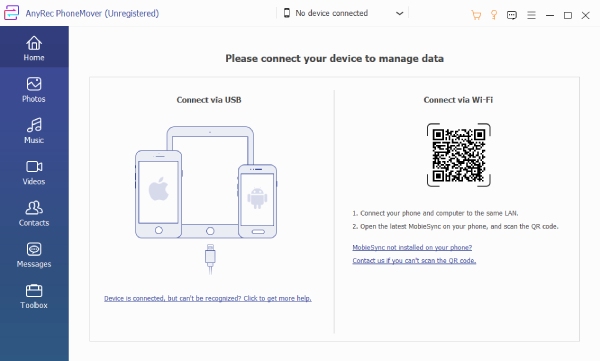
ขั้นตอนที่ 1.จากเว็บไซต์อย่างเป็นทางการของ AnyRec PhoneMover คุณสามารถดาวน์โหลดได้ฟรีและเปิดใช้งานได้โดยตรง จากนั้นคุณควรเชื่อมต่อ iPhone และพีซีของคุณด้วยสาย USB ที่แน่นหนา คุณยังสามารถสแกนโค้ด QR ด้วยแอป "MobieSync" เพื่อสร้างการเชื่อมต่อ หลังจากเชื่อมต่อแล้ว คุณควรแตะปุ่ม "เชื่อถือ" บนหน้าจอ iPhone ของคุณ
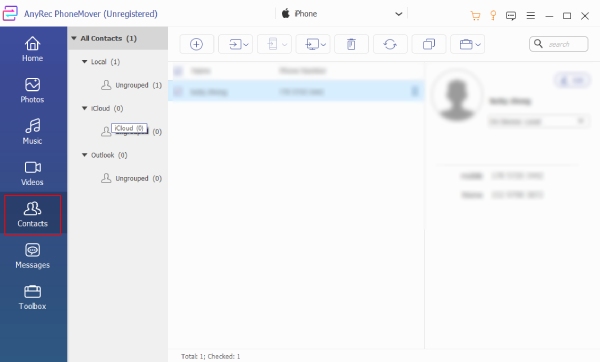
ขั้นตอนที่ 2.คลิกปุ่ม "ผู้ติดต่อ" ที่แถบเครื่องมือด้านซ้าย และคุณจะเห็นผู้ติดต่อทั้งหมดบน iPhone ของคุณปรากฏบนหน้าต่างด้านขวา คุณสามารถเลือกผู้ติดต่อหนึ่งรายเพื่อดูข้อมูลโดยละเอียด จากนั้นเลือกผู้ติดต่อที่คุณต้องการลบโดยทำเครื่องหมายที่ช่องทำเครื่องหมาย
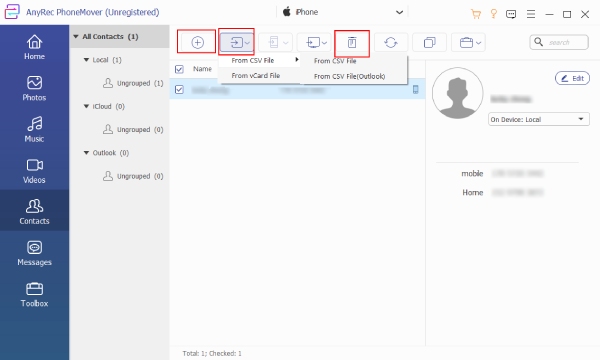
ขั้นตอนที่ 3หลังจากเลือก คุณควรคลิกไอคอน "ถังขยะ" เพื่อลบผู้ติดต่อบน iPhone ของคุณ เมื่อคุณดำเนินการบนคอมพิวเตอร์เสร็จแล้ว ผู้ติดต่อในโทรศัพท์จะได้รับการอัปเดตพร้อมกัน หากคุณต้องการถ่ายโอนผู้ติดต่อไปยังพีซีเป็นข้อมูลสำรอง คุณสามารถคลิกปุ่ม "ส่งออกไปยังพีซี"
ส่วนที่ 2: 2 วิธีเริ่มต้นในการลบรายชื่อติดต่อบน iPhone 18 Pro/17
โพสต์นี้ยังมีวิธีการทั่วไปสองวิธีในการลบผู้ติดต่อบน iPhone ของคุณ หากคุณต้องการลบผู้ติดต่อหลายคน คุณสามารถใช้แอปผู้ติดต่อเพื่อลบผู้ติดต่อทีละคน ลบผู้ติดต่อหลายรายการพร้อมกัน คุณสามารถลองใช้ iCloud มาเรียนรู้วิธีลบผู้ติดต่อบน iPhone ด้วยเครื่องมือเหล่านี้กันเถอะ
1. ลบผู้ติดต่อรายเดียวโดยใช้แอพผู้ติดต่อ
แอป Contacts เป็นวิธีที่สะดวกในการลบรายชื่อผู้ติดต่อบน iPhone 18 Pro/17 โดยไม่ต้องดาวน์โหลดซอฟต์แวร์ใดๆ อย่างไรก็ตาม ข้อเสียคือ คุณสามารถลบรายชื่อผู้ติดต่อได้ทีละรายเท่านั้น ซึ่งเสียเวลามาก หากคุณต้องการลบรายชื่อผู้ติดต่อเพียงไม่กี่รายบน iPhone ลองใช้วิธีนี้ดู
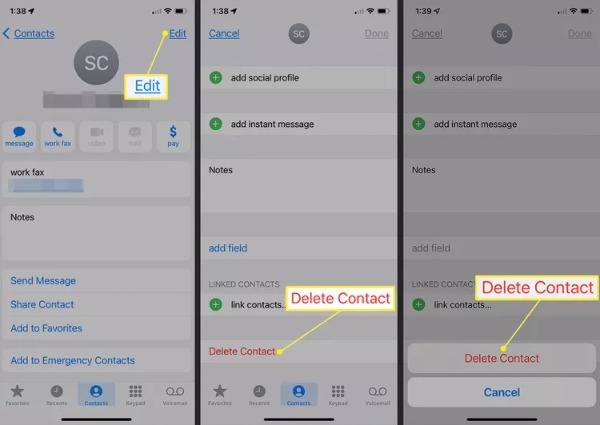
ขั้นตอนที่ 1.ไปที่แอป "รายชื่อติดต่อ" บน iPhone ของคุณโดยตรง หรือคุณสามารถไปที่แอป "โทรศัพท์" เพื่อแตะปุ่ม "รายชื่อติดต่อ" เพื่อเปิดรายชื่อติดต่อของคุณ
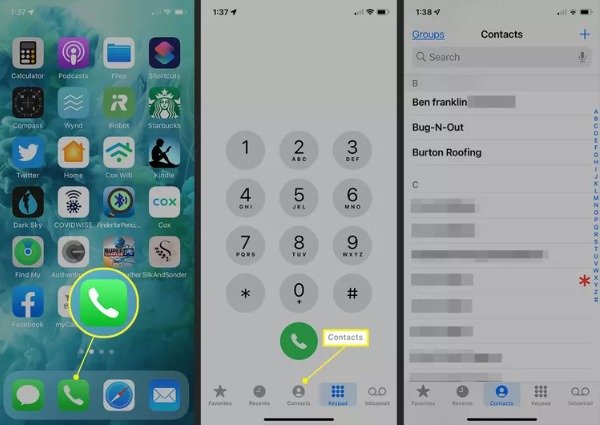
ขั้นตอนที่ 2.หลังจากนั้น คุณสามารถเลือกผู้ติดต่อที่คุณต้องการลบแล้วแตะ จากนั้นจะแสดงข้อมูลโดยละเอียดเกี่ยวกับผู้ติดต่อ และคุณควรแตะปุ่ม "แก้ไข" ที่ด้านบน และแตะปุ่ม "ลบผู้ติดต่อ" เพื่อลบผู้ติดต่อบน iPhone ของคุณทันที
2. ลบผู้ติดต่อหลายรายการด้วย iCloud
iCloud คือบริการคลาวด์ที่ Apple ให้บริการ คุณสามารถใช้ iCloud เพื่อซิงค์และสำรองข้อมูล iPhone ของคุณได้ มันเหมือนกับโปรแกรมจัดการไฟล์ขนาดเล็กที่ช่วยจัดระเบียบไฟล์ของคุณ รวมถึงการลบรายชื่อติดต่อ อ่านต่อเพื่อเรียนรู้วิธีการลบรายชื่อติดต่อบน iPhone 18 Pro/17 ด้วย iCloud แต่ขั้นตอนค่อนข้างซับซ้อน เพราะคุณต้องกดแป้นพิมพ์และคลิกเมาส์พร้อมกันเพื่อเลือกรายชื่อติดต่อที่คุณต้องการลบ
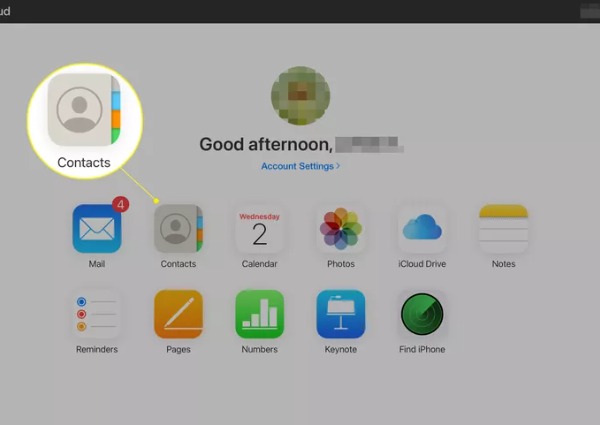
ขั้นตอนที่ 1.ค้นหา iCloud ในเบราว์เซอร์ของคุณ แล้วล็อกอินด้วย Apple ID เดียวกันกับที่คุณใช้กับ iPhone 18 Pro/17 จากนั้นคลิกปุ่ม "รายชื่อติดต่อ" เพื่อเปิดขึ้นมา
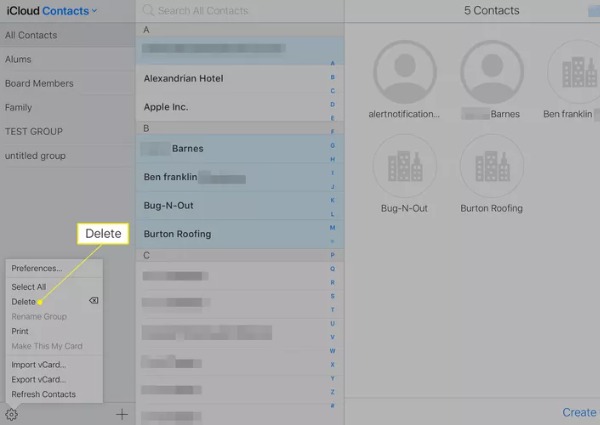
ขั้นตอนที่ 2.หากคุณต้องการลบผู้ติดต่อหลายรายการ คุณสามารถกดปุ่ม Command บน Mac ค้างไว้ (ปุ่ม "Control" บนพีซี) แล้วคลิกผู้ติดต่อด้วยเมาส์ จากนั้นคลิกไอคอน "เกียร์" เพื่อเลือกตัวเลือก "ลบ" หน้าต่างจะปรากฏขึ้นเพื่อยืนยันว่าคุณต้องการลบผู้ติดต่อที่เลือกหรือไม่ คุณควรคลิกปุ่ม "ลบ"
ส่วนที่ 3: คำถามที่พบบ่อยเกี่ยวกับการลบรายชื่อติดต่อบน iPhone 18 Pro/17
-
ฉันสามารถกู้คืนผู้ติดต่อเมื่อถูกลบโดยไม่ตั้งใจได้หรือไม่
ไม่ได้ คุณไม่สามารถกู้คืนผู้ติดต่อในแอปผู้ติดต่อได้โดยตรง แต่ถ้าคุณสำรองข้อมูลรายชื่อใน iCloud หรือซอฟต์แวร์อื่นๆ คุณสามารถกู้คืนได้
-
แอพใดที่สามารถลบผู้ติดต่อบน iPhone ได้
แอป Group เป็นแอปที่ยอดเยี่ยมที่คุณสามารถลองใช้ได้ คุณสามารถจัดระเบียบรายชื่อติดต่อบน iPhone ของคุณได้ นอกจากนี้ยังช่วยให้คุณลบรายชื่อติดต่อบน iPhone 18 Pro/17 ได้อย่างง่ายดาย คุณยังสามารถดาวน์โหลดแอป Delete Contacts ได้อีกด้วย
-
จะสำรองข้อมูลผู้ติดต่อก่อนที่จะลบได้อย่างไร
คุณสามารถใช้ iCloud เพื่อสำรองข้อมูลผู้ติดต่อ ไปที่การตั้งค่าบน iPhone ของคุณ แล้วแตะ [ชื่อของคุณ] เพื่อเปิด iCloud จากนั้นเปิดใช้ผู้ติดต่อเพื่อสำรองข้อมูล
บทสรุป
ตอนนี้ คุณเชี่ยวชาญสามวิธีในการลบผู้ติดต่อบน iPhone ของคุณแล้ว หากคุณต้องการลบผู้ติดต่อเพียงคนเดียว คุณสามารถใช้แอปผู้ติดต่อได้โดยตรง เมื่อคุณต้องการลบผู้ติดต่อหลายรายการบน iPhone AnyRec PhoneMover จะต้องเป็นตัวเลือกที่ดีที่สุดที่คุณสามารถพิจารณาได้ ด้วยเครื่องมือแบบ all-in-one นี้ คุณสามารถลบผู้ติดต่อได้ด้วยคลิกเดียว และสนับสนุนการสำรองและกู้คืนข้อมูล
ดาวน์โหลดอย่างปลอดภัย
บทความที่เกี่ยวข้อง
เกี่ยวกับผู้เขียนของเรา