
วิธีตัดต่อวิดีโอใน Mac: 4 วิธีฟรีที่คุณควรรู้

กำลังมองหาวิธีที่จะ ตัดต่อวิดีโอใน Macไม่ว่าจะเป็นการลบขอบหรือพื้นหลังที่ไม่ต้องการ ปรับขนาดให้เหมาะสมกับแพลตฟอร์มโซเชียลมีเดีย แก้ไขอัตราส่วนภาพที่ไม่ถูกต้อง หรือเน้นไปที่ตัวแบบหลัก บทความนี้ก็มีคำตอบให้! เราจะมาสำรวจ 4 วิธีที่ง่ายและฟรีในการตัดต่อวิดีโอใน macOS โดยใช้โปรแกรมต่างๆ! เอาล่ะ มาเริ่มสำรวจแต่ละวิธีด้านล่างกันเลย!
รายการแนะนำ
โปรแกรมตัดต่อวิดีโอแบบครบวงจรสำหรับ Mac วิธีการตัดต่อวิดีโอใน Mac โดยใช้ QuickTime Player ตัดต่อวิดีโอได้ง่ายๆ ด้วย iMovie บน Mac วิธีการตัดต่อวิดีโอใน Mac โดยใช้ VLC Media Playerโปรแกรมตัดต่อวิดีโอแบบครบวงจรสำหรับ Mac
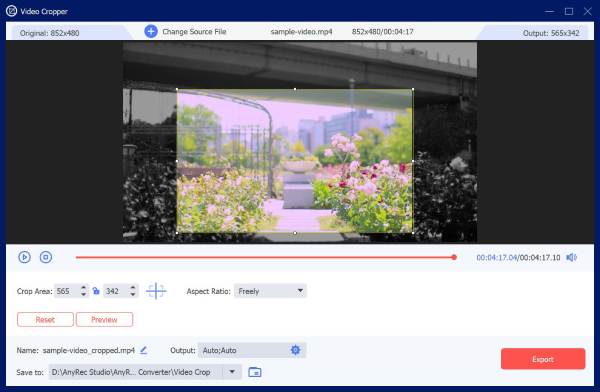
หากคุณกำลังมองหาเครื่องมือที่ดีที่สุดสำหรับ Mac ที่ช่วยให้คุณตัดต่อวิดีโอได้อย่างง่ายดายโดยไม่ต้องมีขั้นตอนยุ่งยาก ลองพิจารณาใช้เครื่องมือระดับมืออาชีพนี้ดู AnyRec Video Converterโปรแกรมตัดต่อและตกแต่งวิดีโอนี้มีฟีเจอร์ตัดวิดีโอในตัว ซึ่งออกแบบมาเพื่อช่วยให้คุณตัดวิดีโอได้อย่างง่ายดายตามความต้องการ ฟีเจอร์นี้มีตัวเลือกการตัดวิดีโอที่หลากหลาย คุณสามารถตัดด้วยตนเองโดยใช้เส้นขอบในหน้าตัวอย่างวิดีโอ เลือกอัตราส่วนภาพเพื่อการตัดที่รวดเร็ว และป้อนค่าพื้นที่เฉพาะได้ สิ่งที่ทำให้โปรแกรมนี้เป็นตัวเลือกที่ดีที่สุดคือ มันไม่ลดทอนคุณภาพของวิดีโอ และยังช่วยให้คุณปรับปรุงคุณภาพของวิดีโอได้อีกด้วย!

มีตัวเลือกการครอบตัดที่เรียบง่ายแต่มีประสิทธิภาพ ช่วยให้คุณครอบตัดวิดีโอบน Mac ได้อย่างรวดเร็ว
ตั้งค่าให้โปรแกรมจัดตำแหน่งภาพวิดีโอให้อยู่ตรงกลางโดยอัตโนมัติเพื่อให้ได้ภาพที่สมดุล
รองรับตัวเลือกการปรับแต่งเอาต์พุตเพื่อปรับปรุงวิดีโอที่ตัดแต่งแล้วก่อนส่งออก
ช่วยให้คุณปรับแต่งตัวเข้ารหัส อัตราการสุ่มตัวอย่าง และอัตราบิตของวิดีโอเพื่อเพิ่มคุณภาพของวิดีโอได้
ดาวน์โหลดอย่างปลอดภัย
ดาวน์โหลดอย่างปลอดภัย
ขั้นตอนที่ 1.ติดตั้งและเปิดใช้งานเวอร์ชันมืออาชีพ AnyRec Video Converter บนเครื่อง Mac ของคุณ จากนั้นคลิก "กล่องเครื่องมือ" ค้นหา "Video Cropper" แล้วเลือก จากนั้นนำเข้าวิดีโอที่คุณต้องการตัดต่อ

ขั้นตอนที่ 2.ถัดไป ให้ลากและปรับขอบหรือกรอบครอบตัดในหน้าตัวอย่างวิดีโอเพื่อครอบตัดวิดีโอด้วยตนเอง สำหรับการครอบตัดวิดีโออย่างรวดเร็ว คุณสามารถเลือกอัตราส่วนภาพที่ต้องการแทนได้
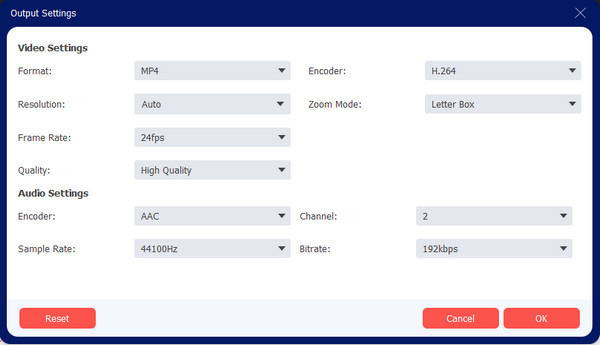
ขั้นตอนที่ 3เพื่อปรับปรุงคุณภาพของวิดีโอที่ตัดต่อแล้ว ให้คลิกปุ่ม "การตั้งค่าเอาต์พุต" จากนั้นคุณสามารถเปลี่ยนความละเอียด อัตราเฟรม ตัวเข้ารหัส และอื่นๆ ได้ เมื่อเสร็จแล้ว ให้คลิก "ตกลง"
ขั้นตอนที่ 4เมื่อเสร็จแล้ว ให้คลิกปุ่ม "ส่งออก" ที่มุมล่างขวาเพื่อบันทึกวิดีโอที่ตัดต่อแล้วลงใน Mac ของคุณ
ดาวน์โหลดอย่างปลอดภัย
ดาวน์โหลดอย่างปลอดภัย
วิธีการตัดต่อวิดีโอใน Mac โดยใช้ QuickTime Player
หากคุณไม่ต้องการติดตั้งโปรแกรมเสริมจากภายนอกเพื่อตัดต่อวิดีโอ MP4 บน Mac อีกต่อไป คุณสามารถใช้ QuickTime Player ที่มีอยู่ในเครื่องได้ โปรแกรมเล่นมัลติมีเดียอเนกประสงค์ในตัวของ Apple นี้รองรับฟีเจอร์พิเศษที่ช่วยให้คุณแก้ไขวิดีโอได้ ฟีเจอร์เหล่านี้รวมถึงการหมุน การพลิก การครอบตัด และการตัดแต่งขั้นพื้นฐาน และยังช่วยให้คุณตัดต่อวิดีโอผ่านความสามารถในการบันทึกวิดีโอได้อีกด้วย อย่างไรก็ตาม ต่างจากวิธีแรกที่กล่าวถึง QuickTime ไม่ได้มีวิธีการตัดต่อวิดีโอแบบปกติ หากคุณต้องการตัดต่อวิดีโอ QuickTime คุณสามารถทำตามขั้นตอนต่อไปนี้ได้
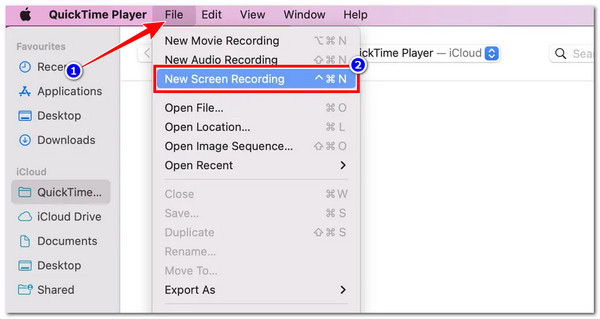
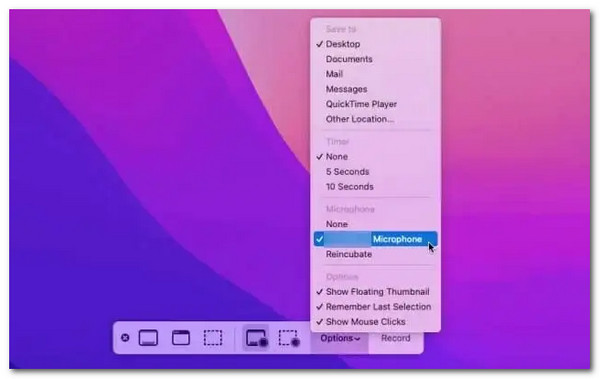
ขั้นตอนที่ 1.เปิดโปรแกรม QuickTime Player บน Mac ของคุณ แล้วเลือกวิดีโอที่คุณต้องการตัดต่อ จากนั้นคลิก "ไฟล์" และเลือก "บันทึกหน้าจอใหม่"
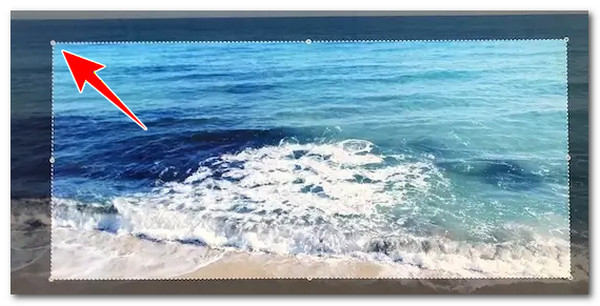
ขั้นตอนที่ 2.ถัดไป กรอบสำหรับตัดวิดีโอจะปรากฏขึ้นบนหน้าจอ Mac ของคุณ คุณต้องลากกรอบนั้นไปยังส่วนที่คุณต้องการตัดวิดีโอ
ขั้นตอนที่ 3หลังจากนั้น เข้าไปที่ "เมนู" เพื่อเลือกเอาต์พุตเสียง หากคุณต้องการตัดคลิปและเก็บเสียงไว้ เมื่อเสร็จแล้ว ให้คลิก "เริ่มบันทึก" และคลิกปุ่ม "เล่น" ทันที หลังจากเล่นส่วนของวิดีโอที่ต้องการตัดแล้ว ให้คลิกปุ่ม "บันทึก" เพื่อบันทึกส่วนที่ตัดแล้ว แปลงวิดีโอ QuickTime เป็น MP4.
ตัดต่อวิดีโอได้ง่ายๆ ด้วย iMovie บน Mac
นอกเหนือจาก QuickTime Player แล้ว คุณยังสามารถใช้โปรแกรมตัดต่อวิดีโอในตัวของ Mac อย่าง iMovie ได้อีกด้วย ต่างจาก QuickTime Player ตรงที่ iMovie ช่วยให้คุณสามารถตัดต่อวิดีโอใน Mac ได้ตามปกติ เนื่องจากเป็นแพลตฟอร์มสำหรับการตัดต่อวิดีโอ การตัดต่อวิดีโอ รวมถึงการตัดต่อส่วนต่างๆ ทำได้ง่ายบนซอฟต์แวร์นี้เนื่องจากมีอินเทอร์เฟซที่เรียบง่าย คุณสามารถตัดต่อวิดีโอเป็นรูปสี่เหลี่ยมจัตุรัสหรือแนวตั้งเพื่อลบส่วนที่ไม่ต้องการออกได้ อย่างไรก็ตาม... การตัดต่อวิดีโอด้วย iMovie มีข้อจำกัดเรื่องอัตราส่วนภาพอยู่ที่ 16:9 นั่นหมายความว่า คุณไม่สามารถทำการตัดภาพตามอัตราส่วนภาพอื่นๆ หรือปรับรูปแบบอิสระได้
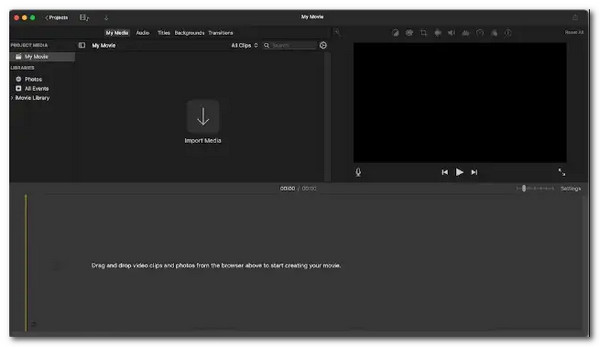
ขั้นตอนที่ 1.เปิดโปรแกรม iMovie บน Mac ของคุณ แล้วนำเข้าวิดีโอที่คุณต้องการตัดต่อ คุณสามารถสร้างโปรเจ็กต์ใหม่ หรือใช้โปรเจ็กต์ที่มีอยู่แล้วก็ได้
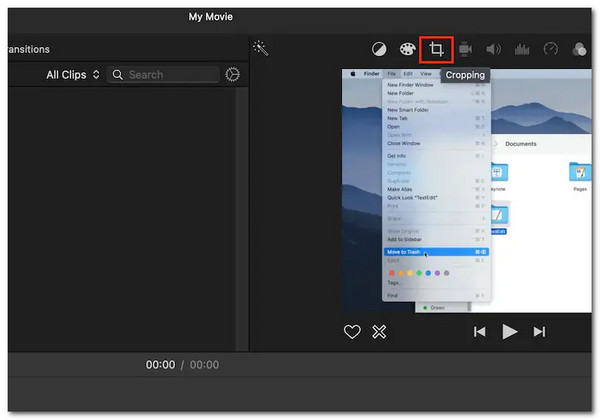
ขั้นตอนที่ 2.ถัดไป คลิกไอคอน "ครอบตัด" ที่ด้านบนของหน้าตัวอย่างวิดีโอ จากนั้น คุณจะเห็นกรอบที่สามารถลากได้ซ้อนทับบนวิดีโอของคุณ ซึ่งโดยปกติแล้วจะถูกจำกัดอัตราส่วนไว้ที่ 16:9
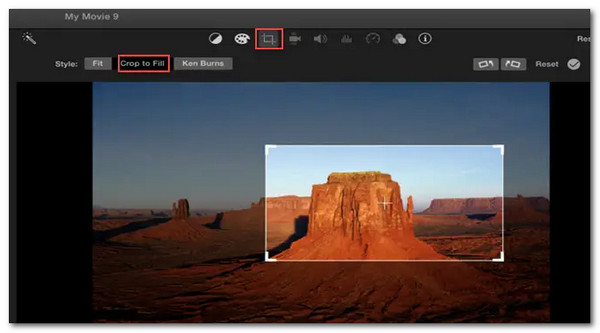
ขั้นตอนที่ 3เลื่อนเฟรมไปยังบริเวณของวิดีโอที่คุณต้องการตัด จากนั้นคลิกไอคอน "เครื่องหมายถูก" ที่อยู่ถัดจากปุ่มรีเซ็ตเพื่อตัดวิดีโอ หลังจากนั้นส่งออกวิดีโอที่ตัดแล้ว และนี่คือวิธีการใช้งาน iMovie ซึ่งเป็นซอฟต์แวร์ตัดวิดีโอฟรีบน Mac
วิธีการตัดต่อวิดีโอใน Mac โดยใช้ VLC Media Player
เครื่องมือตัวสุดท้ายที่คุณสามารถใช้ในการตัดต่อวิดีโอใน Mac คือ VLC Media Player เช่นเดียวกับตัวเลือกแรกที่แนะนำไป ตัวนี้ก็เป็นซอฟต์แวร์จากผู้พัฒนาภายนอกเช่นกัน แต่เป็นซอฟต์แวร์โอเพนซอร์ส หมายความว่าคุณสามารถติดตั้งบน Mac ได้โดยไม่ต้องเสียค่าใช้จ่ายใดๆ อย่างไรก็ตาม นี่ไม่ใช่โปรแกรมตัดต่อวิดีโอ แต่เป็นโปรแกรมเล่นมัลติมีเดียที่รองรับฟีเจอร์การแก้ไขพื้นฐาน รวมถึงการตัดต่อวิดีโอ ด้วยโปรแกรมนี้ คุณยังสามารถลบพื้นที่ว่างที่ไม่ต้องการออกจากวิดีโอของคุณได้อีกด้วย ต่อไปนี้คือขั้นตอนที่คุณต้องทำตาม:
ขั้นตอนที่ 1.ติดตั้งและเปิดใช้งาน VLC Media Player บน Mac ของคุณ จากนั้นคลิกแท็บ "Media" และเลือก "Open File" เพื่อนำเข้าวิดีโอที่คุณต้องการตัดต่อ
ขั้นตอนที่ 2.ถัดไป ในเมนู "เครื่องมือ" ให้ไปที่ "เอฟเฟกต์และตัวกรอง" แล้วคลิก "เอฟเฟกต์วิดีโอ" จากนั้นคลิก "ครอบตัด" และเลือกอัตราส่วนภาพที่คุณต้องการ
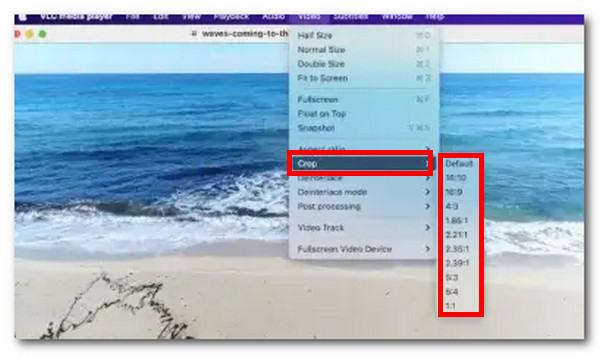
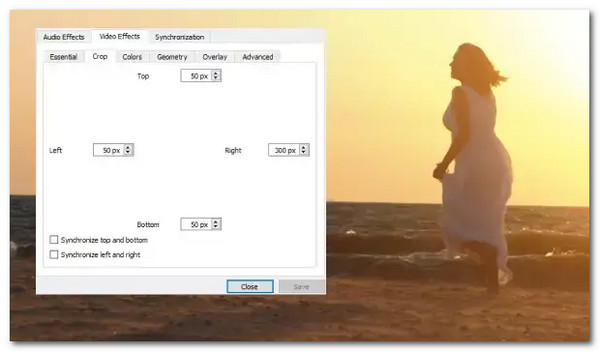
ขั้นตอนที่ 3หลังจากนั้น ให้ป้อนจำนวนพิกเซลที่ต้องการตัดส่วนต่างๆ ของวิดีโอ คุณสามารถดูตัวอย่างวิดีโอหลังจากระบุค่าการตัดส่วนได้ จากนั้น คุณสามารถทำซ้ำขั้นตอนเพื่อตัดส่วนต่างๆ ของวิดีโอเพิ่มเติมได้
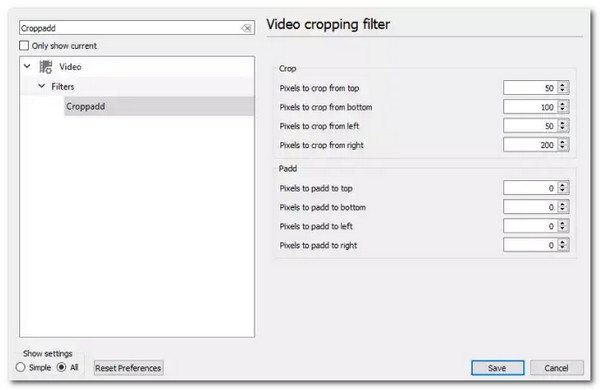
ขั้นตอนที่ 4ถัดไป คลิก "การตั้งค่า" เลือก "เครื่องมือ" แล้วคลิก "แสดงการตั้งค่า" หลังจากนั้น ในหน้าต่างใหม่ ให้พิมพ์ "Croppad" ในแถบค้นหาเพื่อเข้าถึงวิดีโอของคุณ
ขั้นตอนที่ 5จากนั้น คลิก "บันทึก" และในแท็บ "ตัวกรอง" ให้ติ๊กช่องทำเครื่องหมาย "ตัดขอบวิดีโอ" หลังจากนั้น คลิกปุ่ม "บันทึก" ไปที่ส่วน "สื่อ" แล้วคลิก "แปลง/บันทึก"
ขั้นตอนที่ 6หลังจากนั้น ลากและวางวิดีโอที่ตัดแต่งแล้วลงในช่องไฟล์ และเลือกตัวแปลงสัญญาณและรูปแบบไฟล์ที่คุณต้องการ จากนั้นไปที่ "แก้ไข เลือกโปรไฟล์" และคลิก "ตัวแปลงสัญญาณวิดีโอ" ต่อไป ไปที่ "ตัวกรอง" เลือก "ตัวกรองการตัดแต่งวิดีโอ" แล้วบันทึกการตั้งค่าเหล่านี้และบันทึกวิดีโอ
บทสรุป
ต่อไปนี้คือเครื่องมือที่ดีที่สุดสี่อย่างที่คุณสามารถใช้ได้ ตัดต่อวิดีโอใน MacBookด้วยเครื่องมือเหล่านั้น คุณสามารถตัดต่อวิดีโอได้อย่างง่ายดายและรวดเร็วตามความต้องการ ไม่ว่าจะเป็นการลบขอบหรือพื้นหลังที่ไม่ต้องการ ปรับขนาดวิดีโอให้เหมาะสมกับแพลตฟอร์มโซเชียลมีเดีย แก้ไขอัตราส่วนภาพที่ไม่ถูกต้อง หรือเน้นไปที่ตัวแบบ อย่างไรก็ตาม หากคุณกำลังมองหาเครื่องมือที่มีประสิทธิภาพที่สุดจากตัวเลือกเหล่านั้น AnyRec Video Converter เป็นตัวเลือกที่ยอดเยี่ยม คุณสามารถลองใช้เครื่องมือนี้ได้เลยวันนี้ และเริ่มต้นการตัดต่อวิดีโอใน Mac ของคุณ!
ดาวน์โหลดอย่างปลอดภัย
ดาวน์โหลดอย่างปลอดภัย
เกี่ยวกับผู้เขียนของเรา




