
วิธีใช้ Capcut Overlay เพื่อสร้างวิดีโอ TikTok ที่ยอดเยี่ยมบนโทรศัพท์

Capcut Overlay ช่วยให้คุณเพิ่มวิดีโอทับวิดีโออื่นได้ ผู้คนจำนวนมากบนแพลตฟอร์มโซเชียล เช่น TikTok และ Facebook ใช้เวลาแก้ไขเนื้อหาที่ตลกและน่าทึ่งเพื่อรับไลค์หรือผู้ติดตาม ซึ่งหมายความว่าคุณสามารถทำเช่นนี้ได้ด้วยวิธีที่เหมาะสมเพื่อเรียนรู้วิธีใช้การซ้อนทับ Capcut นอกจากนี้ บทความนี้ยังแสดงแนวคิดและทางเลือกที่เป็นประโยชน์อื่นๆ ในการเพิ่มภาพซ้อนทับบนวิดีโอของคุณ
รายการแนะนำ
ส่วนที่ 1: ไอเดียที่ดีสำหรับการซ้อนทับ Capcut ส่วนที่ 2: วิธีเพิ่มการซ้อนทับบน Capcut ส่วนที่ 3: ทางเลือกสำหรับ Capcut เพื่อวางซ้อน ส่วนที่ 4: คำถามที่พบบ่อยเกี่ยวกับ Capcut Overlaysส่วนที่ 1: ไอเดียที่ดีสำหรับการซ้อนทับ Capcut
โดยส่วนใหญ่ จะไม่มีใครแก้ไขวิดีโอของตนโดยไม่มีเอฟเฟกต์ ดังนั้น ควรดูแนวคิดเหล่านี้เพื่อปรับปรุงวิดีโอของคุณในขณะที่แก้ไขด้วยโอเวอร์เลย์ Capcut เมื่อรู้จักแอพนี้ มันประกอบด้วยคุณสมบัติที่มีประโยชน์อื่น ๆ ที่ช่วยให้คุณแก้ไขเนื้อหาได้ตามที่คุณต้องการ และคุณสามารถเพิ่มการใช้งานให้สูงสุดโดยทำตามคำแนะนำด้านล่าง
- ใช้ตัวกรองต่างๆ จากไลบรารีตัวกรองในตัวของ Capcut
- เพิ่มเพลงประกอบหรือแอนิเมชั่นสุดอินเทรนด์ที่หลายคนคุ้นเคย
- ลดระยะเวลาของวิดีโอเพื่อให้ผู้ดูสามารถรับชมจนจบได้อย่างรวดเร็ว
- เรียนรู้วิธีใช้ทรานซิชั่นต่างๆ เพื่อสร้างเอฟเฟกต์ว้าว
Capcut เป็นที่รู้จักกันดีในเรื่องอินเทอร์เฟซที่ตรงไปตรงมา ดังนั้นสิ่งที่คุณต้องทำคือเรียนรู้วิธีใช้งานมัน นอกจากนี้ยังเป็นแอปฟรีที่ไม่รบกวนการตัดต่อวิดีโอของคุณด้วยโฆษณา
ส่วนที่ 2: วิธีเพิ่มการซ้อนทับบน Capcut
ตอนนี้คุณมีไอเดียดีๆ เกี่ยวกับการตัดต่อวิดีโอแล้ว ก็ถึงเวลาเรียนรู้วิธีเพิ่มการซ้อนทับ Capcut บนโทรศัพท์ของคุณ นอกจากการเพิ่มคลิปอื่นที่ด้านบนของวิดีโอแล้ว ขั้นตอนนี้ยังใช้สำหรับการเพิ่มข้อความซ้อนทับบนวิดีโออีกด้วย!
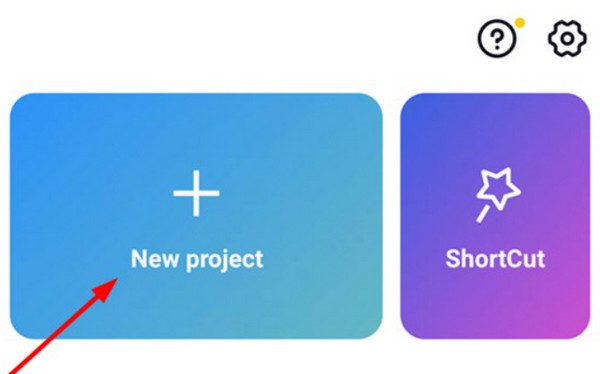
ขั้นตอนที่ 1.ติดตั้งแอป Capcut จาก Google Play หรือ App Store หลังจากดาวน์โหลด ให้เปิดใช้งานแล้วแตะปุ่ม "โครงการใหม่" หากมีข้อความแจ้งปรากฏขึ้นบนหน้าจอเพื่อขออนุญาต ให้แตะปุ่ม "อนุญาต" คลิปวิดีโอแรกที่คุณต้องเลือกจะทำหน้าที่เป็นฉากหลัง
ขั้นตอนที่ 2.สิ่งแรกที่ต้องทำคือเปลี่ยนความยาวและขนาดวิดีโอ หากต้องการแก้ไขต่อ คุณควรปรับอัตราส่วนภาพ 9:16 ให้พอดีกับหน้าจอแนวนอน จากนั้นไปที่เมนู "โอเวอร์เลย์" จากแถบเครื่องมือด้านล่าง แตะปุ่ม "เพิ่มภาพซ้อนทับ" เพื่อนำเข้าคลิปวิดีโอที่สอง
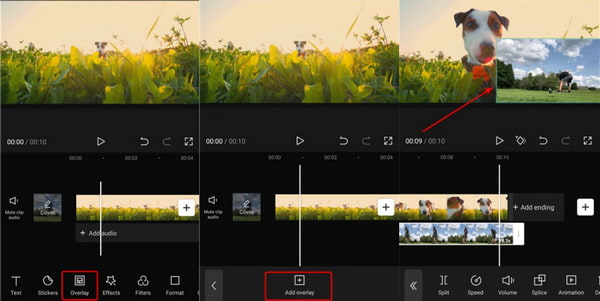
ขั้นตอนที่ 3หรือเปิดตัวเลือก "Mask" แล้วเลือกตัวเลือก "Filmstrip" จากรายการ ซึ่งจะทำให้วิดีโอที่สองปรากฏในวิดีโอแรก คุณสามารถเพิ่มคลิปวิดีโออื่นเป็นภาพซ้อนทับที่สามได้หากจำเป็น
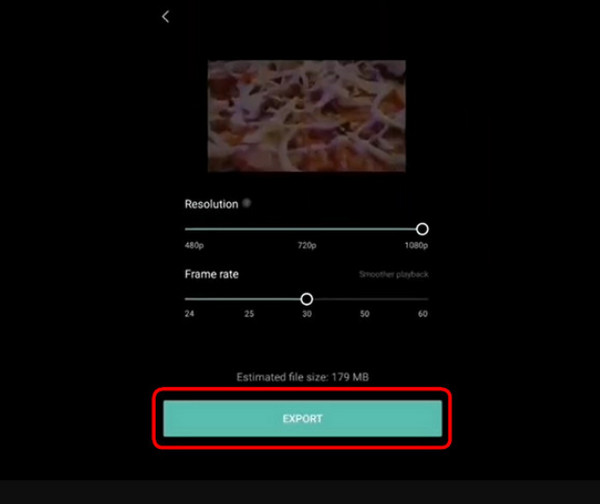
ขั้นตอนที่ 4หลังจากเพิ่มและแก้ไขภาพซ้อนทับ ให้แตะปุ่ม "เล่น" เพื่อดูผลลัพธ์สุดท้าย คุณอาจต้องปรับการตั้งค่าบางอย่างเพื่อให้การแก้ไขสมบูรณ์แบบ สุดท้าย เลือกความละเอียดที่ต้องการสำหรับไฟล์วิดีโอแล้วแตะปุ่ม "บันทึก"
ส่วนที่ 3: ทางเลือกสำหรับ Capcut เพื่อวางซ้อน
สำหรับการตัดต่อวิดีโอ Windows และ Mac AnyRec Video Converter อาจเป็นทางเลือกแทนการซ้อนทับ Capcut เนื่องจากมีเครื่องมือที่ดีที่สุดสำหรับคุณ! ซอฟต์แวร์นี้เต็มไปด้วยเครื่องมือที่จำเป็น รวมถึงวิดีโอคอลลาจที่คุณสามารถปรับแต่งวิดีโอได้ตามที่คุณต้องการ มีเทมเพลตประมาณ 40 แบบ ช่วยให้คุณสามารถอัปโหลดวิดีโอหลายรายการและออกแบบด้วยเส้นขอบที่ปรับแต่งได้ อัตราส่วนภาพ และอื่นๆ อีกมากมาย ส่วนที่ดีที่สุดของการใช้โปรแกรมตัดต่อวิดีโอนี้คือช่วยให้ไฟล์ขนาดใหญ่และรูปแบบต่างๆ สามารถนำเข้าประเภทต่างๆ ได้อย่างอิสระ! เพลิดเพลินกับ AnyRec Video Converter และคุณสมบัติที่ยอดเยี่ยม!

จัดเตรียมเทมเพลตซ้อนทับหลายแบบเพื่อแทนที่ Capcut
เปลี่ยนเพลงประกอบด้วยตัวเพิ่มระดับเสียงสำหรับวิดีโอซ้อนทับ
เพิ่มเอฟเฟ็กต์เพื่อทำให้วิดีโอราบรื่นสำหรับวิดีโอที่ซ้อนทับหลายรายการ
เอาต์พุตวิดีโอซ้อนทับที่มีรูปแบบต่าง ๆ เพื่อแชร์บนโซเชียลมีเดีย
ดาวน์โหลดอย่างปลอดภัย
ดาวน์โหลดอย่างปลอดภัย
ขั้นตอนที่ 1.ดาวน์โหลด AnyRec Video Converter และปฏิบัติตามคำแนะนำในการติดตั้ง เปิดแอปเพื่อเริ่มการตัดต่อวิดีโอ ไปที่เมนู "ภาพต่อกัน" จากแถบเครื่องมือด้านบน จากนั้นเลือกเทมเพลตเฟรมจากด้านล่าง เปิดโฟลเดอร์ในเครื่องของคุณและเลือกวิดีโอที่คุณต้องการแก้ไขโดยคลิกปุ่ม "บวก"
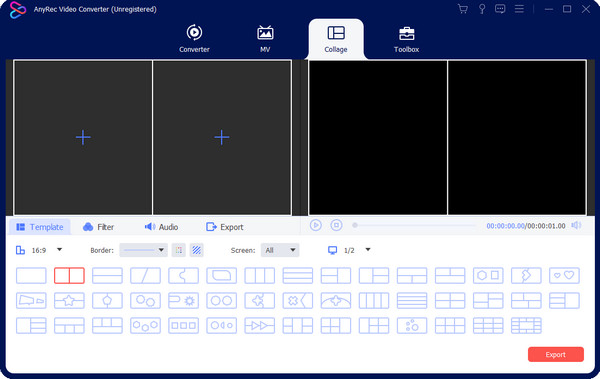
ขั้นตอนที่ 2.แก้ไขเฟรมที่เลือกด้วยตัวเลือกอัตราส่วน เส้นขอบ และหน้าจอ หากคุณต้องการแก้ไขคลิปวิดีโอทีละคลิป ให้วางเมาส์ไว้เหนือส่วนแสดงตัวอย่างแล้วคลิกปุ่ม "แก้ไข" (ซึ่งมีไอคอนรูปดาว) ใช้ฟิลเตอร์หรือเอฟเฟ็กต์ สร้างลายน้ำ หรือเปลี่ยนเสียงโดยเลือกเพลงประกอบอื่นจากคอมพิวเตอร์ของคุณ คลิกปุ่ม "ตกลง" เพื่อบันทึกการเปลี่ยนแปลง
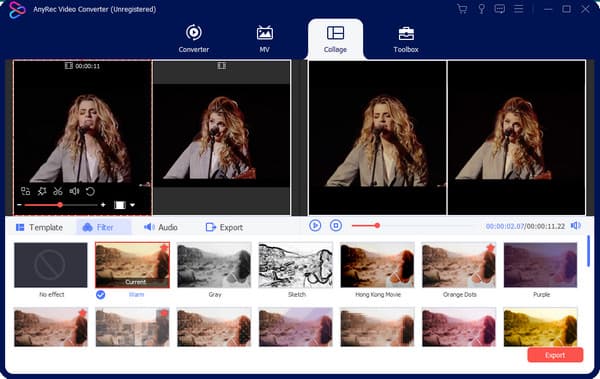
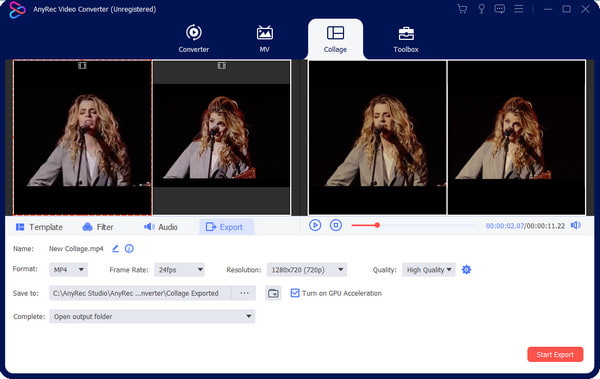
ขั้นตอนที่ 3ดูตัวอย่างการเปลี่ยนแปลงทั้งหมดโดยคลิกปุ่ม "เล่น" จากเมนู "ภาพตัดปะ" เมื่อพอใจแล้ว ให้ไปที่ส่วน "ส่งออก" เพื่อกำหนดการตั้งค่าตามต้องการ คุณต้องเลือกโฟลเดอร์ที่กำหนดในส่วนนี้ด้วย เมื่อตั้งค่าทุกอย่างแล้ว ให้คลิกปุ่ม "เริ่มส่งออก" เพื่อประมวลผลวิดีโอซ้อนทับ
ส่วนที่ 4: คำถามที่พบบ่อยเกี่ยวกับ Capcut Overlays
-
1. จะทำโอเวอร์เลย์โดยใช้ TikTok ได้อย่างไร?
นอกเหนือจากการซ้อนทับ Capcut แล้ว TikTok ยังมีฟีเจอร์นี้อีกด้วย เปิดแอพ TikTok แล้วแตะ Plus เพื่อเปิดกล้อง คุณสามารถบันทึกวิดีโอใหม่หรืออัปโหลดจากแกลเลอรีของคุณ ขณะที่อันแรกพร้อม ให้แตะแก้ไขจากแถบเครื่องมือแล้วเลือกตัวเลือกโอเวอร์เลย์ เลือกวิดีโอที่สองและใช้ฟิลเตอร์หรือเอฟเฟ็กต์
-
2. Auto Velocity บน Capcut เหมาะสำหรับการโอเวอร์เลย์หรือไม่?
ใช่. ความเร็วอัตโนมัติเป็นคุณลักษณะหนึ่งของ Capcut คุณสามารถใช้เอฟเฟกต์นี้กับการตัดต่อวิดีโอใดก็ได้ หากต้องการรับความเร็วอัตโนมัติ ให้เปิด Capcut บนโทรศัพท์ของคุณและสร้างโปรเจ็กต์ใหม่ ไปที่เมนูความเร็วแล้วแตะเส้นโค้ง ปรับวิดีโอด้วยเส้นโค้งในตัวและเพิ่มเพลงตามที่คุณต้องการ
-
3. รูปแบบการส่งออกเริ่มต้นบน Capcut คืออะไร?
ผู้ใช้ iOS สามารถส่งออกวิดีโอ Capcut เป็นไฟล์ MOV ในขณะที่แอปเวอร์ชัน Android จะส่งออกคลิป MP4 คุณยังสามารถเลือกความละเอียดสูงสุด 4K ด้วย 60FPS เพื่อคุณภาพที่ดีขึ้น
บทสรุป
Capcut เป็นโปรแกรมตัดต่อวิดีโอสำหรับผู้ใช้สมาร์ทโฟน มันมีความเร็วอัตโนมัติและเอฟเฟกต์อื่น ๆ เพื่อทำการตัดต่อวิดีโอที่ยอดเยี่ยมที่คุณสามารถแชร์บนแพลตฟอร์มโซเชียลมีเดียทั้งหมด ภาพซ้อนทับ Capcut ช่วยให้คุณสามารถเพิ่มวิดีโอบนคลิปอื่นหรือ รวมวิดีโอบน iPhone และ Android เทรนด์บน TikTok และ Instagram สำหรับการแก้ไขอย่างมืออาชีพบน Windows และ Mac ให้ใช้ AnyRec Video Converter และนี่ แอพตัดต่อวิดีโอ มีตัวเลือกเทมเพลตให้เลือกมากขึ้น
ดาวน์โหลดอย่างปลอดภัย
ดาวน์โหลดอย่างปลอดภัย
เกี่ยวกับผู้เขียนของเรา




