
วิธีใช้ Audio Joiner อย่างมืออาชีพ: คู่มือฉบับสมบูรณ์

หนึ่ง ช่างเชื่อมเสียง การรวมไฟล์เสียงมีประโยชน์อย่างมากในปัจจุบัน โดยเฉพาะอย่างยิ่งเมื่อทำงานกับเนื้อหาที่ไม่ต่อเนื่อง เช่น พอดแคสต์ การสัมภาษณ์ ฯลฯ ช่วยให้คุณรวมไฟล์เสียงหลายไฟล์เข้าด้วยกันได้อย่างลงตัว ทำให้โปรเจ็กต์ของคุณฟังดูราบรื่นยิ่งขึ้น บทแนะนำนี้จะนำเสนอโซลูชันการรวมไฟล์เสียงที่ใช้งานได้จริง รวมถึงซอฟต์แวร์บนเดสก์ท็อปแบบมืออาชีพ ตัวเลือกฟรี และโซลูชันออนไลน์ ช่วยให้คุณรวมไฟล์เสียงได้อย่างง่ายดายเพื่อตอบสนองความต้องการเฉพาะของคุณ
รายการแนะนำ
สิ่งที่ควรพิจารณาเกี่ยวกับอุปกรณ์เชื่อมต่อเสียง โปรแกรมรวมไฟล์เสียงที่มีประสิทธิภาพสูงสุดเพื่อการรวมไฟล์เสียงอย่างมีประสิทธิภาพ วิธีใช้งาน Adobe Audition ในฐานะโปรแกรมตัดต่อเสียงระดับมืออาชีพ วิธีรวมไฟล์เสียงเข้าด้วยกันฟรีโดยใช้ Audacity บริการเชื่อมต่อไฟล์เสียงออนไลน์ที่คุณวางใจได้สิ่งที่ควรพิจารณาเกี่ยวกับอุปกรณ์เชื่อมต่อเสียง
ก่อนเลือกใช้โปรแกรมรวมไฟล์เสียง ควรพิจารณาปัจจัยต่างๆ ที่เกี่ยวข้องอย่างรอบคอบ เพื่อให้มั่นใจได้ว่าการรวมไฟล์เสียงจะเป็นไปอย่างราบรื่นและมีคุณภาพสูง
1. ความเข้ากันได้ของรูปแบบไฟล์เป็นสิ่งแรกที่ต้องพิจารณา โปรแกรมรวมไฟล์เสียงควรสนับสนุนไฟล์เสียงประเภททั่วไป เช่น MP3, WAV, AAC หรือ FLAC โดยไม่ต้องแปลงไฟล์โดยอัตโนมัติ
2. คุณภาพของผลลัพธ์ก็มีความสำคัญไม่แพ้กัน หากคุณภาพเสียงลดลงอย่างมากหลังจากเชื่อมต่อ ทำให้ไม่สามารถได้ยินอย่างชัดเจน เนื้อหาสำคัญก็จะหายไปด้วย ตัวเชื่อมต่อเสียงของคุณต้องสามารถรับประกันคุณภาพของเสียงได้
3. นอกจากนี้ การควบคุมไทม์ไลน์ก็มีประโยชน์เช่นกัน ฟังก์ชันนี้ช่วยให้คุณควบคุมการตัดแต่งและการเชื่อมต่อเสียงได้อย่างแม่นยำ ป้องกันการสูญเสียเนื้อหาหรือการเว้นช่องว่างมากเกินไป
4. สุดท้ายนี้ ให้พิจารณาความเข้ากันได้ของแพลตฟอร์มด้วย อันนี้ขึ้นอยู่กับความต้องการของคุณเป็นหลัก โปรแกรมตัดต่อเสียงระดับมืออาชีพที่ต้องติดตั้งมักจะมีฟังก์ชันการทำงานมากกว่าและประสิทธิภาพดีกว่า ในขณะที่เครื่องมือออนไลน์นั้นให้ความรวดเร็วและความสะดวกสบาย
โปรแกรมรวมไฟล์เสียงที่มีประสิทธิภาพสูงสุดเพื่อการรวมไฟล์เสียงอย่างมีประสิทธิภาพ
เมื่อความถูกต้องและประสิทธิภาพเป็นสิ่งสำคัญ AnyRec Video Converter โดดเด่นในฐานะโปรแกรมรวมไฟล์เสียงที่เชื่อถือได้ ในระหว่างกระบวนการรวมคลิปเสียง คุณภาพดั้งเดิมของไฟล์เสียงจะยังคงอยู่ ซึ่งหมายความว่าคุณสามารถรวมไฟล์เสียงต่างๆ (แม้จะอยู่ในรูปแบบที่แตกต่างกัน) โดยไม่สูญเสียรายละเอียด ด้วยอินเทอร์เฟซแบบไทม์ไลน์ที่ใช้งานง่าย คุณสามารถจัดเรียงคลิปตามลำดับที่ต้องการ ตัดส่วนที่ไม่ต้องการ และใช้การตั้งค่าเอาต์พุตที่สม่ำเสมอก่อนการรวมไฟล์ได้

รวมแทร็กเสียงหลายแทร็กเข้าด้วยกันอย่างแม่นยำได้ในคลิกเดียว
ในระหว่างกระบวนการเชื่อมต่อไฟล์เสียง คุณภาพเสียงจะไม่ได้รับผลกระทบ
ลองฟังไฟล์เสียงที่รวมกันแล้วเพื่อตรวจสอบผลลัพธ์ก่อนบันทึก
ลดเสียงรบกวนพื้นหลังเพื่อปรับปรุงคุณภาพเสียง
ดาวน์โหลดอย่างปลอดภัย
ดาวน์โหลดอย่างปลอดภัย
ขั้นตอนที่ 1.เปิดโปรแกรม AnyRec Video Converter แล้วคลิกปุ่ม "Add Files" เพื่อนำเข้าไฟล์เสียงของคุณ แม้ว่าไฟล์เหล่านั้นจะไม่ได้อยู่ในรูปแบบเดียวกันก็ตาม
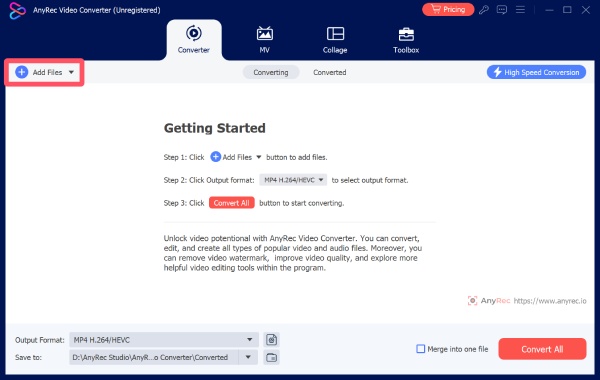
ขั้นตอนที่ 2.ก่อนที่จะรวมไฟล์เสียง คุณสามารถคลิกปุ่ม "แก้ไข" หรือปุ่ม "ตัด" เพื่อปรับรายละเอียดของไฟล์เสียงได้
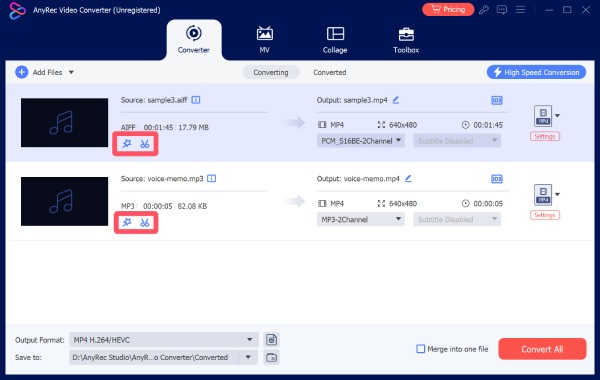
ขั้นตอนที่ 3คลิกปุ่ม "รวมเป็นไฟล์เดียว" จากนั้นคลิกปุ่ม "แปลงทั้งหมด"
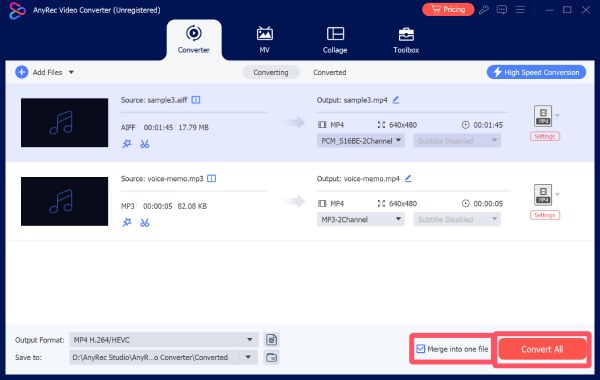
เคล็ดลับ
หากคุณพบว่าคุณภาพเสียงไม่ตรงตามความต้องการของคุณ ก็มีฟังก์ชั่นปรับแต่งเสียงในตัวให้ใช้งานได้เช่นกัน เพิ่มคุณภาพเสียง ภายในโปรแกรม AnyRec Video Converter
วิธีใช้งาน Adobe Audition ในฐานะโปรแกรมตัดต่อเสียงระดับมืออาชีพ
หากคุณกำลังมองหาโปรแกรมรวมเสียงระดับมืออาชีพ Adobe Audition คือสิ่งที่คุณต้องการ โปรแกรมนี้ได้รับการออกแบบมาเพื่อการผลิตเสียงคุณภาพสูง โดยให้การควบคุมที่แม่นยำเหนือแทร็กเสียงหลายแทร็ก แม้ว่าจะมีขั้นตอนการทำงานระดับมืออาชีพที่ค่อนข้างซับซ้อน แต่เมื่อคุณเชี่ยวชาญแล้ว คุณจะพบว่าการควบคุมเสียงมีความแม่นยำอย่างเหลือเชื่อ อย่างที่ไม่เคยมีมาก่อน ระดับการควบคุมนี้เหมาะสำหรับผู้ใช้ที่ให้ความสำคัญกับความสม่ำเสมอของเสียงและคุณภาพเสียงระดับสตูดิโอ
ขั้นตอนที่ 1.เปิดโปรแกรม Adobe Audition บนอุปกรณ์ของคุณ แล้วเปิดคลิปแรกของไฟล์เสียงของคุณ
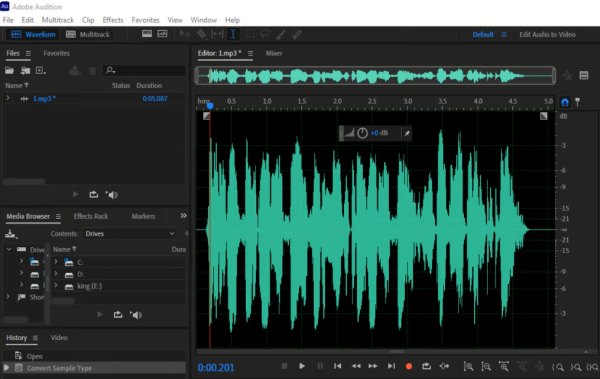
ขั้นตอนที่ 2.ในแท็บ "ไฟล์" ให้คลิกปุ่ม "เปิดเพิ่มเติม" จากนั้นคลิกปุ่ม "ไปยังปัจจุบัน..."
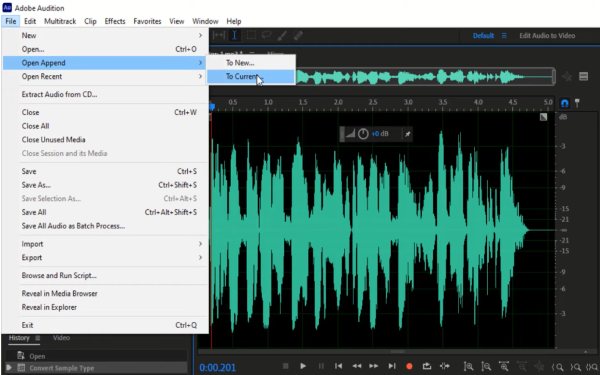
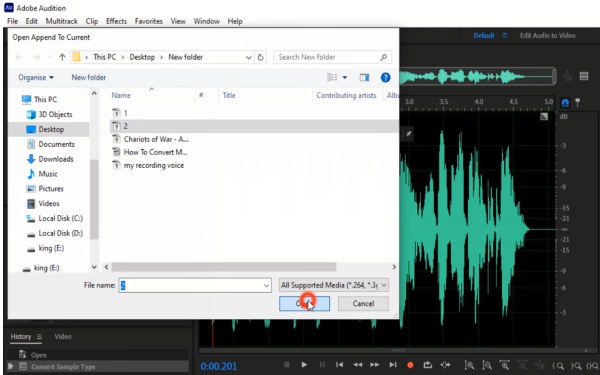
ขั้นตอนที่ 3ในหน้าต่างป๊อปอัพ ให้คลิกเลือกไฟล์เสียงที่สองที่คุณต้องการรวมเข้าด้วยกัน แล้วคลิกปุ่ม "เปิด"
วิธีรวมไฟล์เสียงเข้าด้วยกันฟรีโดยใช้ Audacity
Audacity เป็นโปรแกรมแก้ไขเสียงแบบโอเพนซอร์สที่รู้จักกันดีและได้รับความนิยมมานานหลายปี มันช่วยให้สามารถรวมไฟล์เสียงหลายไฟล์เข้าด้วยกันได้โดยไม่เสียค่าใช้จ่ายใดๆ ถึงแม้จะเป็นโปรแกรมฟรี แต่ก็มีฟีเจอร์การแก้ไขที่ครบครัน รวมถึง... MP3 ดังกว่ารวมถึงการรองรับมัลติแทร็กและการควบคุมรูปคลื่นที่แม่นยำ สำหรับผู้ใช้ที่ยินดีใช้เวลาสักเล็กน้อยในการเรียนรู้ส่วนติดต่อผู้ใช้ Audacity สามารถจัดการงานรวมไฟล์เสียงได้อย่างมีประสิทธิภาพในขณะที่ยังคงรักษาคุณภาพเสียงที่ดีไว้ได้
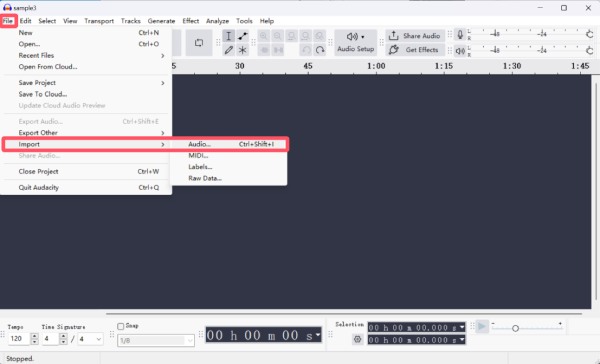
ขั้นตอนที่ 1.เปิดโปรแกรม Audacity แล้วคลิกปุ่ม "Import" ใต้แท็บ "File" จากนั้นคลิกปุ่ม "Audio..." เพื่อนำเข้าไฟล์เสียงของคุณ
ขั้นตอนที่ 2.กดปุ่ม "Ctrl" และปุ่ม "A" พร้อมกัน จากนั้นคลิกปุ่ม "Align Tracks" ใต้แท็บ "Tracks" แล้วคลิกปุ่ม "Align End to End"
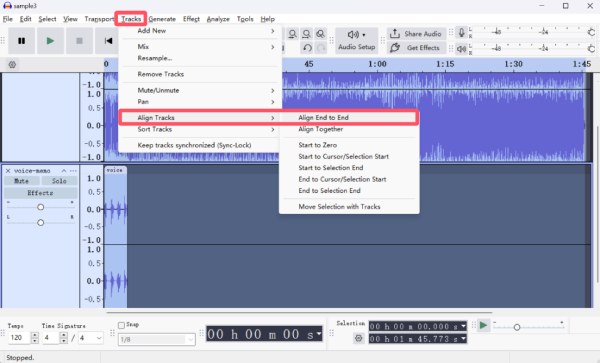
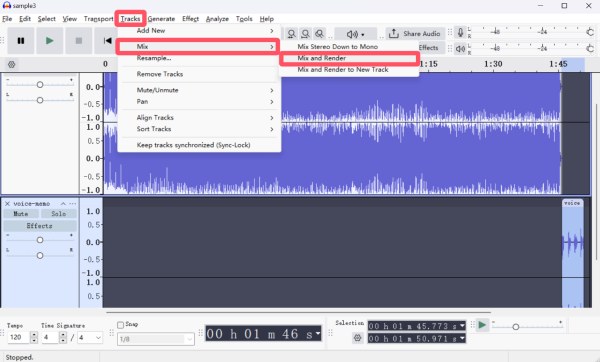
ขั้นตอนที่ 3กดปุ่ม "Ctrl + A" พร้อมกันอีกครั้งเพื่อเลือกแทร็กเสียงทั้งหมด คลิกปุ่ม "Mix" ที่อยู่ใต้ปุ่ม "Tracks" จากนั้นคลิกปุ่ม "Mix and Render"
บริการเชื่อมต่อไฟล์เสียงออนไลน์ที่คุณวางใจได้
แม้ว่าโปรแกรมรวมไฟล์เสียงออนไลน์จะมีประโยชน์ แต่คุณอาจพบว่าการเลือกโปรแกรมที่เหมาะสมจากตัวเลือกมากมายนั้นเป็นเรื่องยาก หลังจากทดสอบอย่างรวดเร็วแล้ว โปรแกรม Clideo Online Audio Joiner โดดเด่นในฐานะตัวเลือกที่น่าเชื่อถือสำหรับผู้ใช้ที่ต้องการผลลัพธ์ที่รวดเร็วโดยไม่ต้องติดตั้งซอฟต์แวร์ ทางเลือกออนไลน์แทน Audacity รองรับรูปแบบไฟล์เสียงมาตรฐานและช่วยให้คุณสามารถรวมคลิปเสียงหลายคลิปเข้าด้วยกันทางออนไลน์ได้ คุณสามารถทำตามขั้นตอนด้านล่างเพื่อทำให้งานเสร็จสมบูรณ์ได้ในเวลาอันรวดเร็ว
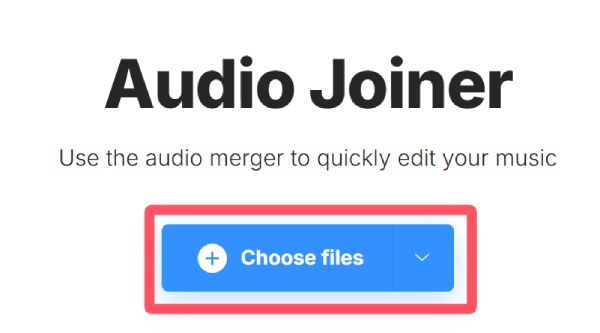
ขั้นตอนที่ 1.เข้าไปที่เว็บไซต์อย่างเป็นทางการของ Clideo Online Audio Joiner แล้วคลิกปุ่ม "เลือกไฟล์" เพื่ออัปโหลดไฟล์เสียงของคุณ
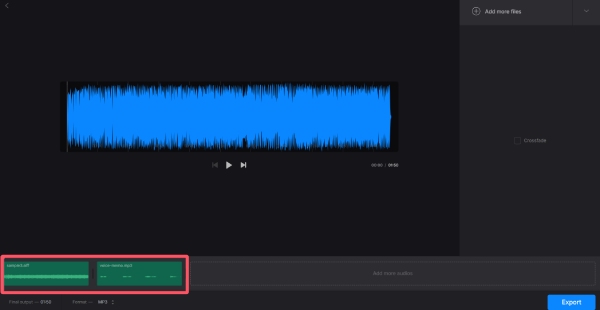
ขั้นตอนที่ 2.ในหน้าต่างป๊อปอัพใหม่ คุณสามารถคลิกเพื่อปรับลำดับของแทร็กเสียงก่อนที่จะรวมเข้าด้วยกันได้
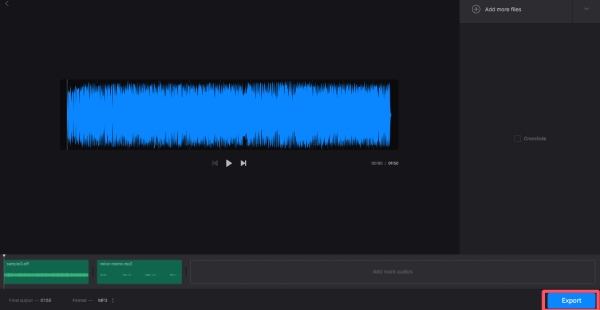
ขั้นตอนที่ 3สุดท้าย คลิกปุ่ม "ส่งออก" เพื่อเรียกใช้โปรแกรมรวมไฟล์เสียงและบันทึกไฟล์เสียงที่รวมกันแล้วลงในอุปกรณ์ของคุณ
บทสรุป
กล่าวโดยสรุป ความต้องการของคุณจะเป็นตัวกำหนดว่าควรเลือกอะไร โปรแกรมรวมไฟล์เสียง เหมาะสำหรับคุณ คุณสามารถเลือกแบบที่ต้องการได้ตามการควบคุม ความเร็ว และคุณภาพที่คุณต้องการ ด้วย AnyRec Video Converterการจัดระเบียบและการรวมแทร็กหลายๆ แทร็กเข้าด้วยกันจึงกลายเป็นกระบวนการที่ง่ายและมีประสิทธิภาพ
ดาวน์โหลดอย่างปลอดภัย
ดาวน์โหลดอย่างปลอดภัย



