
9 เครื่องมือและเคล็ดลับในการขยายภาพถ่ายเพื่อให้ได้ผลลัพธ์ที่ดีที่สุด

ไม่มีอะไรจะฉุดรั้งเนื้อหาของคุณได้เท่ากับภาพที่แตกเป็นพิกเซล ไม่ว่าจะเป็นสำหรับการพิมพ์ขนาดใหญ่หรือการลดความเบลอของภาพถ่ายจากโทรศัพท์ของคุณก็ตาม การขยายภาพถ่าย การขยายภาพเป็นทักษะที่พลิกโฉมวงการ เทคโนโลยีในปัจจุบันมีวิธีการมากมายในการเพิ่มขนาดภาพแทนที่จะยืดภาพและทำให้รายละเอียดหายไป บทความนี้จะเจาะลึกถึงโปรแกรมขยายภาพที่ดีที่สุด 9 โปรแกรม พร้อมเคล็ดลับในการรักษาความคมชัดของภาพในขนาดต่างๆ รับรองว่าภาพของคุณยังคงคมชัดหลังจากทุกขั้นตอน!
รายการแนะนำ
เคล็ดลับการใช้ขนาดรูปภาพที่แตกต่างกัน วิธีที่ดีที่สุดในการขยายภาพถ่ายออนไลน์ 1. เครื่องขยายภาพ Vance AI: การอัปสเกล 800% ขนาดใหญ่ 2. PixCut: การเพิ่มความละเอียดภาพอย่างรวดเร็วพร้อมพื้นหลังในตัว 3. มายกระดับผลงานของคุณ: งานพิมพ์คุณภาพระดับมืออาชีพ 4. Fotor: การปรับแต่งภาพด้วยคลิกเดียว 5. Upscale.media: ผู้ใช้งานทั่วไปและการเข้าถึงผ่านมือถือ 6. IMG.Upscaler: การประมวลผลแบบกลุ่มขนาดเล็ก 7. Pixlr Super Scale: การออกแบบบนเว็บแบบบูรณาการ 8. AI อันงดงาม: การลดขนาดรายละเอียดเชิงสร้างสรรค์เคล็ดลับการใช้ขนาดรูปภาพที่แตกต่างกัน
ก่อนที่จะไปใช้เครื่องมือขยายภาพ คุณควรทราบว่าการปรับแต่งภาพให้เหมาะสมนั้นต้องอาศัยความเข้าใจอย่างถ่องแท้ว่าขนาดภาพส่งผลต่อคุณภาพในแพลตฟอร์มต่างๆ อย่างไร ต่อไปนี้คือเคล็ดลับสำคัญบางประการสำหรับการใช้ขนาดภาพที่แตกต่างกัน:
- • สำหรับโซเชียลมีเดีย ให้เน้นที่อัตราส่วนภาพ ใช้ 1:1 สำหรับ Instagram, 9:16 สำหรับ Stories และ Reels และ 16:9 สำหรับ YouTube
- • ใช้รูปแบบภาพที่ไม่สูญเสียคุณภาพ เช่น PNG หรือ TIFF สำหรับการแก้ไขเพิ่มเติม
- • สำหรับการใช้งานบนเว็บไซต์ ควรใช้ไฟล์ที่มีขนาดไม่เกิน 200 KB เนื่องจากไฟล์ขนาดใหญ่เกินไปอาจทำให้การโหลดหน้าเว็บช้าลง
- • เมื่อทำการแปลงไฟล์จากดิจิทัลเป็นไฟล์จริง โปรดตรวจสอบให้แน่ใจว่าไฟล์ของคุณมีความละเอียดอย่างน้อย 300 DPI เพื่อให้ภาพไม่เบลอเมื่อพิมพ์ออกมา
- • หากคุณต้องการซูมเข้าไปในบางส่วน ให้ขยายภาพโดยใช้เครื่องมือ AI ก่อน เพื่อป้องกันไม่ให้ภาพที่ได้ดูแตกเป็นพิกเซล
วิธีที่ดีที่สุดในการขยายภาพถ่ายออนไลน์
หากคุณพบว่ารูปภาพของคุณมีขนาดเล็กเกินไป ให้ใช้... AnyRec AI Image Upscaler เพื่อโซลูชันที่มีความละเอียดสูง โปรแกรมนี้สามารถรองรับภาพความละเอียดต่ำได้ถึง 8 เท่าโดยไม่ยืดภาพ โปรแกรมเพิ่มความละเอียดภาพออนไลน์นี้ช่วยลดความจำเป็นในการใช้ความเชี่ยวชาญทางเทคนิค ทำให้ทุกคน แม้แต่ผู้ใช้ครั้งแรก ก็สามารถได้ผลลัพธ์ที่มีคุณภาพดีที่สุดในเวลาเพียงไม่กี่วินาที
- • ประมวลผลพิกเซลอย่างชาญฉลาดเพื่อขยายขนาดภาพถ่าย
- • ประมวลผลความเร็วสูงโดยไม่ลดทอนคุณภาพ
- • รองรับไฟล์ภาพหลากหลายรูปแบบได้อย่างราบรื่น เช่น JPG, PNG, BMP และ TIFF
- • ระบบลากและวางที่ใช้งานง่าย ช่วยให้การปรับแต่งภาพถ่ายทำได้ง่าย
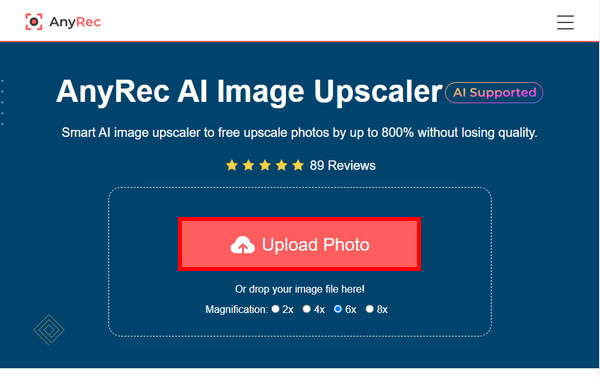
ขั้นตอนที่ 1.ในเบราว์เซอร์ที่คุณใช้เป็นประจำ ให้ค้นหาเว็บไซต์ AnyRec AI Image Upscaler จากนั้นคลิกปุ่ม "อัปโหลดรูปภาพ" บนหน้าแรก และ AI จะเริ่มวิเคราะห์ไฟล์ของคุณ
ขั้นตอนที่ 2.เมื่อโหลดเสร็จแล้ว คุณจะเห็นภาพเปรียบเทียบแบบเคียงข้างกัน ไปที่เมนูแบบเลื่อนลงเพื่อเลือกขนาดที่คุณต้องการขยายภาพ ใช้เครื่องมือ "แว่นขยาย" เพื่อเลื่อนเมาส์ไปเหนือรายละเอียดเฉพาะจุด
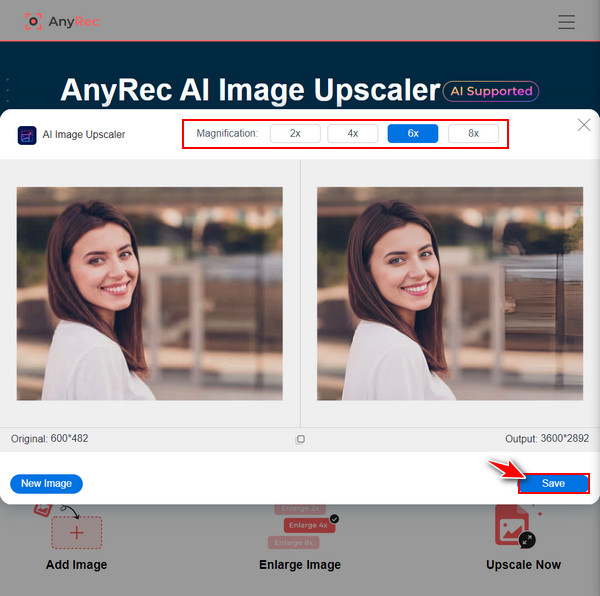
ขั้นตอนที่ 3เมื่อทุกอย่างเรียบร้อยแล้ว ให้ไปยังขั้นตอนสุดท้ายโดยคลิกปุ่ม "บันทึก" ตอนนี้ภาพถ่ายที่ขยายใหญ่ขึ้นของคุณจะถูกบันทึกไว้ในคอมพิวเตอร์ของคุณแล้ว
1. เครื่องขยายภาพ Vance AI: การอัปสเกล 800% ขนาดใหญ่
VanceAI เป็นโปรแกรมขยายภาพถ่ายที่มีประสิทธิภาพสูงโดยไม่สูญเสียความคมชัดอย่างมีนัยสำคัญ เหมาะอย่างยิ่งสำหรับการถ่ายภาพระดับมืออาชีพที่ความคมชัดเป็นสิ่งสำคัญ นอกจากนี้ แพลตฟอร์มนี้ยังมีพื้นที่ทำงานที่ใช้งานง่าย พร้อมคุณสมบัติการแก้ไข เช่น การเพิ่มความคมชัดและการลดสัญญาณรบกวน
- ข้อดี
- รองรับการขยายภาพขนาดใหญ่ได้สูงสุดถึง 8 เท่า มีโมเดลเฉพาะสำหรับอนิเมะและข้อความ
- ข้อเสีย
- ผลลัพธ์อัตโนมัติบางอย่างจำเป็นต้องมีการปรับแต่งด้วยตนเอง ระบบการให้เครดิตนั้นมีข้อจำกัด
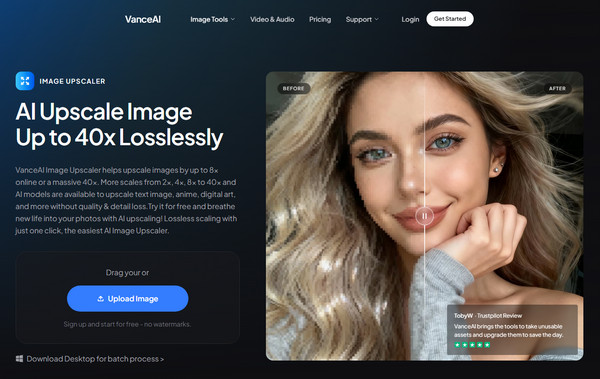
ขั้นตอน:
- 1. ไปที่พื้นที่ทำงานของ VanceAI Enlarger แล้วนำเข้าภาพของคุณ
- 2. เลือกปัจจัยการเพิ่มขนาดจากแผงด้านขวา
- 3. คลิก "เริ่มประมวลผล" และรอจนกว่า AI จะสร้างภาพตัวอย่างเสร็จ
- 4. บันทึกผลลัพธ์ลงในอุปกรณ์ของคุณ
2. PixCut: การเพิ่มความละเอียดภาพอย่างรวดเร็วพร้อมพื้นหลังในตัว
ถัดมาคือ PixCut ซึ่งเป็นตัวเลือกที่ยอดเยี่ยมหากคุณต้องการความสมดุลระหว่างความเร็วและคุณภาพ โปรแกรมขยายภาพนี้เหมาะสำหรับผู้ที่ลบพื้นหลังออกจากภาพแล้ว เพื่อให้ได้ขอบภาพที่คมชัด โปรแกรมนี้ใช้เทคโนโลยีการเรียนรู้เชิงลึกในการตรวจจับพิกเซลที่หายไป ทำให้เหมาะอย่างยิ่งสำหรับการสร้างโพสต์บนโซเชียลมีเดีย
- ข้อดี
- ประมวลผลเร็วมาก รักษาความคมชัดของภาพในไฟล์ PNG ได้ดีเยี่ยม
- ข้อเสีย
- มีตัวเลื่อนปรับค่าด้วยตนเองน้อยกว่า และเวอร์ชันฟรีจะมีลายน้ำ
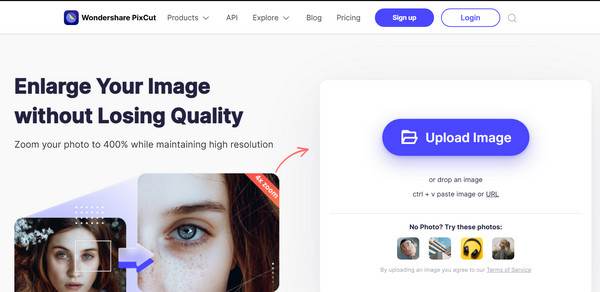
ขั้นตอน:
- 1. นำเข้าภาพของคุณลงในหน้าแรกของ PixCut
- 2. จากนั้น เลือกเครื่องมือ "Image Upscaler"
- 3. รอสักครู่เพื่อให้ AI วิเคราะห์และขยายไฟล์
- 4. คลิก "ดาวน์โหลด" เพื่อบันทึกภาพของคุณ
3. Let's Enhancer: ผลลัพธ์การพิมพ์คุณภาพระดับมืออาชีพ
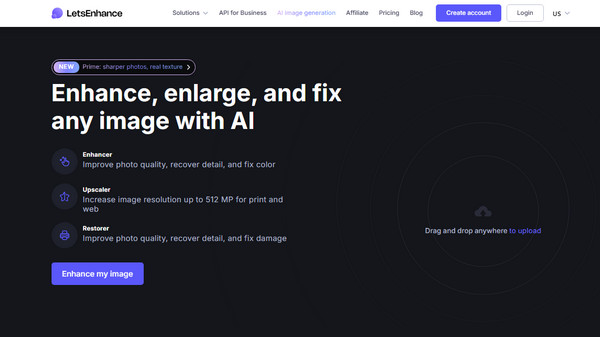
หากโครงการของคุณต้องการการผลิตชิ้นงานจริง มาตรฐานระดับสูงสุดสำหรับการขยายภาพถ่ายคือ Let's Enhance! โปรแกรมปรับปรุงภาพ และโปรแกรมขยายภาพมีค่าที่ตั้งไว้ล่วงหน้าเฉพาะสำหรับกระดาษขนาด A4 โปสเตอร์ และผ้าใบ โดยจะคำนวณค่า DPI ที่ต้องการโดยอัตโนมัติเพื่อให้ได้ผลลัพธ์คุณภาพสูง
- ข้อดี
- มีฟังก์ชั่น Smart Enhance และ Face ที่ออกแบบมาเป็นพิเศษ ควบคุม DPI และขนาดพิกเซลได้อย่างแม่นยำ
- ข้อเสีย
- ต้องมีบัญชีผู้ใช้ การประมวลผลความละเอียดสูงอาจช้า
ขั้นตอน:
- 1. หลังจากเข้าสู่ระบบบัญชีของคุณแล้ว ให้ลากรูปภาพที่คุณเลือกไปวางในพื้นที่ทำงาน
- 2. เลือก "ประเภทระดับสูง" ตามความเหมาะสมกับโครงการของคุณ
- 3. จากนั้น ตั้งค่าขนาดเป้าหมายของคุณและเปิดใช้งาน "ปรับปรุงใบหน้า" สำหรับภาพบุคคล
- 4. คลิก "ปรับปรุง" แล้วบันทึกไฟล์
4. Fotor: การปรับแต่งภาพด้วยคลิกเดียว
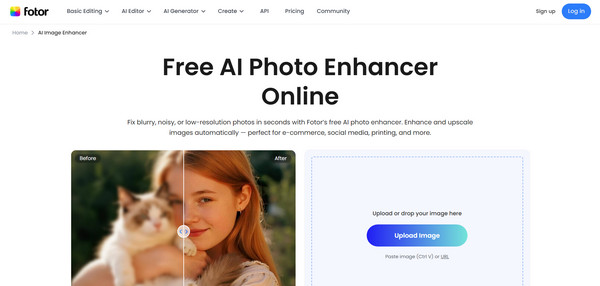
ต่อไปนี้คือเครื่องมือขยายภาพตัวต่อไปที่คุณอยากแนะนำ: Fotor โปรแกรมแก้ไขภาพแบบครบวงจรนี้เหมาะอย่างยิ่งหากคุณต้องการแก้ไขปัญหาคุณภาพขณะปรับขนาดภาพ นอกจากการเพิ่มความละเอียดแล้ว ยังสามารถปรับสมดุลแสง การเปิดรับแสง และความอิ่มตัวของสีได้ในระหว่างกระบวนการด้วย
- ข้อดี
- มีโหมดปรับปรุงคุณภาพภาพแบบกลุ่มสำหรับภาพสูงสุด 50 ภาพ ไม่จำเป็นต้องลงทะเบียน
- ข้อเสีย
- อินเทอร์เฟซของเว็บไซต์เต็มไปด้วยโฆษณา และการขยายภาพสูงสุดถูกจำกัดไว้ที่ 4 เท่าสำหรับผู้ใช้งานบนเว็บ
ขั้นตอน:
- 1. อัปโหลดภาพของคุณลงในโปรแกรม Fotor AI Photo Enhancer
- 2. จากนั้น AI จะทำการปรับปรุงภาพทันที เลือก "เพิ่มความละเอียด" ในแถบด้านข้าง
- 3. กำหนดมาตราส่วนที่คุณต้องการ จากนั้นดูตัวอย่างการเปรียบเทียบก่อนและหลัง
- 4. คลิก "ดาวน์โหลด" เพื่อบันทึกภาพ
5. Upscale.media: ผู้ใช้งานทั่วไปและการเข้าถึงผ่านมือถือ
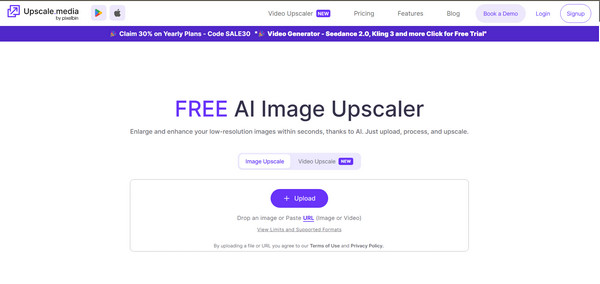
สำหรับทุกคนที่ต้องการใช้งานสะดวกขณะเดินทาง นี่คือคำแนะนำ Upscale.mediaโปรแกรมขยายภาพออนไลน์นี้เป็นโปรแกรมฟรีที่มีประสิทธิภาพดีและใช้งานได้ดีบนเบราว์เซอร์มือถือ ออกแบบมาให้มีขนาดเล็กและรวดเร็ว สามารถขยายภาพได้สูงสุดถึง 4 เท่าโดยไม่ต้องตั้งค่าที่ซับซ้อน
- ข้อดี
- ใช้งานได้ฟรีอย่างสมบูรณ์ พร้อมโควต้าการใช้งานรายวันที่เอื้ออำนวย สามารถจัดการกับสิ่งผิดปกติในไฟล์ JPEG ได้เป็นอย่างดี
- ข้อเสีย
- ไม่มีฟีเจอร์ขั้นสูง เช่น การสร้างพื้นผิว และความละเอียดของภาพที่ได้ก็มีจำกัด
ขั้นตอน:
- 1. เข้าไปที่เว็บไซต์ แล้วคลิก "อัปโหลดรูปภาพ" เพื่อนำเข้าภาพถ่าย
- 2. เลือก "ระดับการเพิ่มความละเอียด" และเปิดสวิตช์ "เพิ่มคุณภาพ"
- 3. โปรดตรวจสอบภาพที่ขยายใหญ่ขึ้นในโปรแกรมดูภาพ
- 4. คลิก "ดาวน์โหลดรูปภาพ" เพื่อบันทึกรูปภาพลงในคอมพิวเตอร์ของคุณ
6. IMG.Upscaler: การประมวลผลแบบกลุ่มขนาดเล็ก
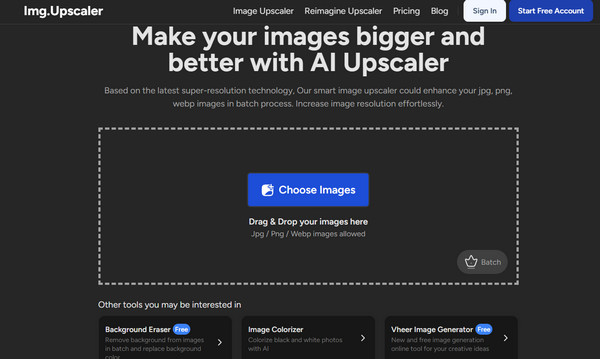
ในขณะเดียวกัน หากคุณจัดการกับโฟลเดอร์รูปภาพ IMG.Upscaler เป็นโปรแกรมขยายภาพโดยเฉพาะที่เน้นการเพิ่มความละเอียด มีอัลกอริทึม Clean & Clear ที่ช่วยลบความหยาบกร้านจากภาพถ่ายดิจิทัลเก่าๆ เป็นตัวเลือกที่ง่ายสำหรับการจัดเก็บโปรเจกต์เก่าๆ
- ข้อดี
- เน้นการลดเสียงรบกวน และมีอินเทอร์เฟซที่สะอาดตาและใช้งานง่ายมาก
- ข้อเสีย
- รองรับเฉพาะไฟล์ JPG และ PNG เท่านั้น; เครดิตฟรีจะรีเฟรชช้า
ขั้นตอน:
- 1. ลากรูปภาพที่คุณเลือกไปยังพื้นที่อัปโหลด
- 2. เลือกโมเดล AI ที่คุณต้องการ โดยพิจารณาจากว่ารูปถ่ายของคุณเป็นภาพบุคคลหรือภาพทิวทัศน์
- 3. จากนั้น คลิก "เริ่มทั้งหมด" เพื่อเริ่มกระบวนการขยายภาพหน้าจอโทรศัพท์
- 4. เมื่อดาวน์โหลดเสร็จแล้ว ให้ดาวน์โหลดไฟล์ที่บีบอัดไว้
7. Pixlr Super Scale: การออกแบบบนเว็บแบบบูรณาการ
กลับมาที่โปรแกรมออกแบบอีกครั้ง Pixlr Super Scale เป็นโปรแกรมขยายภาพที่ช่วยให้คุณเริ่มออกแบบได้ทันทีหลังจากขยายภาพ โปรแกรมนี้ใช้เครือข่ายประสาทเทียมขั้นสูงเพื่อให้แน่ใจว่าข้อความและองค์ประกอบกราฟิกภายในภาพยังคงคมชัด
- ข้อดี
- การทำงานร่วมกับเครื่องมือข้อความและองค์ประกอบต่างๆ เป็นไปอย่างราบรื่น
- ข้อเสีย
- ใช้ทรัพยากรมากสำหรับระบบเก่า และฟีเจอร์บางอย่างต้องสมัครสมาชิกจึงจะใช้งานได้
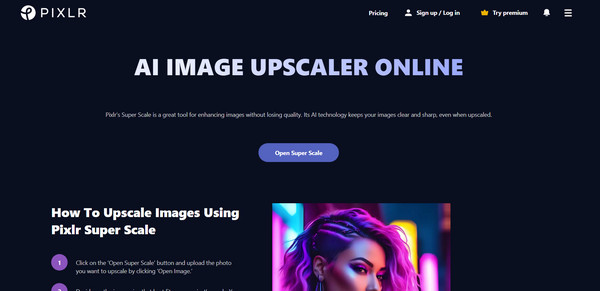
ขั้นตอน:
- 1. ในโปรแกรม Pixlr ให้เลือก "Super Scale" จากเมนูหลัก
- 2. จากนั้น อัปโหลดไฟล์ของคุณและกำหนดระดับการขยายภาพ
- 3. นอกจากนี้ คุณสามารถใช้ฟีเจอร์ "ปรับสีอัตโนมัติ" เพื่อปรับสมดุลสีได้อย่างรวดเร็ว
- 4. บันทึกไฟล์หรือแก้ไขเพิ่มเติมโดยเลือก "ดำเนินการแก้ไขต่อ"
8. AI อันงดงาม: การลดขนาดรายละเอียดเชิงสร้างสรรค์
สุดท้ายนี้ เพื่อผลลัพธ์ที่ล้ำหน้าที่สุด Magnific AI นำเสนอเทคโนโลยีการเพิ่มความละเอียดภาพแบบสร้างสรรค์ที่ล้ำสมัย แตกต่างจากเครื่องมือขยายภาพอื่นๆ ที่รักษาพิกเซลเดิมไว้ เครื่องมือนี้ใช้ AI ที่ซับซ้อนในการสร้างภาพและเพิ่มพื้นผิวใหม่ๆ เช่น รูขุมขน แสงแบบภาพยนตร์ และลวดลายของผ้า
- ข้อดี
- รายละเอียดคมชัดเหนือระดับ สามารถแก้ไขข้อผิดพลาดทางกายวิภาคในงานศิลปะ AI ของคุณได้
- ข้อเสีย
- ราคาสูงกว่าตัวเลือกอื่นๆ และผลลัพธ์บางครั้งอาจแตกต่างจากต้นฉบับมากเกินไป
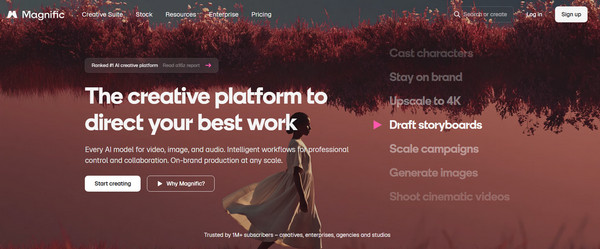
ขั้นตอน:
- 1. เมื่ออัปโหลดภาพไปยังแดชบอร์ด Magnific แล้ว ให้เลือก "โหมด"
- 2. จากนั้น ปรับแถบเลื่อน "ความคิดสร้างสรรค์" เพื่อดูว่า AI ควรเพิ่มรายละเอียดใหม่มากน้อยเพียงใด
- 3. คุณสามารถสร้างเวอร์ชันได้หลายแบบและบันทึกเวอร์ชันที่ดีที่สุดไว้
บทสรุป
ด้วยการปฏิบัติตามคำแนะนำเรื่องขนาดที่ถูกต้องและใช้ประโยชน์จากเทคโนโลยีที่ขับเคลื่อนด้วย AI ของ การขยายภาพถ่ายออนไลน์ ด้วยเครื่องมือเหล่านี้ คุณจะไม่ต้องทนกับขนาดไฟล์เดิมอีกต่อไป ในบรรดาเครื่องมือขยายภาพทั้งหมด เครื่องมือที่แนะนำมากที่สุดคือ AnyRec AI Image Upscalerเพื่อความสมดุลระหว่างความเรียบง่าย ประสิทธิภาพ และไม่มีค่าใช้จ่าย เครื่องมือนี้ช่วยให้คุณเพิ่มความละเอียดได้สูงสุดถึง 8 เท่าด้วยการคลิกเพียงครั้งเดียว เพลิดเพลินกับผลลัพธ์คุณภาพสูง ปราศจากลายน้ำ ที่บันทึกทุกรายละเอียดอย่างครบถ้วนของโซลูชันออนไลน์ที่น่าทึ่งนี้สำหรับโครงการต่อไปของคุณ
เกี่ยวกับผู้เขียนของเรา




