
5 ส่วนเสริมควบคุมความเร็ววิดีโอที่ดีที่สุดสำหรับ Chrome/Safari

อา ส่วนขยายตัวควบคุมความเร็ววิดีโอ สามารถช่วยคุณหลีกเลี่ยงข้อจำกัดของแพลตฟอร์มได้อย่างมีประสิทธิภาพ YouTube จำกัดความเร็วไว้ที่ 2x, Netflix จำกัดที่ 1.5x และ Udemy จำกัดที่ 2x แต่ถ้าคุณต้องการดูวิดีโอด้วยความเร็ว 3x หรือ 0.5x ในสถานการณ์ต่างๆ ล่ะ? เพื่อดูวิดีโอ HTML5 ได้เร็วกว่าที่แพลตฟอร์มอนุญาต คุณสามารถเพิ่มส่วนขยายควบคุมความเร็ววิดีโอได้ อ่านต่อเพื่อดูว่าส่วนขยายเหล่านี้ทำอะไร ควรเลือกใช้ส่วนขยายใด และวิธีการแก้ไขปัญหาที่อาจเกิดขึ้น
รายการแนะนำ
สิ่งที่ส่วนขยายควบคุมความเร็ววิดีโอทำได้และทำไม่ได้ 5 อันดับส่วนขยายควบคุมความเร็ววิดีโอที่ดีที่สุดสำหรับ Chrome/Safari/Firefox/Edge แก้ไขปัญหาทั่วไปเกี่ยวกับส่วนขยายตัวควบคุมความเร็ววิดีโอ เคล็ดลับเพิ่มเติมในการปรับความเร็วในการเล่นวิดีโอสำหรับการรับชมแบบออฟไลน์สิ่งที่ส่วนขยายควบคุมความเร็ววิดีโอทำได้และทำไม่ได้
ปัจจุบัน HTML5 ถูกใช้งานอย่างแพร่หลายโดย YouTube, Vimeo, Netflix, Udemy, Twitch, Coursera และแพลตฟอร์ม LMS อื่นๆ อีกมากมาย ส่วนขยายควบคุมความเร็วในการเล่นวิดีโอส่วนใหญ่จะแทรกเลเยอร์ควบคุมความเร็วไว้ด้านบนของโปรแกรมเล่นวิดีโอ HTML5 ในเบราว์เซอร์ของคุณ โดยจะอ่านองค์ประกอบวิดีโอแล้วทำการปรับความเร็วในการเล่น คุณสามารถใช้แป้นพิมพ์ลัดเพื่อควบคุมความเร็วในการเล่นวิดีโอได้ทันที นอกจากนี้ ยังมีโอเวอร์เลย์หรือวิดเจ็ตขนาดเล็กที่แสดงความเร็วในการเล่นวิดีโอปัจจุบันที่มุมของวิดีโอ และส่วนขยายควบคุมความเร็วบางตัวยังสามารถจดจำความเร็วที่คุณต้องการได้ในแต่ละเว็บไซต์
อย่างไรก็ตาม ส่วนขยายควบคุมความเร็วในการเล่นวิดีโอในเบราว์เซอร์หลายตัวไม่สามารถควบคุมโปรแกรมเล่นวิดีโอแบบ Flash ได้ ไม่รองรับการเร่งหรือลดความเร็วของวิดีโอที่ดาวน์โหลดมา ยิ่งไปกว่านั้น บางเว็บไซต์ใช้โปรแกรมเล่นวิดีโอแบบกำหนดเองที่ล็อกด้วย DRM เพื่อบล็อกส่วนขยายทั้งหมด ดังนั้นส่วนขยายควบคุมความเร็วในการเล่นวิดีโอจึงไม่สามารถเอาชนะข้อจำกัดเหล่านั้นได้
5 อันดับส่วนขยายควบคุมความเร็ววิดีโอที่ดีที่สุดสำหรับ Chrome/Safari/Firefox/Edge
ก่อนอื่น ตรวจสอบให้แน่ใจว่าคุณใช้เบราว์เซอร์ใดเป็นหลัก (Chrome, Edge, Firefox และอื่นๆ) และแพลตฟอร์มใด (เฉพาะ YouTube หรือเว็บไซต์ HTML5 ทุกประเภท) จากนั้น ตัดสินใจว่าคุณต้องการให้ส่วนขยายจดจำความเร็วในการรับชมแต่ละเว็บไซต์หรือไม่ ต้องการให้มีการควบคุมอย่างละเอียด และต้องการคุณสมบัติเพิ่มเติมหรือไม่
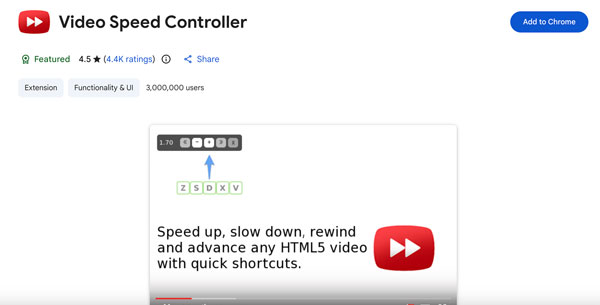
1. ตัวควบคุมความเร็ววิดีโอ (โดย igrigorik)
เหมาะสำหรับ: นักเรียนและผู้ใช้งานทั่วไป สามารถใช้ตัวควบคุมความเร็ววิดีโอ HTML5 ฟรีนี้สำหรับ Chrome และเบราว์เซอร์อื่นๆ ได้
เบราว์เซอร์ที่รองรับ: Chrome, Edge (และ Firefox เวอร์ชันที่ได้รับการแก้ไขโดยชุมชน)
ช่วงความเร็ว: 0.07x ถึง 16x
ส่วนขยายควบคุมความเร็ววิดีโอสำหรับ Chrome นี้จะเพิ่มตัวบ่งชี้ความเร็วไว้ที่มุมซ้ายบนของวิดีโอ HTML ใดๆ คุณสามารถวางเมาส์เหนือตัวบ่งชี้หรือใช้แป้นพิมพ์ลัดเพื่อปรับความเร็วในการเล่นได้ ด้วยคะแนนรีวิวมากกว่า 4.4 พันรายการและผู้ใช้กว่า 3,000,000 ราย ส่วนขยาย Video Speed Controller โดย igrigorik จึงเป็นตัวเลือกยอดนิยมสำหรับผู้ใช้ Chrome มานานหลายปีแล้ว
- ข้อดี
- ใช้งานได้กับ YouTube, Netflix, Udemy, Vimeo และเว็บไซต์วิดีโอ HTML5 ส่วนใหญ่
- มีการดูแลรักษาอย่างต่อเนื่อง และได้รับการอัปเดตเป็นเวอร์ชัน 0.10.0 ในเดือนเมษายน 2026
- ข้อเสีย
- บางครั้งให้รีเซ็ตหรือเพิกเฉยต่อการตั้งค่าความเร็ววิดีโอ
- โปรแกรมนี้ไม่จดจำความเร็วในการเล่นที่คุณตั้งค่าไว้สำหรับแต่ละเว็บไซต์
2. ตัวควบคุมความเร็ววิดีโอขั้นสูง
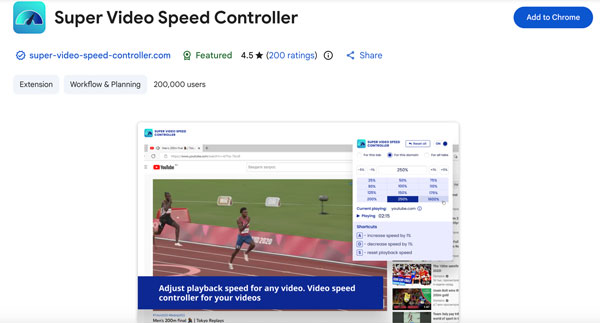
เหมาะสำหรับ: การควบคุมความเร็วแบบกำหนดเองตามเปอร์เซ็นต์สำหรับเว็บไซต์หลายแห่ง
เบราว์เซอร์ที่รองรับ: Chrome, Edge
ช่วงความเร็ว: กำหนดเอง คุณสามารถตั้งค่าความเร็ววิดีโอเป็นเปอร์เซ็นต์ได้ เช่น 183% และอื่นๆ
แตกต่างจากส่วนเสริมควบคุมความเร็ววิดีโออื่นๆ Super Video Speed Controller อนุญาตให้ผู้ใช้ตั้งค่าความเร็วในการเล่นเป็นเปอร์เซ็นต์แทนที่จะเป็น 1.5 เท่าหรือ 2 เท่า ใช้งานได้ทั้งบนแพลตฟอร์มวิดีโอขนาดใหญ่และโปรแกรมเล่นวิดีโอที่ไม่ค่อยเป็นที่รู้จัก
- ข้อดี
- ควบคุมความเร็วได้อย่างแม่นยำด้วยปุ่มลัดที่ตอบสนองฉับไว
- ใช้การป้อนข้อมูลแบบเปอร์เซ็นต์เพื่อระบุความเร็วในการเล่นวิดีโอที่ต้องการ
- ข้อเสีย
- ความเร็วของวิดีโอถูกควบคุมผ่านหน้าต่างป๊อปอัพ ไม่ใช่การแสดงผลซ้อนทับบนวิดีโอเหมือนในเวอร์ชันของ igrigorik
- ขาดตัวเลือกในการปรับแต่งปุ่มลัดและค่าความเร็วที่ตั้งไว้ล่วงหน้า
3. การควบคุมความเร็วในการเล่นวิดีโอ YouTube
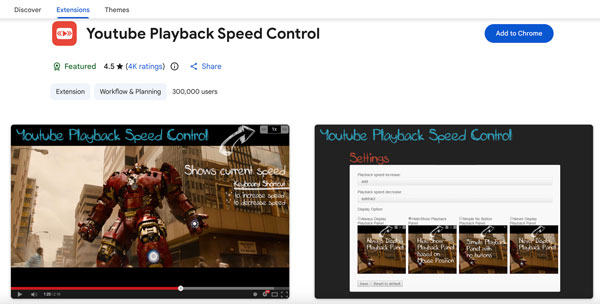
เหมาะสำหรับ: ควบคุมความเร็วบน YouTube ด้วยแป้นพิมพ์เพียงอย่างเดียว โดยไม่มีสิ่งรบกวนบนหน้าจอ
เบราว์เซอร์ที่รองรับ: Chrome, Edge
ช่วงความเร็ว: กำหนดเอง ค่าเริ่มต้นคือเพิ่มขึ้น 0.25 เท่าต่อการกดปุ่มหนึ่งครั้ง คุณสามารถปรับเปลี่ยนเป็นค่าใดก็ได้ในเมนูการตั้งค่า
ตามชื่อที่บอก คุณสามารถใช้ YouTube Playback Speed Control เพื่อเร่งหรือลดความเร็ววิดีโอ YouTube ออนไลน์ได้ นอกจากนี้ยังใช้งานได้กับโปรแกรมเล่น YouTube ที่ฝังอยู่ในเว็บไซต์อื่นๆ ตราบใดที่โปรแกรมเล่นนั้นอยู่ในสถานะใช้งานอยู่
- ข้อดี
- รองรับการกด Shift ค้างไว้แล้วเลื่อนเมาส์เพื่อปรับความเร็วของวิดีโอ YouTube
- ตำแหน่งการแสดงผลซ้อนทับสามารถปรับได้อย่างเต็มที่ คุณสามารถย้ายไปที่มุมบนซ้าย มุมบนตรงกลาง มุมบนขวา มุมล่างซ้าย มุมล่างตรงกลาง และมุมล่างขวาได้
- ข้อเสีย
- แอปนี้เน้นใช้งานกับ YouTube เป็นหลัก คุณอาจพบปัญหาหากใช้งานกับเว็บไซต์อื่นที่ไม่ใช่ YouTube
- ระบบเสียงไม่ทำงานที่ความเร็วเกิน 4 เท่า
- ไม่รองรับหลายภาษา
4. ตัวควบคุมความเร็ววิดีโอ (จาก Code Bicycle)
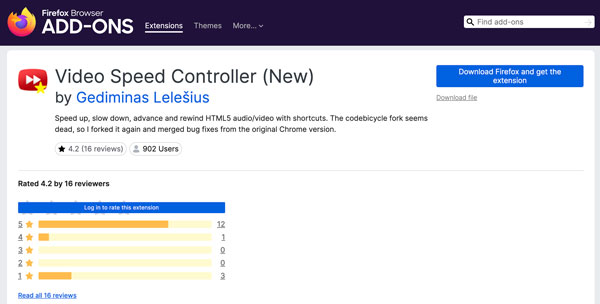
เหมาะสำหรับ: ตัวควบคุมความเร็ววิดีโอ HTML5 สำหรับ Firefox ที่ใช้งานง่ายและเลียนแบบตัวควบคุมความเร็ววิดีโอต้นฉบับของ Chrome
เบราว์เซอร์ที่รองรับ: Firefox
ช่วงความเร็ว: 0.07x ถึง 16x
ส่วนเสริมควบคุมความเร็ววิดีโอสำหรับ Firefox นี้ช่วยให้คุณปรับความเร็วในการเล่นได้ด้วยการแสดงผลซ้อนทับบนวิดีโออย่างง่ายๆ โดยได้รวมการแก้ไขข้อบกพร่องจากเวอร์ชันควบคุมความเร็ววิดีโอของ Chrome เดิมไว้ด้วย คุณสามารถตรวจสอบรายละเอียดทั้งสองได้ที่หน้าส่วนเสริมของ Firefox
- ข้อดี
- วิธีควบคุมความเร็ววิดีโอ HTML5 ใน Firefox
- ใช้หลักการทำงานของปุ่มลัดบนแป้นพิมพ์แบบเดียวกับเวอร์ชัน Chrome
- ข้อเสีย
- ไม่มีหน่วยความจำความเร็วต่อไซต์
- ไม่มีโหมดมืดหรือธีมภาพใดๆ
5. เร่งความเร็วสำหรับ Safari
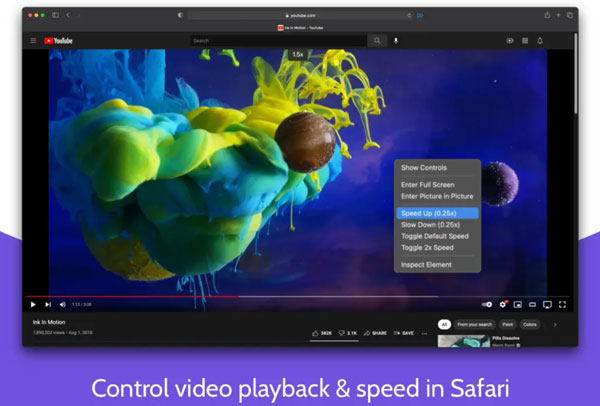
เหมาะสำหรับ: ผู้ใช้ Mac, iPhone และ iPad ที่สามารถใช้งานฟีเจอร์ภาพซ้อนภาพและปรับแต่งทางลัดได้จากตัวควบคุมความเร็ววิดีโอ Safari ฟรีนี้
เบราว์เซอร์ที่รองรับ: Safari (macOS 11 ขึ้นไป, iOS 15 ขึ้นไป)
ช่วงความเร็ว: 0.25x ถึง 16x (ปรับได้ทีละ 0.25x)
คุณสามารถ ควบคุมความเร็วในการเล่นวิดีโอ ใช้งานได้บน Safari บน YouTube, Twitch, Netflix, Apple TV+, Prime Video และอื่นๆ รองรับการตั้งค่าปุ่มลัดส่วนตัวสำหรับการเล่น หยุดชั่วคราว ข้าม ปิดเสียง โหมดภาพซ้อนภาพ และสลับโหมดเต็มหน้าจอ
- ข้อดี
- รองรับเว็บไซต์วิดีโอ HTML5 ส่วนใหญ่ใน Safari พร้อมฟังก์ชั่นภาพซ้อนภาพ (picture-in-picture) และรองรับ AirPlay
- ไม่รบกวนคุณภาพระดับ HD ของ Netflix
- ข้อเสีย
- เมื่อคุณเปลี่ยนความเร็ววิดีโอ วิดีโอจะเล่นต่อ แต่เสียงจะขาดหายไปชั่วขณะเป็นบางครั้ง
- ไม่มีการแสดงความเร็วในวิดีโอ เว้นแต่คุณจะทำการเปลี่ยนแปลงความเร็วด้วยตนเอง
แก้ไขปัญหาทั่วไปเกี่ยวกับส่วนขยายตัวควบคุมความเร็ววิดีโอ
ต่อไปนี้คือปัญหาและวิธีแก้ไขที่เกี่ยวข้องกับตัวควบคุมความเร็ววิดีโอข้างต้น ส่วนใหญ่รวบรวมมาจากรายงานปัญหาใน Chrome Web Store และ GitHub
- • ปุ่มควบคุมไม่แสดงขึ้นมา โดยปกติแล้วจะเกิดขึ้นหลังจากการอัปเดตเบราว์เซอร์หรือส่วนขยาย คุณสามารถติดตั้งส่วนขยายควบคุมความเร็วใหม่ หรือย้อนกลับไปใช้เวอร์ชันเก่ากว่าได้
- • หน้าจอดำบน YouTube คุณสามารถรีเฟรชหน้าเว็บหนึ่งหรือสองครั้งเพื่อแก้ไขปัญหานี้ได้
- • ความเร็วจะถูกรีเซ็ตระหว่างวิดีโอแต่ละเรื่อง ส่วนขยายควบคุมความเร็ววิดีโอไม่สามารถจดจำความเร็วล่าสุดได้ คุณต้องตั้งค่าใหม่ทุกครั้งที่เล่นวิดีโอใหม่
- • เกิดความขัดแย้งกับส่วนขยายอื่นๆ บางครั้ง โปรแกรมบล็อกโฆษณาและส่วนขยายวิดีโออื่นๆ อาจขัดแย้งกับโปรแกรมควบคุมความเร็ว
เคล็ดลับเพิ่มเติมในการปรับความเร็วในการเล่นวิดีโอสำหรับการรับชมแบบออฟไลน์
สำหรับวิดีโอที่ไม่ใช่ HTML5 คุณสามารถใช้ AnyRec Video Converter เพื่อเปลี่ยนความเร็ววิดีโออย่างถาวร ตัวเลือกความเร็ววิดีโอที่มีให้เลือกเริ่มตั้งแต่ 0.125x ถึง 8x นอกจากนี้ คุณยังสามารถตัด ครอบตัด ย้อนกลับ วนซ้ำ ครอบตัด บีบอัด แก้ไข และแปลงวิดีโอในรูปแบบต่างๆ กว่า 1000 รูปแบบภายในโปรแกรมได้ ไม่จำเป็นต้องสลับไปใช้โปรแกรมอื่น โปรแกรมนี้ไม่ใช่สิ่งที่จะมาทดแทนส่วนขยายควบคุมความเร็ววิดีโอของเบราว์เซอร์ คุณสามารถใช้ส่วนขยายควบคุมความเร็วสำหรับการรับชมทั่วไป จากนั้นใช้ AnyRec Video Converter เมื่อต้องการแก้ไขวิดีโอ

ควบคุมความเร็วได้อย่างต่อเนื่องตั้งแต่ 0.125 เท่า ถึง 8 เท่า
แปลงไฟล์ได้เร็วขึ้น 120 เท่าด้วยการเร่งความเร็ว GPU
รวมโปรแกรมปรับปรุงคุณภาพวิดีโอเพื่อแก้ไขภาพที่แตกเป็นเม็ดและไม่ชัด
มีโปรแกรมตัดต่อวิดีโอ โปรแกรมบีบอัดวิดีโอ และเครื่องมืออื่นๆ อีกกว่า 20 รายการในตัว
ดาวน์โหลดอย่างปลอดภัย
ดาวน์โหลดอย่างปลอดภัย

บทสรุป
ส่วนขยายของเบราว์เซอร์ช่วยแก้ปัญหาเรื่องความเร็วของวิดีโอ HTML5 ได้อย่างรวดเร็ว คุณสามารถติดตั้งส่วนขยายได้ ส่วนขยายควบคุมความเร็ววิดีโอของเบราว์เซอร์กดปุ่มใดปุ่มหนึ่ง แล้วก็เสร็จเรียบร้อย สำหรับผู้ใช้ Chrome โปรแกรม Video Speed Controller โดย igrigorik เป็นตัวเลือกที่ดี ส่วนผู้ใช้ Safari โปรแกรม Accelerate for Safari ก็ใช้งานได้เช่นกัน ขณะที่ผู้ใช้ Firefox สามารถลองใช้โปรแกรม Video Speed Controller เวอร์ชันของ Code Bicycle ได้ หากต้องการบันทึกการเปลี่ยนแปลงความเร็วลงในวิดีโอโดยตรง คุณต้อง... AnyRec Video Converterคุณสามารถปรับความเร็ววิดีโอได้ที่ 0.125x, 0.25x, 0.5x, 0.75x, 1x, 1.25x, 1.5x, 2x, 4x และ 8x นอกจากนี้ยังสามารถบีบอัด แปลง และ... วิดีโอตัดต่อ อยู่ในตำแหน่งเดียวกัน เลือกส่วนขยายที่เหมาะสมกับเบราว์เซอร์ของคุณ จากนั้นดาวน์โหลด AnyRec Video Converter สำหรับทุกอย่างที่เหลือ
ดาวน์โหลดอย่างปลอดภัย
ดาวน์โหลดอย่างปลอดภัย
เกี่ยวกับผู้เขียนของเรา




