
7 วิธีในการดาวน์โหลดรูปภาพจาก iCloud ไปยัง iPhone, PC, Mac

iCloud เป็นวิธีที่สะดวกในการซิงค์รูปภาพระหว่างอุปกรณ์ Apple แต่บางครั้งคุณอาจจำเป็นต้อง ดาวน์โหลดรูปภาพจาก iCloud สำหรับการเข้าถึงแบบออฟไลน์หรือสำรองข้อมูล โชคดีที่ Apple มีตัวเลือกในตัวให้เลือกใช้หลายแบบ และยังมีทางเลือกอื่นๆ ให้คุณเลือกใช้ ขึ้นอยู่กับอุปกรณ์ที่คุณมี ในโพสต์นี้ คุณจะได้สำรวจ 7 วิธีที่มีประสิทธิภาพในการบันทึกรูปภาพ iCloud ตั้งแต่แอปรูปภาพไปจนถึงการบันทึกลงในฮาร์ดไดรฟ์ภายนอก ค้นหาวิธีที่ดีที่สุดสำหรับคลังรูปภาพ iCloud ของคุณได้ที่นี่
รายการแนะนำ
ดาวน์โหลด iCloud Photos บน Mac ย้ายรูปภาพ iCloud ไปยังพีซี ดาวน์โหลดรูปภาพจาก iCloud ไปยัง iPhone ดาวน์โหลด iCloud Photos บน Android บันทึกรูปภาพ iCloud ลงในฮาร์ดไดรฟ์ภายนอก ดาวน์โหลดรูปภาพ iCloud ไม่ได้ใช่ไหม ลองทางเลือกนี้ดาวน์โหลด iCloud Photos บน Mac
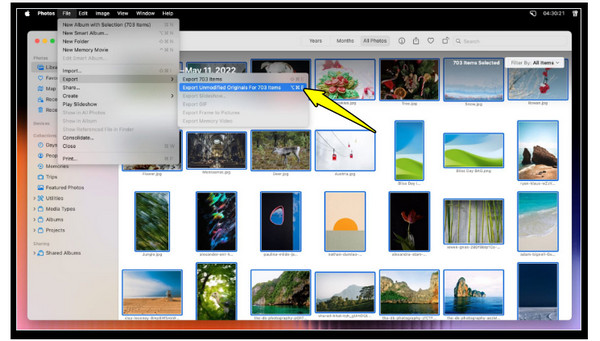
หากคุณใช้ Mac วิธีที่ง่ายที่สุดในการดาวน์โหลดรูปภาพต้นฉบับจาก iCloud คือผ่านแอป Photos แอปนี้จะซิงค์กับบัญชี iCloud ของคุณและดาวน์โหลดรูปภาพของคุณไปยังพื้นที่จัดเก็บข้อมูลภายในเครื่อง Mac ของคุณ หากคุณวางแผนที่จะซิงค์คลังรูปภาพ iCloud ทั้งหมดของคุณกับ Mac เพื่อการเข้าถึงแบบออฟไลน์ แอปนี้ก็เหมาะอย่างยิ่ง
- 1. เปิดแอป Photos บน Mac ไปที่แถบเมนู แล้วคลิก "Photos" จากนั้นคลิก "Settings" (การตั้งค่า)
- 2. เลือกแท็บ "iCloud" และเลือก "รูปภาพ iCloud" เพื่อเปิดใช้งานการซิงค์
- 3. ถัดไป เลือก "ดาวน์โหลดต้นฉบับไปที่ Mac นี้" เพื่อบันทึกสำเนาภาพความละเอียดเต็ม
ย้ายรูปภาพ iCloud ไปยังพีซี
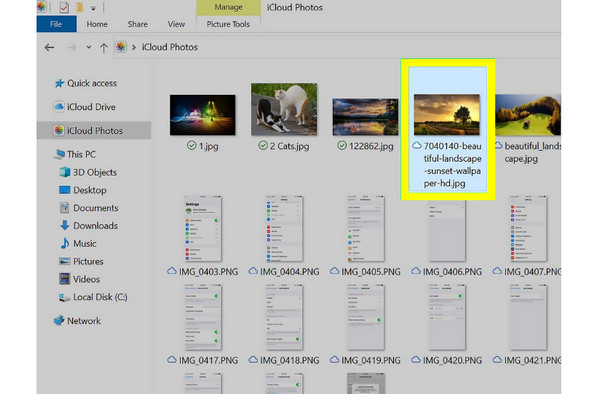
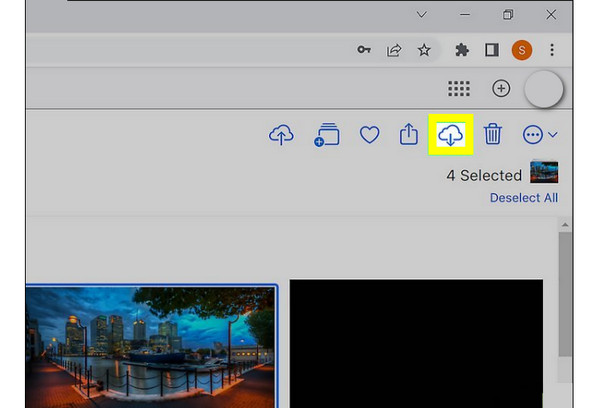
สำหรับผู้ที่ใช้งานบนพีซี Windows คุณยังสามารถดาวน์โหลดรูปภาพทั้งหมดจาก iCloud ได้สองวิธีด้วยกัน วิธีแรกคือการใช้แอป iCloud สำหรับ Windows ซึ่งจะซิงค์คลังรูปภาพ iCloud ทั้งหมด ส่วนวิธีที่สองคือการใช้เว็บไซต์ iCloud ซึ่งคุณสามารถ อัปโหลดรูปภาพไปยัง iCloud จากนั้นดาวน์โหลดรูปภาพที่เลือกลงในอุปกรณ์ของคุณ
ใช้ iCloud สำหรับ Windows:
- 1. เรียกใช้แอป iCloud สำหรับ Windows บนพีซีของคุณ จากนั้นลงชื่อเข้าใช้ด้วย Apple ID ของคุณ
- 2. เปิดใช้งาน "รูปภาพ" และเลือก "รูปภาพ iCloud"
- 3. จากนั้นเปิด "File Explorer" และไปที่ "iCloud Photos" จากนั้นเลือกภาพถ่ายที่คุณต้องการคัดลอกไปยังโฟลเดอร์พีซีที่คุณต้องการ
ใช้ iCloud.com:
- 1. เปิดเบราว์เซอร์ใดก็ได้และพิมพ์ iCloud.com ลงในแถบที่อยู่
- 2. ลงชื่อเข้าใช้ด้วยบัญชี Apple ID ของคุณ
- 3. จากนั้นคลิกที่แอป "รูปภาพ"
- 4. จากนั้นเลือกสิ่งที่คุณต้องการดาวน์โหลด
- 5. คลิกปุ่ม "ดาวน์โหลด" ที่ด้านบน
ดาวน์โหลดรูปภาพจาก iCloud ไปยัง iPhone
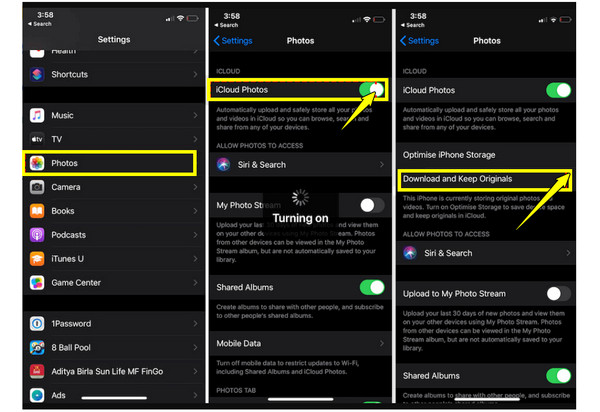
ในระหว่างนี้ หากคุณต้องการดาวน์โหลดรูปภาพและวิดีโอจาก iCloud กลับไปยัง iPhone ของคุณ คุณสามารถทำได้ในแอปการตั้งค่า การเปิดใช้งาน iCloud Photos จะทำให้คุณสามารถซิงค์รูปภาพของคุณไปยังอุปกรณ์ทุกเครื่องได้ คุณยังสามารถใช้ Shared Albums เพื่อรับเฉพาะชุดรูปภาพที่ต้องการได้อีกด้วย วิธีรับรูปภาพจาก iCloud ไปยัง iPhone มีดังนี้
- 1. บน iPhone ของคุณ ไปที่แอปการตั้งค่า แตะที่ "ชื่อ Apple ID" ของคุณด้านบน จากนั้นไปที่ "iCloud"
- 2. แตะที่ "รูปภาพ" แล้วเปิด "รูปภาพ iCloud" เลือก "ดาวน์โหลดและเก็บต้นฉบับ" เพื่อเก็บสำเนาความละเอียดเต็ม
- 3. หากต้องการดาวน์โหลดรูปภาพจากอัลบั้มที่แชร์ ให้เปิดแอป "รูปภาพ" ไปที่แท็บ "อัลบั้ม" และบันทึกรูปภาพจากอัลบั้มที่แชร์ไปยังไลบรารีของคุณ
ดาวน์โหลด iCloud Photos บน Android
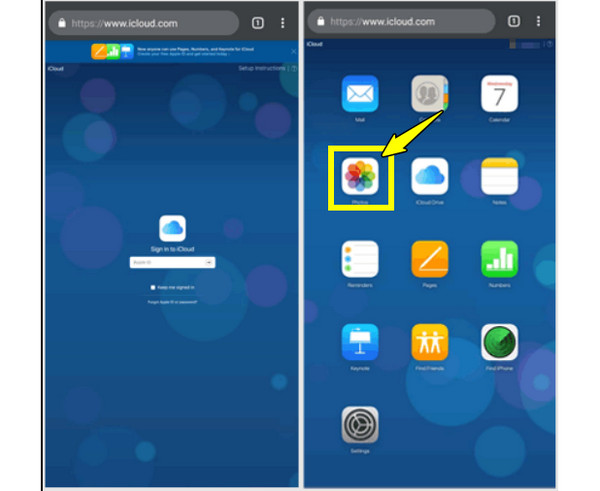
ในทางกลับกัน สำหรับผู้ใช้อุปกรณ์ Android คุณยังคงสามารถเข้าถึงและดาวน์โหลดรูปภาพเก่าจาก iCloud ได้โดยใช้เบราว์เซอร์บนมือถือ เนื่องจากไม่มีแอป iCloud สำหรับอุปกรณ์ Android เวอร์ชันเว็บจึงสามารถเพิ่มประสิทธิภาพได้
- 1. บนโทรศัพท์ Android ของคุณ เปิดเบราว์เซอร์และไปที่ iCloud.com
- 2. ลงชื่อเข้าใช้ด้วย Apple ID ของคุณ แตะ "รูปภาพ" จากเมนู และเลือกรูปภาพที่คุณต้องการดาวน์โหลด
- 3. แตะปุ่ม "ดาวน์โหลด" และยืนยันการดำเนินการ
บันทึกรูปภาพ iCloud ลงในฮาร์ดไดรฟ์ภายนอก
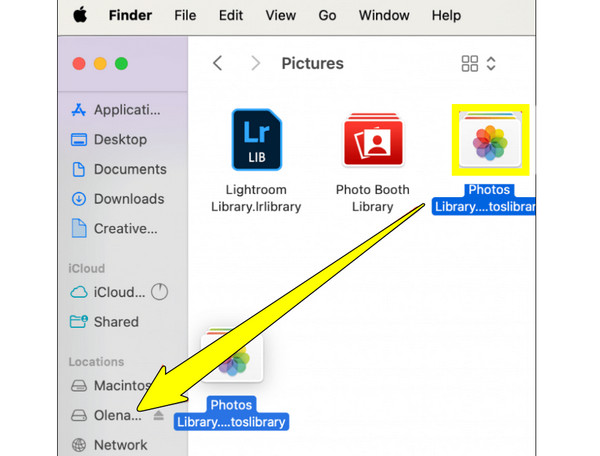
เพื่อการสำรองข้อมูล iCloud Photos ของคุณอย่างปลอดภัย การดาวน์โหลดไปยังฮาร์ดไดรฟ์ภายนอกถือเป็นการตัดสินใจที่ชาญฉลาด การทำเช่นนี้จะช่วยปกป้องไฟล์ของคุณเป็นพิเศษในกรณีที่พื้นที่เก็บข้อมูลในบัญชี iCloud ของคุณหมด เมื่อคุณ ดาวน์โหลด iCloud จาก iPhone ไปยังฮาร์ดไดรฟ์ภายนอกคุณสามารถเพิ่มพื้นที่เก็บข้อมูลบนโทรศัพท์มือถือหรือคอมพิวเตอร์ของคุณได้
- 1. บันทึกภาพถ่าย iCloud ของคุณลงในคอมพิวเตอร์
- 2. จากนั้นเชื่อมต่อฮาร์ดไดรฟ์ภายนอกเข้ากับคอมพิวเตอร์ของคุณ
- 3. เปิด Finder บน Mac หรือ File Explorer บน Windows
- 4. จากนั้นลากและวางรูปภาพที่ดาวน์โหลดมาลงในฮาร์ดไดรฟ์ภายนอก จากนั้นจึงนำไดรฟ์ออกอย่างปลอดภัย
ดาวน์โหลดรูปภาพ iCloud ไม่ได้ใช่ไหม ลองทางเลือกนี้
แม้ว่า iCloud จะจัดเก็บและซิงค์รูปภาพได้อย่างสะดวก แต่บางครั้งการใช้งานอาจล่าช้าหรือซับซ้อน โดยเฉพาะอย่างยิ่งเมื่อต้องซิงค์คลังรูปภาพขนาดใหญ่ นอกจากนี้ iCloud ยังต้องการการเชื่อมต่ออินเทอร์เน็ตที่เสถียรเพื่อถ่ายโอนรูปภาพจำนวนมาก ดังนั้นคุณจึงไม่สามารถเข้าถึงรูปภาพแบบออฟไลน์ได้ ในกรณีเหล่านี้ AnyRec PhoneMover เป็นโซลูชันที่ยอดเยี่ยม คุณสามารถย้ายไลบรารีทั้งหมดจาก iPhone ไปยังคอมพิวเตอร์ได้อย่างรวดเร็ว ทำงานได้เร็วขึ้นมาก และไม่ต้องกังวลเรื่องพื้นที่เก็บข้อมูลจำกัดหรือความล่าช้าในการซิงค์ ด้วยอินเทอร์เฟซที่ใช้งานง่าย ซอฟต์แวร์นี้ทำให้การถ่ายโอนรูปภาพเป็นเรื่องง่าย แม้แต่สำหรับผู้เริ่มต้น ที่ดีที่สุดคือซอฟต์แวร์นี้ยังครอบคลุมข้อมูลประเภทอื่นๆ เช่น เพลง วิดีโอ รายชื่อติดต่อ และอื่นๆ อีกมากมาย ทำให้เป็นทางเลือกการถ่ายโอนข้อมูลแบบออลอินวันที่หลากหลาย

ย้ายรูปภาพ วิดีโอ เพลง และไฟล์ประเภทอื่นๆ ระหว่างโทรศัพท์และพีซี
สามารถสแกนและลบภาพที่ซ้ำกันได้โดยอัตโนมัติ
รองรับการจัดระเบียบและจัดการคลังภาพก่อนและหลังการถ่ายโอน
ขั้นตอนที่ 1.เปิด AnyRec PhoneMover แล้วใช้สาย USB เชื่อมต่อ iPhone ของคุณ หากระบบแจ้งเตือน ให้แตะ "เชื่อถือ" ในการแจ้งเตือนเพื่ออนุญาตสิทธิ์การเข้าถึง

ขั้นตอนที่ 2.เมื่อข้อมูลอุปกรณ์และข้อมูลของคุณปรากฏบนหน้าจอแล้ว ให้คลิกที่แท็บ "รูปภาพ" จากแผงด้านซ้าย จากนั้นเรียกดูคลังรูปภาพของคุณและทำเครื่องหมายในช่องรูปภาพที่คุณต้องการย้าย

ขั้นตอนที่ 3หลังจากเลือกแล้วให้คลิกปุ่ม "ส่งออกไปยังพีซี" ที่ด้านบน จากนั้นเลือกโฟลเดอร์ปลายทางและยืนยันการส่งออก

บทสรุป
เพื่อเก็บความทรงจำของคุณให้ปลอดภัยและเข้าถึงได้บนอุปกรณ์ Apple ถือเป็นขั้นตอนสำคัญ ดาวน์โหลดรูปภาพจาก iCloud.comด้วยวิธีการต่างๆ ที่คุณได้สำรวจ ตั้งแต่แอปรูปภาพไปจนถึงการใช้ไดรฟ์ภายนอก คุณจะมีตัวเลือกมากมายสำหรับการจัดการพื้นที่เก็บข้อมูล iCloud ของคุณ อย่างไรก็ตาม เนื่องจาก iCloud อาจทำงานช้าและจัดการได้ยากในบางครั้ง การใช้ AnyRec PhoneMover เป็นทางเลือกที่ยอดเยี่ยม ทำงานได้เร็วขึ้น หลีกเลี่ยงความล่าช้าในการซิงค์ และรองรับการจัดระเบียบรูปภาพและข้อมูลอื่นๆ ของคุณ ด้วยฟีเจอร์นี้ คุณสามารถสำรองข้อมูลรูปภาพได้อย่างปลอดภัยและเพิ่มพื้นที่ว่างในอุปกรณ์ของคุณ
ดาวน์โหลดอย่างปลอดภัย



