
โอนข้อความจาก Android ไปยัง iPhone ก่อน/หลังการตั้งค่า

การเปลี่ยนจาก Android ไปใช้ iPhone นั้นน่าตื่นเต้น แต่คุณอาจกังวลว่าจะสูญเสียข้อความสำคัญระหว่างการเปลี่ยนผ่าน โชคดีที่ Apple มีวิธีแก้ไขปัญหานี้ ถ่ายโอนข้อความจาก Android ไปยัง iPhoneเช่น ความทรงจำส่วนตัว รหัส และบทสนทนาสำคัญ ในคู่มือนี้ คุณจะได้พบกับสามวิธีปฏิบัติในการย้ายข้อความ SMS จาก Android ไปยัง iPhone: ระหว่างการตั้งค่า หลังการตั้งค่า และโดยไม่ต้องใช้คอมพิวเตอร์ เลือกวิธีที่เหมาะสมที่สุดสำหรับคุณ
รายการแนะนำ
โอนข้อความทั้งหมดหรือหลายข้อความจาก Android ไปยัง iPhone หลังจากการตั้งค่า [เลือกเฉพาะบางข้อความ] ย้ายข้อความจาก Android ไปยัง iPhone ระหว่างการตั้งค่า ส่งออกข้อความจาก Android ไปยัง iPhone โดยไม่ต้องใช้คอมพิวเตอร์ FAQsโอนข้อความทั้งหมดหรือหลายข้อความจาก Android ไปยัง iPhone หลังจากการตั้งค่า [เลือกเฉพาะบางข้อความ]
สมมติว่า iPhone ของคุณได้รับการตั้งค่าและพร้อมใช้งานแล้ว คุณไม่จำเป็นต้องรีเซ็ตเครื่องเพื่อส่งออกข้อความจาก Android ไปยัง iPhone สำหรับขั้นตอนนี้ คุณต้องใช้แอปพลิเคชันถ่ายโอนข้อมูลโทรศัพท์โดยเฉพาะ เช่น AnyRec PhoneMoverซึ่งช่วยให้คุณถ่ายโอนข้อความได้อย่างเลือกสรรโดยไม่กระทบกับไฟล์อื่นๆ รองรับการถ่ายโอนโดยตรงระหว่างอุปกรณ์ คุณสามารถย้ายข้อความที่เลือกจาก Android ไปยัง iPhone ได้อย่างปลอดภัยหลังจากขั้นตอนการตั้งค่าเสร็จสิ้น อินเทอร์เฟซที่เป็นมิตรและปุ่มควบคุมที่ใช้งานง่ายทำให้เหมาะสำหรับผู้ใช้ที่ไม่เชี่ยวชาญด้านเทคโนโลยี ในขณะที่ตัวเลือกขั้นสูงดึงดูดผู้ใช้ที่มีประสบการณ์มากกว่า

โอนข้อความจาก Android ไปยัง iPhone ได้อย่างแม่นยำโดยไม่สูญหาย
รักษาเนื้อหาข้อความและไฟล์แนบเดิมไว้ระหว่างการโอนย้าย
ดูตัวอย่างข้อความที่เลือกไว้ก่อน เพื่อให้แน่ใจว่าคุณย้ายเฉพาะสิ่งที่คุณต้องการเท่านั้น
ความเร็วในการย้ายข้อมูลทั้งหมดพร้อมกันได้อย่างรวดเร็วโดยไม่กระทบกับข้อมูลอื่น
ดาวน์โหลดอย่างปลอดภัย
- ข้อดี
- ช่วยให้คุณโอนข้อความได้ตามต้องการ ไม่จำเป็นต้องรีเซ็ต iPhone และกระบวนการรวดเร็ว
- ข้อเสีย
- ต้องใช้เวอร์ชันเสียเงินจึงจะใช้งานฟีเจอร์ทั้งหมดได้
ขั้นตอนที่ 1.เชื่อมต่อทั้งโทรศัพท์ Android และ iPhone เข้ากับคอมพิวเตอร์ของคุณ เปิดโปรแกรม AnyRec PhoneMover แล้วรอจนกว่าโปรแกรมจะตรวจพบอุปกรณ์ทั้งสอง หากมีข้อความแจ้ง ให้แตะ "เชื่อถือ" บน iPhone ของคุณเพื่ออนุญาตการเข้าถึง
ตั้งค่าโทรศัพท์ Android เป็นอุปกรณ์ต้นทาง และ iPhone เป็นอุปกรณ์ปลายทาง

ขั้นตอนที่ 2.จากรายการประเภทข้อมูล ให้เลือก "ข้อความ" ตรวจสอบหัวข้อการสนทนาที่คุณต้องการโอนย้าย คุณสามารถดูตัวอย่างก่อนได้หากต้องการ
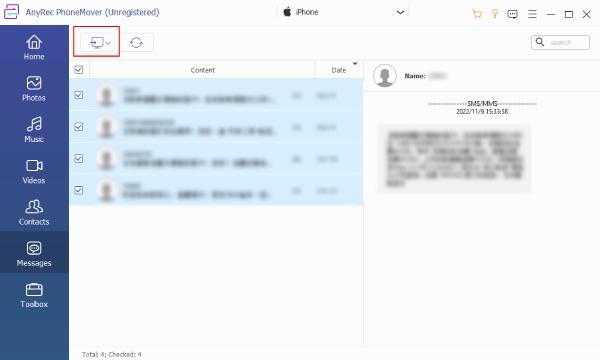
ขั้นตอนที่ 3หลังจากนั้น คลิกปุ่ม "ส่งออกไปยังอุปกรณ์" และเลือก iPhone ของคุณเป็นปลายทาง รอจนกว่ากระบวนการจะเสร็จสมบูรณ์ และเสียบอุปกรณ์ทั้งสองไว้ตลอดเวลา
ดาวน์โหลดอย่างปลอดภัย
ย้ายข้อความจาก Android ไปยัง iPhone ระหว่างการตั้งค่า
สำหรับใครที่ยังตั้งค่า iPhone ไม่เสร็จ Apple มีวิธีแก้ปัญหาอย่างเป็นทางการในการนำเข้าข้อความจาก Android ไปยัง iPhone นั่นคือแอป Move to iOS ซึ่งออกแบบมาโดยเฉพาะสำหรับการตั้งค่า iPhone ครั้งแรก และช่วยให้คุณถ่ายโอนข้อมูลสำคัญจาก Android ได้อย่างราบรื่น แม้ว่าจะใช้งานได้เฉพาะระหว่างการตั้งค่าเริ่มต้นและมีข้อจำกัดในการควบคุมข้อความที่จะถ่ายโอน แต่ก็เป็นตัวเลือกฟรีและไร้สายที่สมบูรณ์แบบ และ Move to iOS ก็สามารถช่วยคุณได้ ซิงค์ข้อความจาก iPhone ไปยัง iPad รวมถึงระหว่างการติดตั้งด้วย
- ข้อดี
- ขั้นตอนง่าย ๆ สำหรับผู้ใช้ iPhone ครั้งแรก รองรับการถ่ายโอนข้อมูลแบบไร้สาย และได้รับการสนับสนุนอย่างเป็นทางการจาก Apple
- ข้อเสีย
- ความเร็วขึ้นอยู่กับความเสถียรของ Wi-Fi และใช้งานได้เฉพาะระหว่างการตั้งค่าเท่านั้น
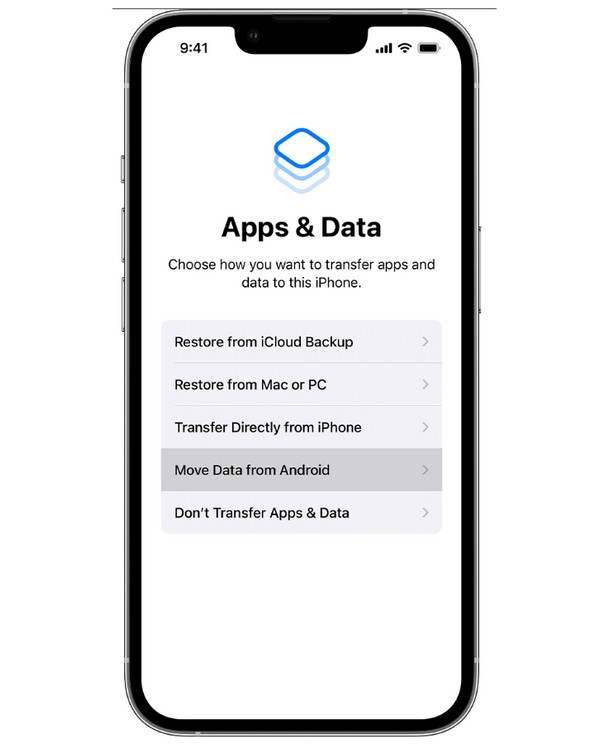
ขั้นตอนที่ 1.เริ่มต้นด้วยขั้นตอนการตั้งค่าบน iPhone เครื่องใหม่ของคุณ เมื่อคุณมาถึงหน้าจอ "แอปและข้อมูล" ให้แตะที่ "ย้ายข้อมูลจาก Android" และรอจนกว่ารหัสตัวเลขจะปรากฏขึ้น
ขั้นตอนที่ 2.บน iPhone ของคุณ ให้เปิดแอป Move to iOS จากนั้นป้อนรหัสที่แสดงบนอุปกรณ์ iOS ของคุณ เชื่อมต่อกับเครือข่ายชั่วคราวที่สร้างโดย iPhone และเมื่อได้รับแจ้ง ให้เลือก "ข้อความ"
ขั้นตอนที่ 3โปรดรอสักครู่ การถ่ายโอน SMS/MMS จาก Android ไปยัง iPhone จะเสร็จสมบูรณ์
ส่งออกข้อความจาก Android ไปยัง iPhone โดยไม่ต้องใช้คอมพิวเตอร์
หากคุณไม่มีคอมพิวเตอร์ คุณสามารถใช้วิธีการแบบคลาวด์ได้ โอนข้อความ SMS จาก Android ไปยัง iPhone เครื่องใหม่การใช้ Google Drive ช่วยให้คุณสำรองข้อมูล SMS ออนไลน์และเข้าถึงได้ในภายหลังบน iPhone ของคุณ อย่างไรก็ตาม วิธีนี้ต้องมีขั้นตอนเพิ่มเติม เนื่องจากต้องแปลงข้อความให้เป็นรูปแบบที่ iPhone ใช้งานได้ก่อน แต่ก็เป็นตัวเลือกที่ใช้งานได้จริงหากคุณพึ่งพาอุปกรณ์มือถือในการถ่ายโอนข้อมูล
- ข้อดี
- ไม่จำเป็นต้องใช้คอมพิวเตอร์ ใช้พื้นที่จัดเก็บข้อมูลบนคลาวด์เพื่อการเข้าถึง
- ข้อเสีย
- อาจต้องใช้เครื่องมือจากภายนอก; ซับซ้อนและอาจใช้เวลานาน
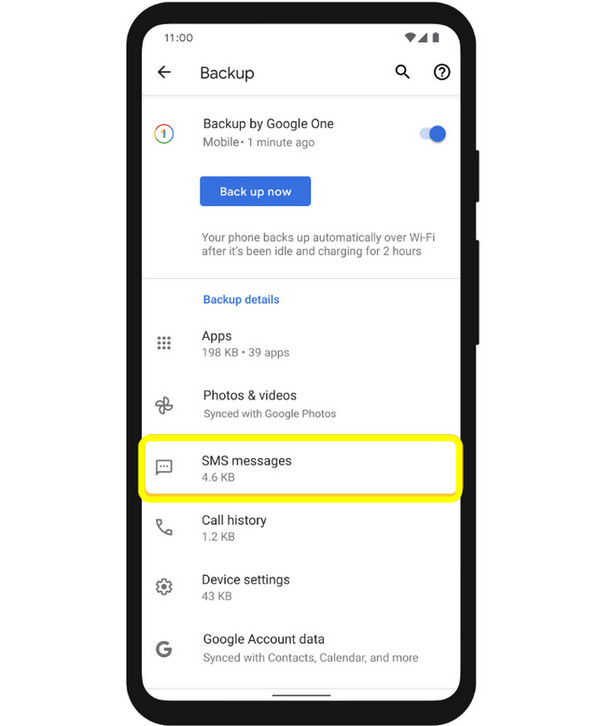
ขั้นตอนที่ 1.บนอุปกรณ์ Android ของคุณ ให้เปิด "การตั้งค่า" จากนั้นไปที่ "Google" แล้วไปที่ "สำรองข้อมูล" และตรวจสอบให้แน่ใจว่าได้เปิดใช้งานการสำรองข้อมูล SMS แล้ว แตะ "สำรองข้อมูลตอนนี้" และรอจนกว่าข้อความของคุณจะถูกอัปโหลดเสร็จ
ขั้นตอนที่ 2.จากนั้น ใช้แอปหรือบริการที่สามารถส่งออกข้อมูลสำรอง SMS ไปยังรูปแบบที่ใช้งานได้กับ iPhone ลงชื่อเข้าใช้ด้วยบัญชี Google เดียวกันบน iPhone ของคุณ แล้วดาวน์โหลดไฟล์ที่แปลงแล้ว
ขั้นตอนที่ 3ใช้แอปส่งข้อความหรือเครื่องมือโอนย้ายเพื่อย้ายแชทจาก Android ไปยัง iPhone ตรวจสอบให้แน่ใจว่าข้อความทั้งหมดถูกโอนย้ายอย่างถูกต้องในแอปข้อความบน iPhone แล้ว
FAQs
-
เหตุใด iPhone จึงไม่สามารถกู้คืนข้อความ SMS จาก Google Drive ได้โดยตรง?
การสำรองข้อมูล Google Drive นั้นส่วนใหญ่ใช้กับอุปกรณ์ Android และไม่ได้ใช้งานร่วมกับ iOS โดยตรง iPhone มีระบบที่แตกต่างออกไป ดังนั้นจึงต้องแปลงข้อความ SMS ให้เป็นรูปแบบที่ใช้งานร่วมกับ iPhone ได้ก่อนจึงจะสามารถกู้คืนได้
-
ไฟล์แนบทั้งหมดในข้อความของฉันจะถูกโอนจาก Android ไปยัง iPhone หรือไม่?
ขึ้นอยู่กับวิธีการที่คุณจะใช้ โปรแกรมถ่ายโอนข้อมูลเฉพาะสำหรับโทรศัพท์จะช่วยให้คุณรักษาข้อมูลรายละเอียดต่างๆ ไว้ได้ ในขณะที่โซลูชันการถ่ายโอนข้อมูลแบบไร้สายอาจมีข้อจำกัด
-
ฉันจำเป็นต้องใช้คอมพิวเตอร์ในการถ่ายโอนข้อความจาก Android ไปยัง iPhone หรือไม่?
ไม่เสมอไป คุณสามารถย้ายข้อความทั้งหมดแบบไร้สายได้โดยใช้แอป iOS หรือวิธีการบนระบบคลาวด์ อย่างไรก็ตาม โดยทั่วไปแล้ววิธีการบนคอมพิวเตอร์จะมีความเร็วในการถ่ายโอนที่เร็วกว่าและมีความเสถียรกว่าในการเลือกและดูตัวอย่างข้อความ
บทสรุป
ตราบใดที่คุณมีวิธีการที่เหมาะสมที่สุดกับสถานการณ์ของคุณ คุณก็สามารถทำได้ ย้ายข้อความจาก Android ไปยัง iPhone ได้อย่างง่ายดาย ไม่ว่าจะเป็นระหว่างการตั้งค่า หลังจากการตั้งค่าอุปกรณ์ หรือโดยไม่ต้องใช้คอมพิวเตอร์ ทุกวิธีที่กล่าวมานี้จะช่วยให้คุณย้ายบทสนทนาได้เมื่อเปลี่ยนไปใช้ iPhone เครื่องใหม่ ในบรรดาตัวเลือกทั้งหมด เครื่องมือถ่ายโอนข้อมูลระดับมืออาชีพจะให้ความยืดหยุ่นมากกว่า AnyRec PhoneMoverโปรแกรมถ่ายโอนข้อมูลโทรศัพท์นี้เชื่อถือได้ ให้การถ่ายโอนที่รวดเร็ว ปลอดภัย และง่ายดาย โดยไม่กระทบต่อข้อมูลอื่น ดังนั้นจึงเป็นตัวเลือกที่ชาญฉลาดสำหรับสถานการณ์การถ่ายโอนข้อมูลระหว่างอุปกรณ์ต่างๆ ของคุณ
ดาวน์โหลดอย่างปลอดภัย



