
Populär

AnyRec Video Reparation
Reparera drönare, GoPro och kameravideor snabbt.
Säker nedladdning
Reparera MOV-filer: 4 lösningar för att komma åt dina videor

Reparera trasig MOV filer är en användbar färdighet, eftersom de ibland kan bli skadade och ospelbara. Att förlora åtkomst till viktiga videor kan vara frustrerande, men den goda nyheten är att det finns flera effektiva sätt att reparera MOV-filer. I den här guiden lär du dig flera lösningar för att reparera skadade MOV-filer och återställa dem för smidig uppspelning.
Guidelista
Ett beprövat praktiskt sätt att reparera MOV-filer framgångsrikt [Windows] Hur man reparerar korrupta MOV-filer med VLC [Mac] QuickTime Player - Ett standardsätt att reparera skadade MOV-filer En online MOV-fixare du kan prova gratisEtt beprövat praktiskt sätt att reparera MOV-filer framgångsrikt
Om du vill ha ett pålitligt och effektivt sätt att reparera skadade MOV-filer är det ofta bästa alternativet att använda ett professionellt verktyg. AnyRec Video Reparation är utformat för att fixa skadade, ospelbara eller förvrängda MOV-videor med hög framgångsfrekvens. Du behöver bara ladda upp din skadade fil tillsammans med en exempelvideo, så analyserar och reparerar verktyget den automatiskt.

Reparera skadad MOV-video och andra filformat med bara ett klick.
Förhandsgranska för att bekräfta om den fasta videon uppfyller dina krav.
Åtgärda ospelbara videor från datorer, kameror, lagringsenheter etc.
Alla reparerade videor kommer inte att lagras, vilket kan skydda din integritet.
Säker nedladdning
Säker nedladdning
Steg 1.Starta AnyRec Video Repair och klicka på knappen "Lägg till" för att importera din skadade MOV-fil med en annan exempelvideofil.
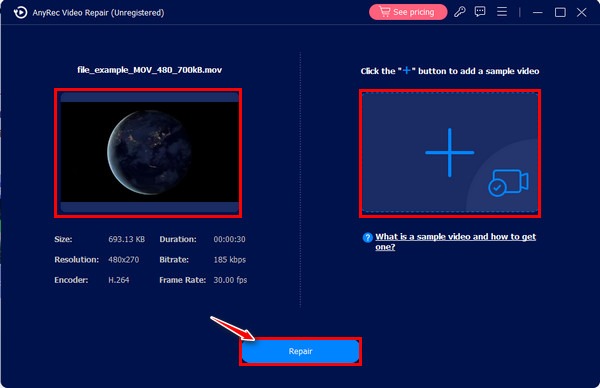
Steg 2.Vänta tills processen är klar efter att du klickat på knappen "Reparera". När det är klart klickar du på knappen "Förhandsgranska" för att kontrollera din MOV-fil.
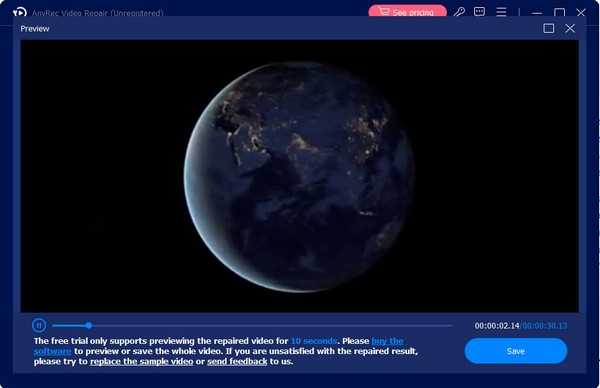
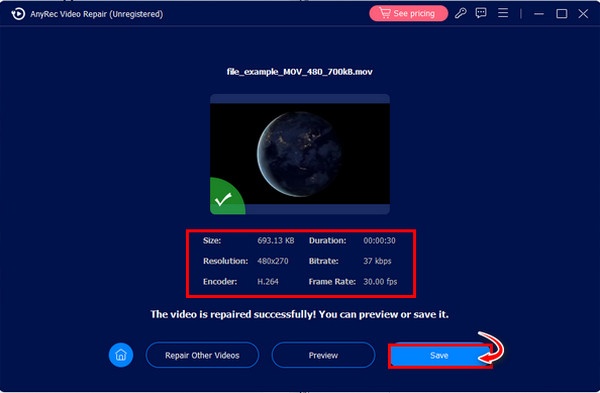
Steg 3.Efter att ha kontrollerat de detaljerade parametrarna kan du klicka på knappen "Spara" för att spara den reparerade MOV-filen.
[Windows] Hur man reparerar korrupta MOV-filer med VLC
För Windows-användare erbjuder VLC Media Player en inbyggd funktion som kan hjälpa till att reparera vissa typer av skadade videofiler. Även om VLC främst är känd som en mediaspelare, innehåller den även grundläggande reparationsfunktioner som kan åtgärda mindre problem i MOV-filer. I det här avsnittet lär du dig hur du använder VLC för att... konvertera din MOV-fil för reparation.
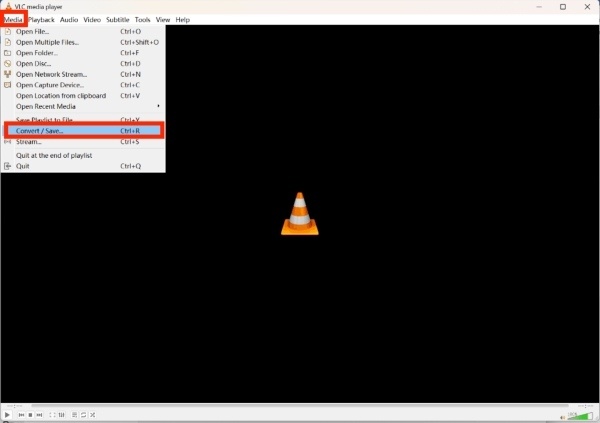
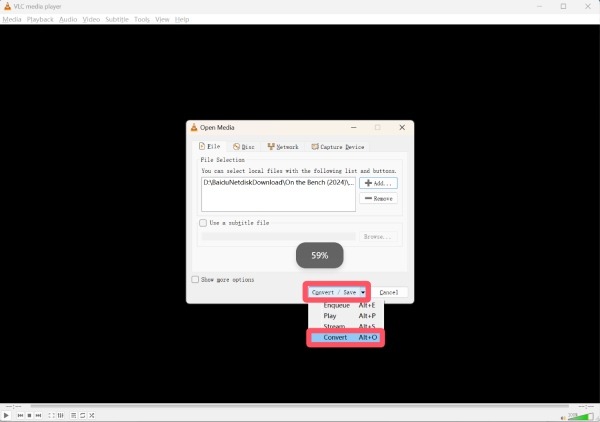
Steg 1.Starta VLC-mediaspelaren på din enhet och klicka på knappen "Konvertera/Spara..." under fliken "Media".
Steg 2.Klicka på knappen "Lägg till..." för att söka efter MOV-filen för reparation. Klicka på knappen "Konvertera/Spara..." och sedan på knappen "Konvertera".
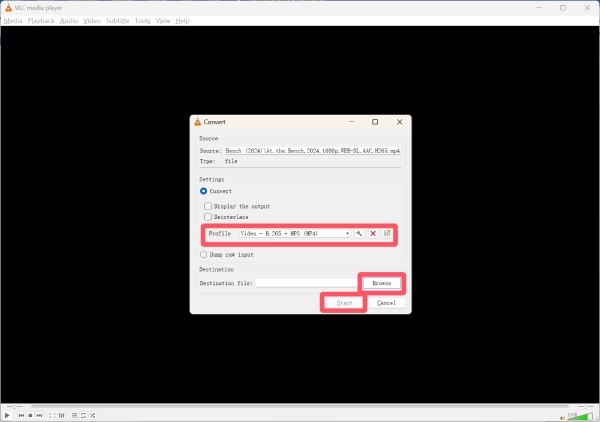
Steg 3.Under fliken "Konvertera" klickar du på "Profil" för att välja format för återställning. Klicka slutligen på "Start" för att starta processen för MOV-filreparation.
[Mac] QuickTime Player - Ett standardsätt att reparera skadade MOV-filer
Mac-användare kan dra nytta av QuickTime Player, ett inbyggt program som har stöd för MOV-filer. I vissa fall kan QuickTime automatiskt upptäcka och åtgärda mindre problem när en skadad video öppnas. Det här avsnittet presenterar hur man använder QuickTime Player som en bekväm lösning för att reparera MOV-filer på macOS.
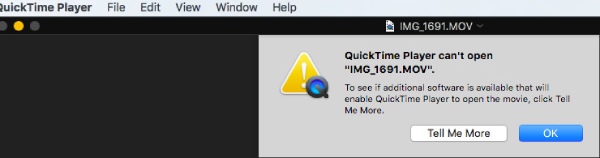
Steg 1.Starta QuickTime Player och ladda upp din skadade MOV-fil. Det går inte. spela MOV på Mac eftersom den är skadad.
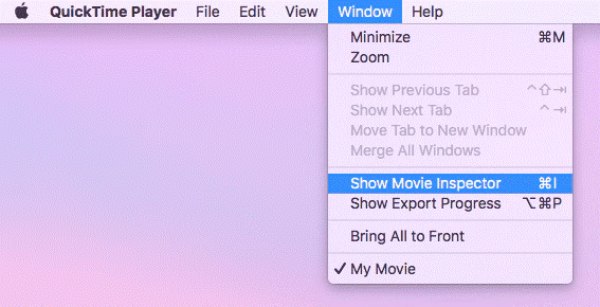
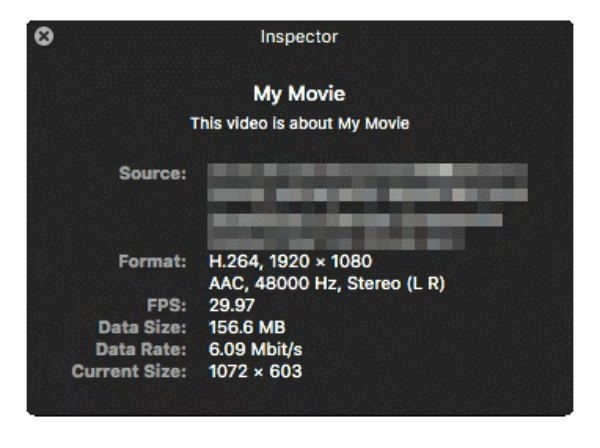
Steg 2.Under fliken "Fönster" klickar du på knappen "Visa filminspektör" för att fortsätta.
Steg 3.Inspektören visar detaljerad information om din MOV-fil. Om den inte är allvarligt skadad kommer den att reparera MOV-filen automatiskt.
En online MOV-fixare du kan prova gratis
Om du föredrar att inte installera någon programvara erbjuder Fix.Video ett bekvämt alternativ. Dessa webbaserade lösningar låter dig ladda upp dina skadade filer och reparera dem direkt i din webbläsare. Även om de kan ha begränsningar i filstorlek eller reparationsmöjligheter är de fortfarande användbara för snabba lösningar. Det här avsnittet presenterar hur du använder Fix.Video för att reparera din MOV-fil.
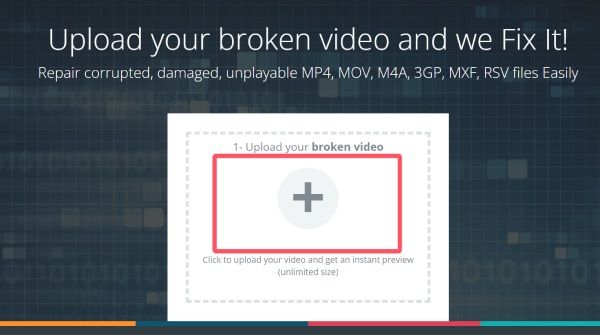
Steg 1.Navigera till Fix.Videos officiella webbplats. Klicka på knappen "Ladda upp" för att importera den skadade MOV-filen.
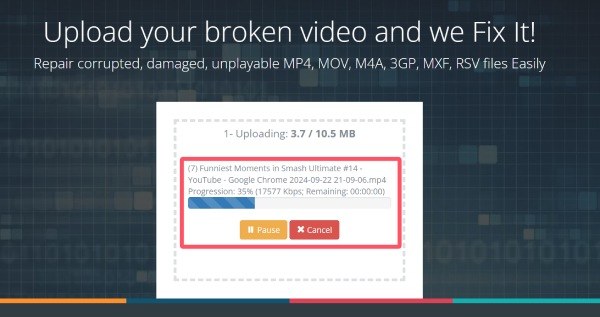
Steg 2.Och processen att reparera MOV-filen startar automatiskt. Vänta tills processen är klar.
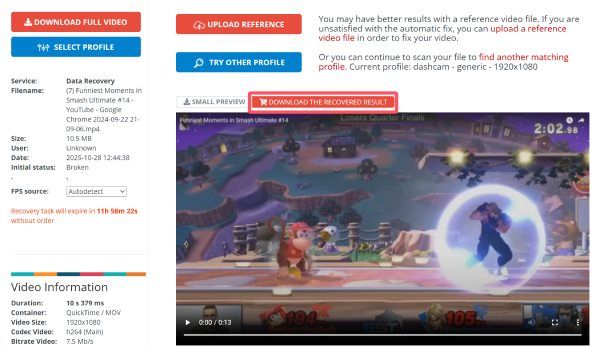
Steg 3.Förhandsgranska för att kontrollera om MOV-filen är reparerad. Om den är det, klicka på knappen "LADDA NER DET ÅTERSTÄLLDA RESULTATET" för att spara det.
Slutsats
Nu, fixa en skadad MOV filen kan inte längre vara ett problem för dig. Oavsett vilken enhet du använder finns det alltid en praktisk lösning för att lösa problemet. Bland alla alternativ, AnyRec Video Reparation är den mest kompatibla lösningen som kan tillämpas på alla enheter, vilket gör att du kan återställa dina MOV-filer och njuta av smidig videouppspelning igen.
Säker nedladdning
Säker nedladdning
relaterade artiklar
Om vår författare




