
7 beprövade MP4-reparationsmetoder att prova (plus förebyggande tips)

En bröllopsskål, en arbetspresentation eller en spelhöjdpunkt, det finns inget som en sjunkande känsla av att vilja titta på dessa MP4-videor bara för att stöta på ett felmeddelande. Även om MP4-filer är notoriskt ömtåliga betyder det inte att de inte kan repareras. Det finns en massa MP4 reparation metoder, från enkla spelarbyten till tekniska lösningar, delas idag! Du får också se några tips du behöver för att hålla dina MP4-inspelningar säkra i framtiden och undvika MP4-videofel igen.
Guidelista
Hur MP4-filer blir skadade Vad du bör prova innan du använder ett reparationsverktyg Varför fungerar inte VLC och FFmpeg Reparera MP4-filer på Windows och Mac Reparera en MP4-video online Tips för att förhindra MP4-korruptionHur MP4-filer blir skadade
Som du vet är MP4-formatet ett populärt containerformat för video, ljud och metadata. Eftersom dessa filer är beroende av en specifik intern arkitektur kan även ett mindre avbrott göra dem oläsliga. Först, fastställ händelsen som ledde till felet för att tillämpa det bästa sättet att reparera en skadad MP4-video:
- • Inspelningen avbröts. Om en enhet förlorar strömmen mitt under en inspelning sparas aldrig det slutliga indexet.
- • SD-kort utdraget utan att matas ut. Detta förhindrar skrivprocessen och resulterar i en ofullständig filstruktur.
- • Fel på SD-kort. Fysisk skada på kortet kan äventyra data.
- • Ofullständig filöverföring. Att flytta filer mellan enheter kan misslyckas, vilket ger dig bara en halv video.
- • Ofullständig nedladdning. En instabil anslutning kan få en MP4-fil att se färdig ut även om den saknar data.
- • Systemkrasch eller strömavbrott. Ett plötsligt avbrott förhindrar att filstrukturen sparas korrekt.
- • Virus eller skadlig kod Eftersom detta mål är filrubriker kommer dina data att vara oåtkomliga.
- • Fel på lagringsenhet. Gamla hårddiskar eller billiga USB-klistermärken kan gå sönder, och data kan bara försvinna.
- • Konverterings- eller komprimeringsfel. Ibland uppstår problem med programvaran som används för att ändra formatet.
Vad du bör prova innan du använder ett reparationsverktyg
Innan du kastar dig in i dyrare reparationsprogram för att fixa skadad MP4-video, ta ett djupt andetag. I många fall kan det att först prova en manuell metod för att reparera MP4-videofiler få dessa fel att försvinna.
1. Prova en annan mediaspelare
Olika spelare använder olika motorer för att spela upp video, så prova en robust spelare med öppen källkod som kan kringgå problem direkt.
2. Försök att ladda ner eller överföra igen
Om du överför en fil från en telefon till en bärbar dator via internet kanske överföringen inte slutförs korrekt. Försök därför att ladda ner filen igen.
3. Kontrollera om filen helt enkelt har fel format
Ibland står din fil inför en identitetskris. Den kan ha haft .mp4 i sitt namn trots att den ursprungligen var en MOV-video, vilket kan förvirra din mediaspelare.
Använd VLC:s inbyggda reparationsfunktion
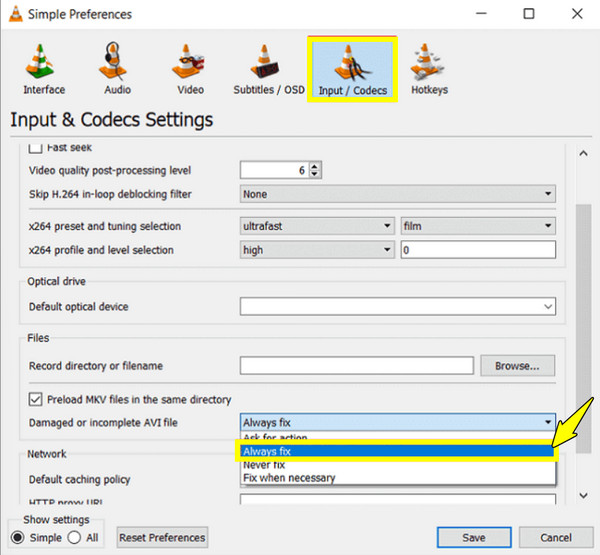
VLC Media Player erbjuder en inbyggd dold lösning för mer praktiska MP4-reparationsmetoder. Även om den ursprungligen var designad för AVI-filer kan den öppna MP4-filer och omorganisera dem tillräckligt för att spelas upp.
Steg 1.Starta VLC Media Player, gå till toppmenyn och klicka på "Verktyg" och välj sedan "Inställningar". Gå sedan till avsnittet "Ingångar/Codecs".
Steg 2.Där letar du efter "Filer" nära botten och ändrar sedan inställningen till "Åtgärda alltid" för "Skadad eller ofullständig AVI-fil".
Steg 3.Klicka på knappen "Spara" och försök sedan öppna videon igen för att se om spelaren åtgärdar det.
Använd FFmpeg (gratis, kommandorad)
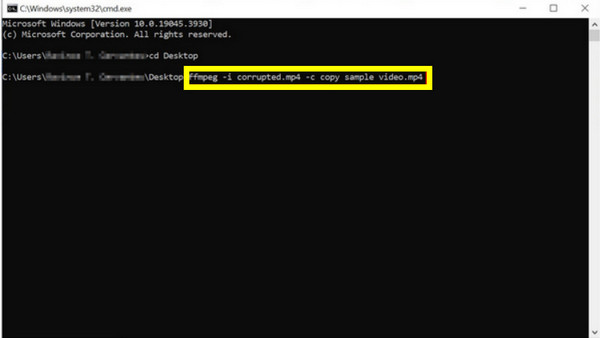
För att ta MP4-reparationsmetoden ett steg längre, använd ett kraftfullt verktyg som heter FFmpeg. Tänk på det här som att ta ut innehållet ur en skadad låda och lägga det i en helt ny.
Steg 1.Öppna FFmpeg på skrivbordet. Starta sedan "Kommandotolken"; skriv "cd" följt av platsen för din skadade MP4-video.
Steg 2.Skriv sedan in följande kommando: ffmpeg -i [namn på din trasiga video].mp4 -c copy fixed_video.mp4.
Steg 3.Tryck på "Enter" så försöker programmet åtgärda felet och kopiera den felfria filen till en ny, fungerande video.
Varför fungerar inte VLC och FFmpeg
Även om VLC och FFmpeg kan vara utmärkta verktyg för att fixa trasiga eller oläsliga MP4-videor, är de inte magiska. Trots dina bästa ansträngningar kommer din MP4 videon kan fortfarande vägra spelas uppNedan följer anledningarna till varför dessa metoder inte fungerar, och det är dags att leta efter en mer specialiserad lösning för att reparera skadade MP4-filer:
- • Allvarlig datakorruption. Om rådata saknas finns det inget som dessa metoder kan åtgärda.
- • Skadan på huvudet är för komplex. VLCs lösning är främst för AVI-filer, så den kan sakna den logik som behövs för att fixa MP4-rubriken.
- • Skyddade filer. Om videon är krypterad kan dessa verktyg inte kringgå säkerhetslagret.
- • En data saknas. MP4-filer behöver specifika data, såsom mov-atomer, för att fungera som ett index. Om det inte finns något, kommer metoderna inte att ha någon karta att följa.
- • Felaktig FFmpeg-syntax. Även om den är kraftfull är den för känslig. Felaktiga kommandon kan leda till att reparationen misslyckas.
Reparera MP4-filer på Windows och Mac
När alla grundläggande MP4-reparationsmetoder misslyckas, AnyRec Video Reparation är här för att rädda! Det här verktyget använder en smart AI-driven algoritm som sammanfogar MP4-filer och noggrant analyserar deras bildstruktur för att säkerställa att både video och ljud förblir perfekt synkroniserade. Under hela processen säkerställer det att alla parametrar, såsom bildhastighet, bithastighet och upplösning, återställs. Oavsett om ditt MP4-material förstördes av en misslyckad överföring eller ett plötsligt strömavbrott, fungerar den här Windows- och Mac-programvaran effektivt för att återuppliva det.

Upptäcker och åtgärdar automatiskt komplexa fel i MP4-behållaren.
Titta på det återställda materialet i realtid för att verifiera innan du sparar.
Exempelfilmatchning från samma enhet för perfekt reparation.
Optimerad för allt, från mobilvideor till professionella 4K-filmer.
Säker nedladdning
Säker nedladdning
Steg 1.Starta AnyRec Video Repair på din PC eller Mac. Klicka på knappen "Lägg till" till vänster för att ladda upp den skadade MP4-filen.

Steg 2.Klicka sedan på knappen "Lägg till" till höger för att ladda upp en fungerande exempelvideo, inspelad med samma inställningar. När båda filerna är klara klickar du på knappen "Reparera".

Steg 3.När det är klart klickar du på knappen "Förhandsgranska" för att kontrollera bilder och ljud. Om båda ser bra ut klickar du på knappen "Spara" för att spara din fixade MP4-video i den mapp du valt.

Reparera en MP4-video online
Anta att du bara har en eller två små filer att fixa och inte vill installera något. Online MP4-reparationsverktyg är ett bekvämt alternativ. Kolla in tabellen för att se en jämförelse av de tre bästa verktygen för att reparera MP4-videor.
| Verktyg | Fördelar | Nackdelar | Bäst för |
| OnlineConverter.com | Helt gratis; väldigt enkelt | Ingen exempelfil; lägre framgångsgrad för allvarliga skador | Snabba lösningar |
| Fix.video | 4K/8K-stöd; hanterar många kameratyper | Kan vara långsam; kräver betalning för fullständig nedladdning | Högupplöst material |
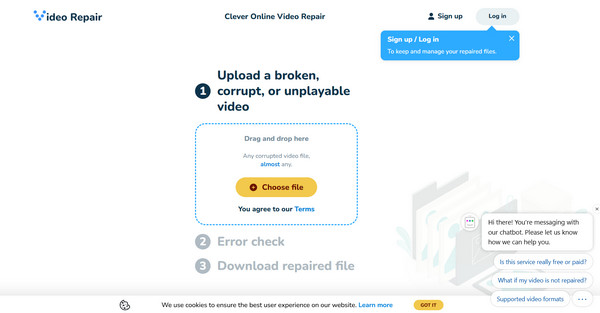
| Smart videoreparation | Använder en felfri exempelfil; erbjuder en mycket hög framgångsgrad | Dess skärm kan vara mer teknisk; filbegränsningar på gratisversionen | Exakt restaurering |
Steg för smart videoreparation:
- 1. Klicka på "Välj fil" på webbplatsen för att ladda upp din trasiga MP4-fil.
- 2. Klicka sedan på prompten för att lägga till en "Exempelfil".
- 3. Därefter analyserar webbplatsen filen och återställer den trasiga informationen.
- 4. Titta senare på förhandsvisningen och ladda ner den fixade MP4-filen.
Tips för att förhindra MP4-korruption
Förebyggande åtgärder är alltid bättre än att behöva upprepa MP4-reparationsmetoder. Följande tips kan bespara dig denna huvudvärk i framtiden, till exempel svart skärm i videor och mer.
- • Dra alltid ut ett SD-kort eller USB-minne på rätt sätt.
- • Undvik att spela in om enhetens batteri är lågt.
- • Flytta filer till en molntjänst eller sekundär hårddisk.
- • Använd välrenommerade varumärken för att undvika fel.
- • Vänta tills din video är klar med bearbetningen.
- • Kontrollera dina lagringsenheter för skadlig kod.
Slutsats
Genom att arbeta dig igenom Reparation av MP4-video metoder kan du hitta en väg tillbaka till en spelbar fil. Utöver att bara fixa den skadade filen, kom ihåg tipsen också för att rädda dig från de flesta scenarier med trasiga filer. Om du har provat alla manuella spår först, även VLC- och FFmpeg-metoderna, och dina videor fortfarande inte spelas upp, AnyRec Video Reparation är ditt bästa val! Den här dedikerade lösningen använder en AI-driven metod för att exakt rekonstruera trasiga filer. Med en felfri exempelvideo kan du reparera de allvarligast skadade MP4-filerna, samtidigt som allt synkroniseras.
Säker nedladdning
Säker nedladdning
Om vår författare




