
6 sätt att spela in röst på Mac med/utan extern mikrofon

Tack vare Apples inbyggda alternativ, inspela röst på Mac är enklare än någonsin! Du har röstmemon för att skapa en podcast, spela in mötesanteckningar eller läsa upp en presentation. Du kanske dock fortfarande vill ha ett kraftfullare alternativ. Därför ger det här inlägget dig de bästa verktygen för att göra röstinspelning på Mac, från enkel till professionell programvara.
Guidelista
AnyRec Skärminspelare - Allt-i-ett-inspelare med högkvalitativ inspelning QuickTime Player – Inbyggd röstinspelare för enkla ljudbehov GarageBand – Professionell ljudinspelare och redigerare Audacity - Öppen källkodsverktyg för röstinspelning med flera spår WavePad - Funktionsrik ljudinspelare och redigerare Hur man spelar in ett röstmemo med appen RöstmemoAnyRec Skärminspelare - Allt-i-ett-inspelare med högkvalitativ inspelning
En professionell men ändå användarvänlig programvara för att spela in röst på Mac, AnyRec Screen Recorder låter dig spela in röst, skärm, webbkamera eller alla tre samtidigt. Det fungerar perfekt för innehållsskapare, podcastare eller alla som vill ha exakt kontroll över inspelningskvaliteten. Oavsett om du spelar in systemljud, extern mikrofoningång eller båda, levererar programmet kristallklara resultat med justerbara ljudinställningar.

Spela in systemljud och mikrofoningång samtidigt utan att förlora kvalitet.
Justera ljudnivåer och utdatainställningar för bättre klarhet.
Gör brusreducering och röstförbättring.
Spara ljudinspelningar i MP3, AAC, M4A och fler ljudformat.
Säker nedladdning
Säker nedladdning
- Fördelar
- Spela in internt och externt ljud på din dator från alla källor.
- Trimma, komprimera, sammanfoga och redigera metadata för din inspelningsfil.
- Schemalägg inspelningsuppgifter så att inspelningen startar och stoppas automatiskt.
- Nackdelar
- Behöver uppgradera till fullversionen för att spela in videor i timmar.
Steg 1.
Aktivera "Systemljud" för att inkludera din Macs interna ljud och aktivera "Mikrofon" för att fånga upp din röst. Du kan ställa in vilken mikrofon som ska användas och justera båda volymerna innan inspelning.

Steg 2.Innan du börjar klickar du på knappen "Inställningar" och går till fliken "Ljud". Därifrån klickar du på rutan "Brusreducering" för att minska bakgrundsljud. Klicka på "OK" för att tillämpa och gå tillbaka till huvudfönstret.

Steg 3.När allt är klart klickar du på knappen "REC" för att börja spela in din röst. En liten flytande stapel visas. Du kan pausa, stoppa och justera volymnivåerna i realtid medan du talar med den.
Steg 4.När du är klar klickar du på "Stopp" för att avsluta röstinspelningen. Du kan spela upp den direkt, trimma oönskade ljud och sedan klicka på "Spara" för att exportera din rena ljudfil till Mac.

Säker nedladdning
Säker nedladdning
QuickTime Player – Inbyggd röstinspelare för enkla ljudbehov
QuickTime Player är förinstallerat på alla Mac-datorer och är en enkel lösning för att göra en snabb röstinspelning på Mac. Det fungerar perfekt för röstmeddelanden, anteckningar eller korta poddsändningar utan att behöva extra programvara. Dessutom kan du Använd QuickTime för att spela in skärmvideo med ljud på Mac gratis också.
- Fördelar
- Gratis och förinstallerat på Mac.
- Levereras med ett enkelt gränssnitt.
- Bra för snabba röstmeddelanden.
- Nackdelar
- Har begränsade funktioner för ljudredigering.
- Den fångar inte enkelt upp internt ljud.
Steg 1.Starta QuickTime Player. Klicka på "Arkiv"-menyn. Klicka sedan på "Ny ljudinspelning". Välj sedan din inmatningsenhet från rullgardinsmenyn.
Steg 2.Klicka på knappen "Spela in". Nu kan du starta röstinspelning på Mac. Klicka senare på knappen "Stopp" för att avsluta. Spara din fil på önskad plats.
GarageBand – Professionell ljudinspelare och redigerare
Ett annat kraftfullt Apple-verktyg, GarageBand, är utmärkt för alla som vill ha en högkvalitativ röstinspelning tillsammans med professionella redigeringsverktyg. Du kan inte bara spela in röst på Mac, utan du kan också förfina ditt ljud, vilket är perfekt för podcastare, sångare och ljudproducenter.
- Fördelar
- Inbyggda effekter, kompressorer och equalizers.
- Flerspårsinspelning med avancerade redigeringskontroller.
- Stöder export till flera ljudformat.
- Nackdelar
- Endast tillgängligt för Apple-enheter.
- Det kan vara komplicerat för en enkel röstinspelning.
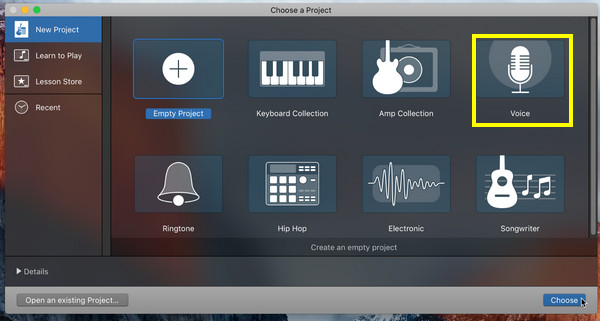
Steg 1.Kör GarageBand på din Mac och välj "Röstprojekt". Välj din inmatningsenhet från "Inställningar" och sedan "Ljud/MIDI".
Steg 2.Klicka på knappen "Spela in" för att börja. Tala in i mikrofonen och klicka på knappen "Stopp" när du är klar. Redigera ljudet och spara det i önskat format senare.
Audacity - Öppen källkodsverktyg för röstinspelning med flera spår
En av de mest populära gratis röstinspelare för Mac är Audacity. Det erbjuder en utmärkt balans mellan kraft och tillgänglighet, stöder plugin-program och låter dig lägga till lager, redigera och mixa flera ljudinspelningar.
- Fördelar
- Fungerar gratis och med öppen källkod.
- Täcker många format med många effekter.
- Har communitysupport och handledningar.
- Nackdelar
- Flerspårsredigering är begränsad.
- Mindre polerad än annan programvara.
Steg 1.När du öppnar Audacity på Mac, ställ in din mikrofoningång. Om du är redo klickar du på knappen "Spela in" för att börja spela in din röst.
Steg 2.Klicka senare på "Stopp"-knappen för att avsluta inspelningen. Redigera ditt spår nu med verktyg som trimmer, fade etc. Spara det via "Arkiv" sedan "Exportera" och välj "Exportera som MP3" eller andra format.

WavePad - Funktionsrik ljudinspelare och redigerare
Slutligen fungerar WavePad främst som ett avancerat ljudinspelnings- och redigeringsprogram för Mac, perfekt för de som vill ha detaljerad kontroll över sitt ljud. Denna röstinspelare för Mac stöder ljudrensning, batchbehandling och massor av effekter.
- Fördelar
- Lätt att använda med bra funktioner.
- Perfekt för röstinspelning och allmän ljudredigering.
- Nackdelar
- Färre avancerade funktioner, som flerspårsmixning.
- Gratisversionen har många begränsningar.
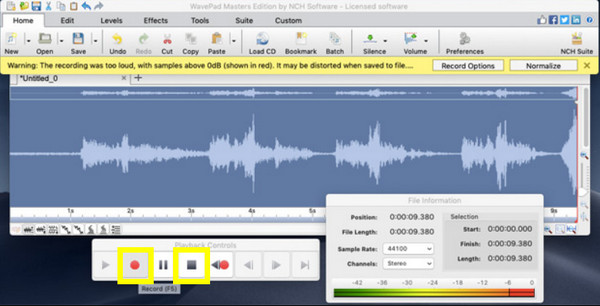
Steg 1.Öppna WavePad på din Mac och börja med att klicka på "Nya filer" och välj sedan "Spela in". Välj din mikrofon som ingångskälla.
Steg 2.Klicka på knappen "Spela in" nu och klicka senare på knappen "Stopp" för att avsluta. Nu kan du redigera ditt ljud med de medföljande verktygen.
Hur man spelar in ett röstmemo med appen Röstmemo
Vanligtvis är det appen Röstmemon som har använts för att spela in ljud. Oavsett om du är här för att spara snabba påminnelser eller spela in mötesanteckningar, låter det här inbyggda verktyget på Mac dig spela in ljudfiler med bara några få klick. Dessutom stöder det enkel beskärning och ersättning av delar av ditt PM. Dina röstmemon kommer att skrivs ut i M4A-format. Om du vill ha mer kompatibilitet kan du... konvertera röstmemon till MP3.
Så, innan vi avslutar det här inlägget, så här spelar du in röst på Mac med hjälp av röstmemon:
Steg 1.Använd "Spotlight Search" eller "Program" för att starta Röstmemon. När de öppnats ser du den stora knappen "Inspelning"; klicka på den för att börja spela in din röst.
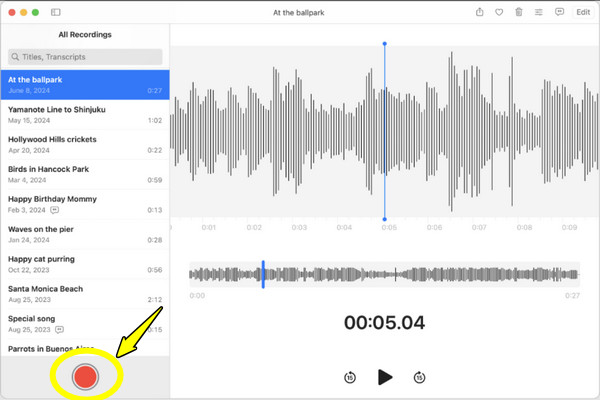
Steg 2.Du kan när som helst klicka på knappen "Pausa" om du behöver en paus och sedan fortsätta inspelningen med knappen "Återuppta". Klicka senare på knappen "Klar" när du är klar.
Steg 3.Inspelningen visas på vänster sida av appen. Du kan byta namn på den och till och med trimma oönskade delar. När du är klar högerklickar du på den för att "Dela" via AirDrop, Mail eller Meddelanden, eller spara den på önskad plats.

Slutsats
Med så många tillgängliga verktyg kan du enkelt hitta ett som matchar dina inspelningsbehov på Mac. Från de enkla röstmemon till de kraftfulla funktionerna i GarageBand erbjuder varje verktyg som nämns något unikt för dig. spela in mikrofonröst på Mac. AnyRec Screen Recorder är din bästa röstinspelning för Mac. Den fångar inte bara din mikrofonröst utan erbjuder även brusreducering, trimning och justerbara utgångsinställningar. Dessutom kan du spela in systemljud tillsammans med mikrofonröst i programmet. Oavsett om det gäller professionella eller personliga inspelningar är programmet redo för alla ändamål.
Säker nedladdning
Säker nedladdning
relaterade artiklar
Om vår författare



