
Populär

AnyRec Screen Recorder
Spela in och skärmdumpa valfri video på Windows och Mac.
Säker nedladdning
5 beprövade praktiska sätt att spela in skärm på en HP-bärbar dator

Skärminspelning på en HP-bärbar dator är en användbar färdighet för att skapa handledningar, spela in spel, spela in möten eller spara viktiga aktiviteter på skärmen. Många användare är dock osäkra på vilken metod som fungerar bäst eller hur de ska komma igång. Lyckligtvis finns det flera praktiska sätt att spela in din skärm på en HP-bärbar dator, allt från inbyggda Windows-verktyg till professionell programvara och onlinelösningar. I den här guiden lär du dig flera beprövade metoder för att effektivt spela in skärm baserat på dina behov.
Guidelista
Det kraftfullaste sättet att spela in skärm på HP-bärbara datorer Hur man spelar in skärm på en HP-bärbar dator med Xbox Game Bar En standardlösning för skärminspelning på HP-bärbara datorer via Windows OBS Studio: Ett bra val för skärminspelning på HP-bärbara datorer En webbaserad metod för att spela in skärmdumpar på HP-bärbara datorerDet kraftfullaste sättet att spela in skärm på HP-bärbara datorer
För användare som vill ha högkvalitativa inspelningar med avancerade funktioner är det bästa alternativet att använda ett professionellt verktyg. AnyRec Screen Recorder erbjuder en kraftfull och flexibel lösning för att spela in skärmaktiviteter, systemljud, mikrofoningång och webbkamera samtidigt. Det här avsnittet presenterar hur det här verktyget kan hjälpa dig att uppnå smidiga och högkvalitativa skärminspelningar på din HP-bärbara dator.

Spela in video med systemljud och mikrofonröst.
Lägg till text, pilar, linjer och kommentarer till videoinspelningen.
Skärminspelning video i 4K upp till 60 FPS utan fördröjning.
Trimma, slå samman, komprimera, öka volymen och redigera metadata.
Säker nedladdning
Säker nedladdning
Steg 1.Starta AnyRec Screen Recorder och klicka för att välja önskat sätt att starta inspelningen från området, webbkameran, systemljudet eller mikrofonen.
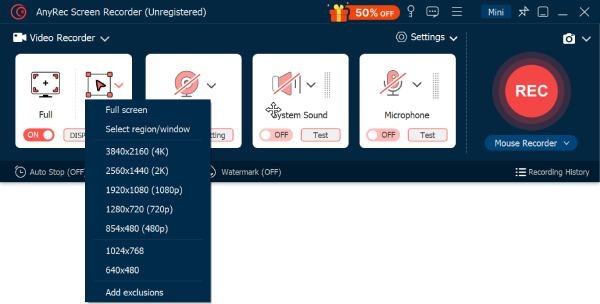
Steg 2.Klicka på knappen "Spela in" för att börja spela in skärmen på din HP-bärbara dator. Du kan använda verktyget i den flytande listen under processen.

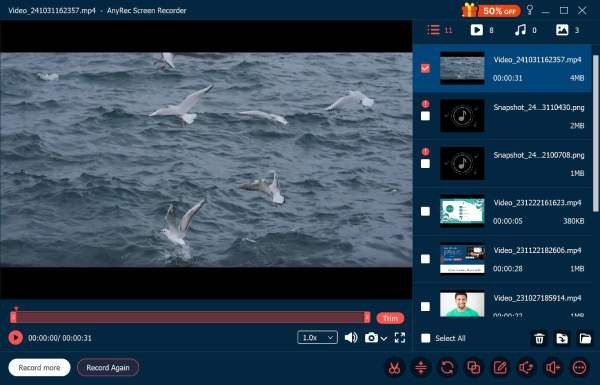
Steg 3.När du är klar klickar du på knappen "Stopp". Du kan redigera din inspelning innan du klickar på knappen "Exportera" för att spara ditt arbete.
Hur man spelar in skärm på en HP-bärbar dator med Xbox Game Bar
Xbox Game Bar är en inbyggd funktion i Windows som låter användare spela in skärmaktiviteter utan att installera ytterligare programvara. I de flesta fall kan du direkt använda din HP-dator för att starta den här processen. Det är särskilt användbart för att spela in spel eller enkla uppgifter. I det här avsnittet lär du dig hur du använder Xbox Game Bar för att snabbt börja spela in på din HP-bärbara dator.
Steg 1.Tryck på "Win + G"-knapparna för att öppna Xbox Game Bar. Klicka på "Spela in"-knappen för att spela in skärmen på din HP-bärbara dator.
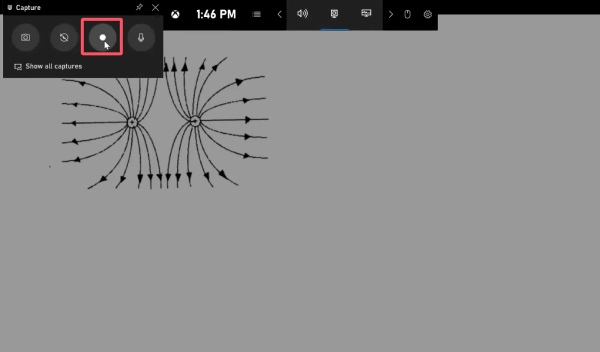
Steg 2.När du är klar med inspelningen klickar du på knappen "Stoppa inspelning" så sparas inspelningen automatiskt.

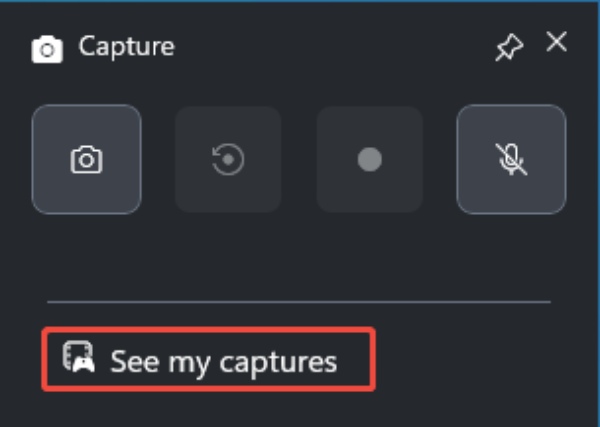
Steg 3.För att kontrollera din inspelning, tryck på "Win + G"-knapparna igen. Klicka på knappen "Se mina inspelningar" för att se alla dina inspelningar.
En standardlösning för skärminspelning på HP-bärbara datorer via Windows
Windows tillhandahåller också ett inbyggt verktyg som kan hjälpa till med skärminspelningsuppgifter. Även om det främst är utformat för skärmdumpar, inkluderar nyare versioner av Snipping Tool grundläggande skärminspelningsfunktioner. Det här avsnittet förklarar hur man spelar in skärmen i Windows 10 utan Xbox Game Bar.
Steg 1.Tryck på "Windows + Shift + S"-knapparna för att aktivera klippverktyget. Klicka på "Spela in"-knappen för att fortsätta.

Steg 2.Välj nu det område du vill spela in på din HP-bärbara dator. När du är klar klickar du på "Start"-knappen.
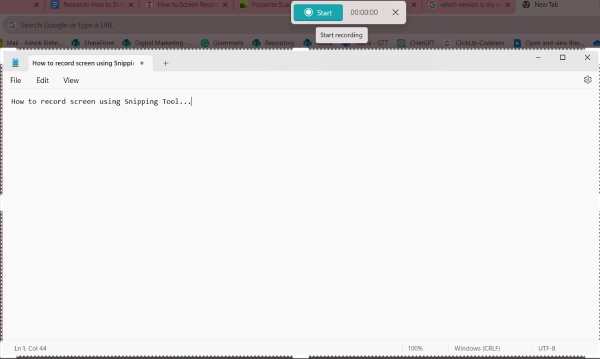
Steg 3.När du är klar med inspelningen klickar du på knappen "Stopp". För att spara inspelningen klickar du på knappen "Spara som".
OBS Studio: Ett bra val för skärminspelning på HP-bärbara datorer
OBS Studio är en gratis och öppen källkodsbaserad inspelningsprogramvara som används flitigt för skärminspelning och livestreaming. Den erbjuder kraftfulla anpassningsalternativ och stöder högkvalitativa resultat, vilket gör den till ett populärt val för avancerade användare. I det här avsnittet lär du dig hur OBS Studio kan användas för skärminspelning på en HP-bärbar dator.
Steg 1.Starta OBS Studio och förinställ dina inställningar för inspelningen under fliken "Utdata" i "Inställningar".
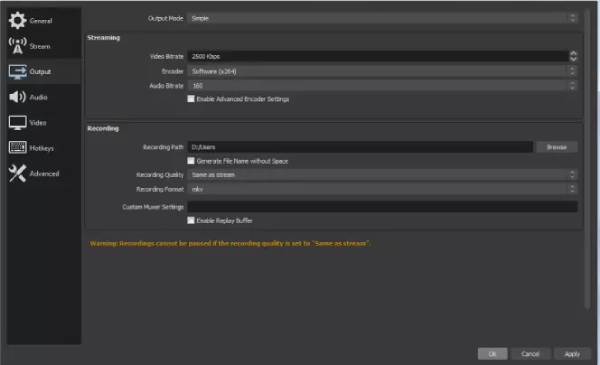
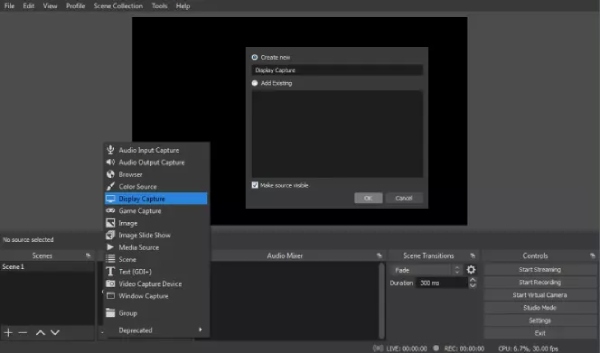
Steg 2.Navigera till var du vill spela in skärmbilden på din HP-bärbara dator och klicka på knappen "Lägg till" under fliken "Källor". Klicka sedan på knappen "Visa inspelning".
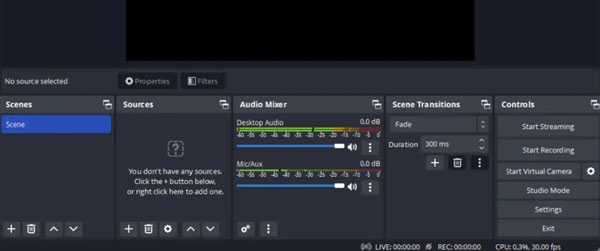
Steg 3.Klicka nu på knappen "Starta inspelning" för att starta inspelningsprocessen med OBS Studio.
En webbaserad metod för att spela in skärmdumpar på HP-bärbara datorer
Om du föredrar att inte installera någon programvara erbjuder webbaserade skärminspelare ett bekvämt alternativ. Dessa verktyg körs direkt i din webbläsare och låter dig spela in webbplatsvideor snabbt. Det här avsnittet presenterar hur du använder en online-skärminspelare för snabb och enkel inspelning på din HP-bärbara dator. Du kan följa stegen nedan för att starta uppgiften direkt.
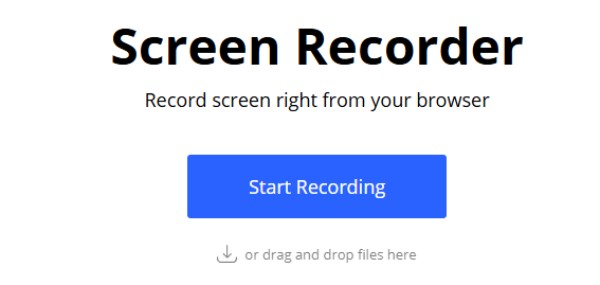
Steg 1.Navigera till den officiella webbplatsen för 123 Free Online Screen Recorder. Klicka på knappen "Starta inspelning".
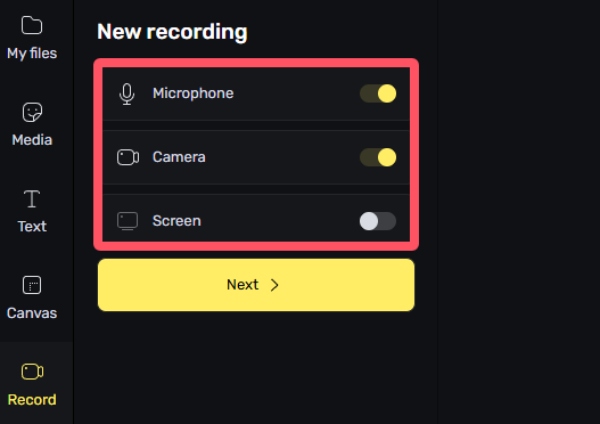
Steg 2.I det nya fönstret klickar du för att välja hur du vill spela in skärmen på din HP-bärbara dator under fliken "Ny inspelning".
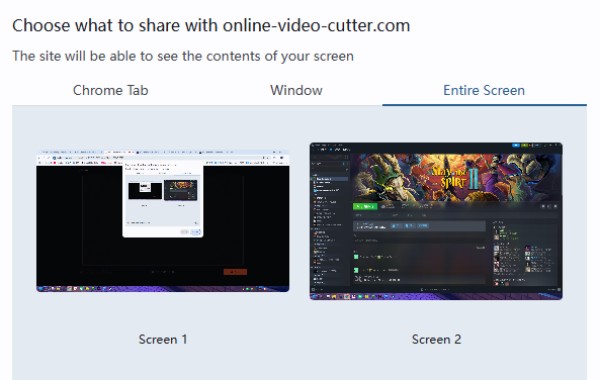
Steg 3.Klicka för att välja det område du vill spela in från "Chrome-fliken", "Fönster" eller "Hela skärmen" för att fortsätta.
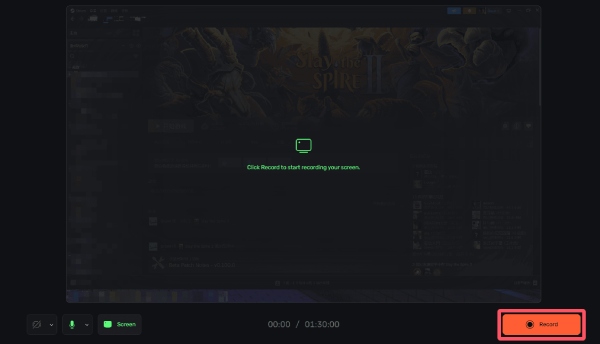
Steg 4.Klicka på knappen "Spela in" för att börja spela in skärmen på din HP-bärbara dator. När du är klar klickar du på knappen "Stopp".
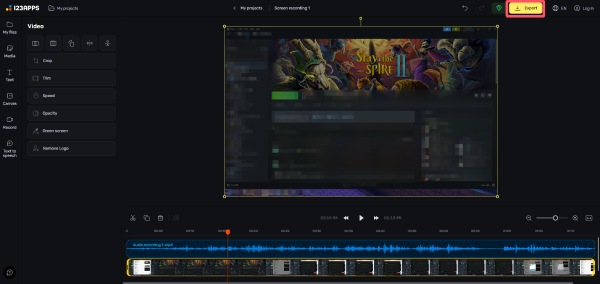
Steg 5.Du kan redigera din inspelning innan du avslutar processen. Klicka på knappen "Exportera" för att spara din inspelning.
Slutsats
Nu, skärminspelning på en HP-dator kommer inte att vara ett stort problem för dig. Det här inlägget har gett dig många praktiska metoder, inklusive både standardlösningar och professionella alternativ. Bland alla dessa val, AnyRec Screen Recorder kan hjälpa dig att enkelt spela in skärminspelningar av hög kvalitet för olika ändamål.
Säker nedladdning
Säker nedladdning
Om vår författare




